 English
 Español
 Tiếng Việt
 Deutsch
 Français
 Português
 Polski
 Nederlands
 Italiano
 Svenska
 Norsk
 Dansk
 Suomi
 Čeština
 हिन्दी
 العربية
Mobilní aplikace
Čtení: 1 min
Jak se přihlásit a odhlásit přes GPS
Přihlaste se ke své zakázce na záložce Shift a odhlaste se, když směna skončí.
Kroky
- 1
Na záložce Shift klepněte u své směny na Select this Job.
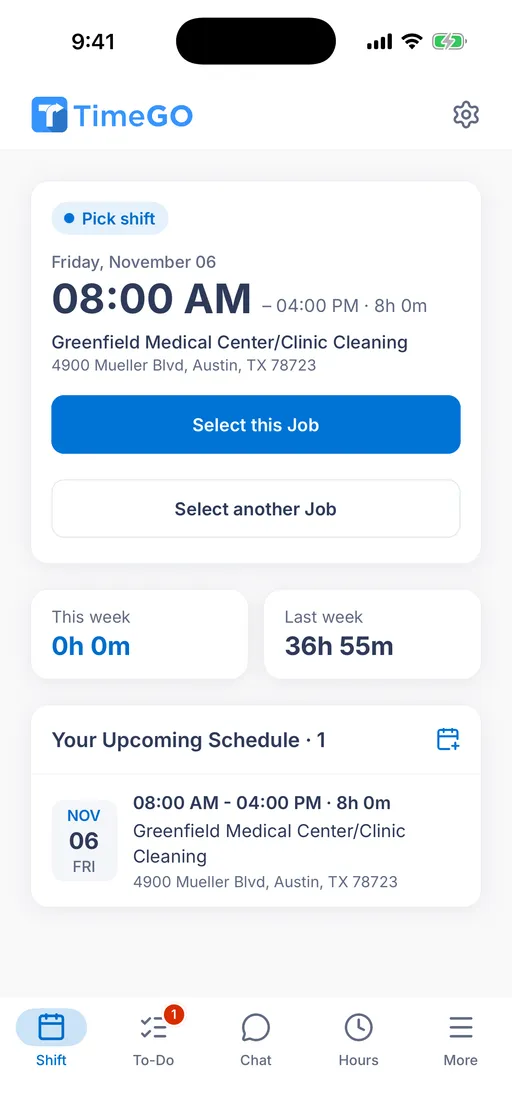
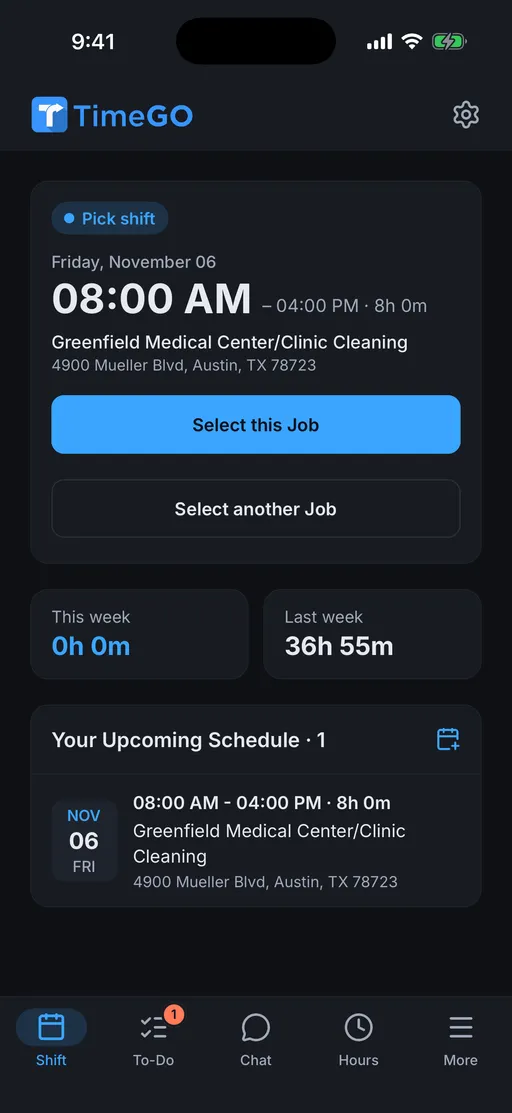
- 2
Na obrazovce zakázky klepněte na Clock-In. Pokud aplikace požádá o polohu, na iPhonu zvolte „Always and turn on Precise Location“, na Androidu „Allow all the time“.
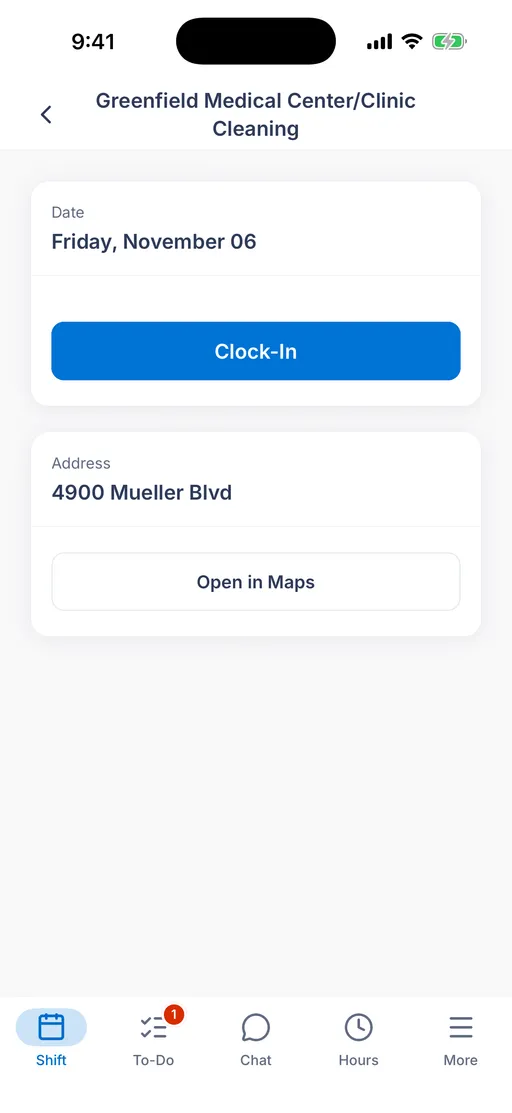
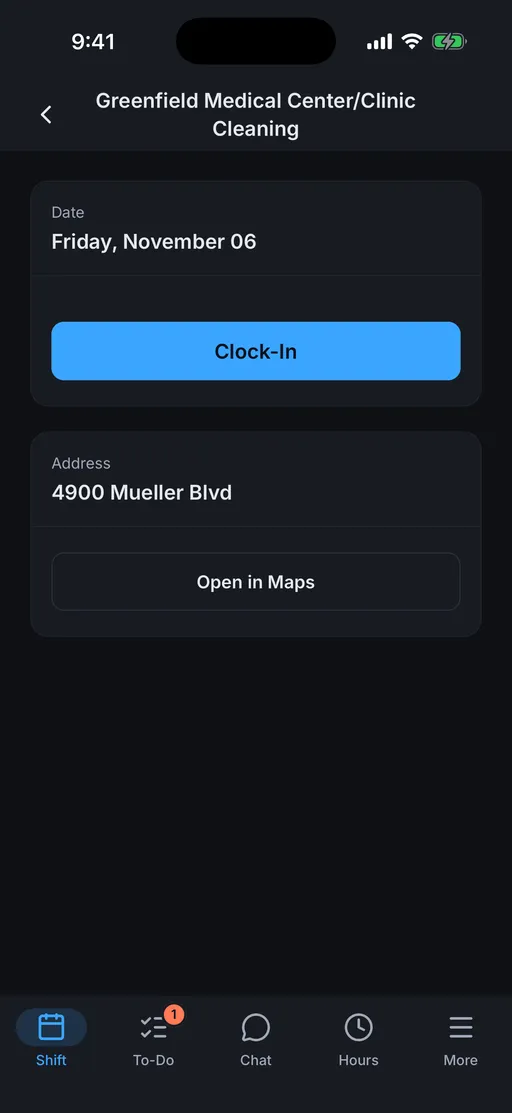
- 3
Když směna skončí, klepněte na Clock Out.
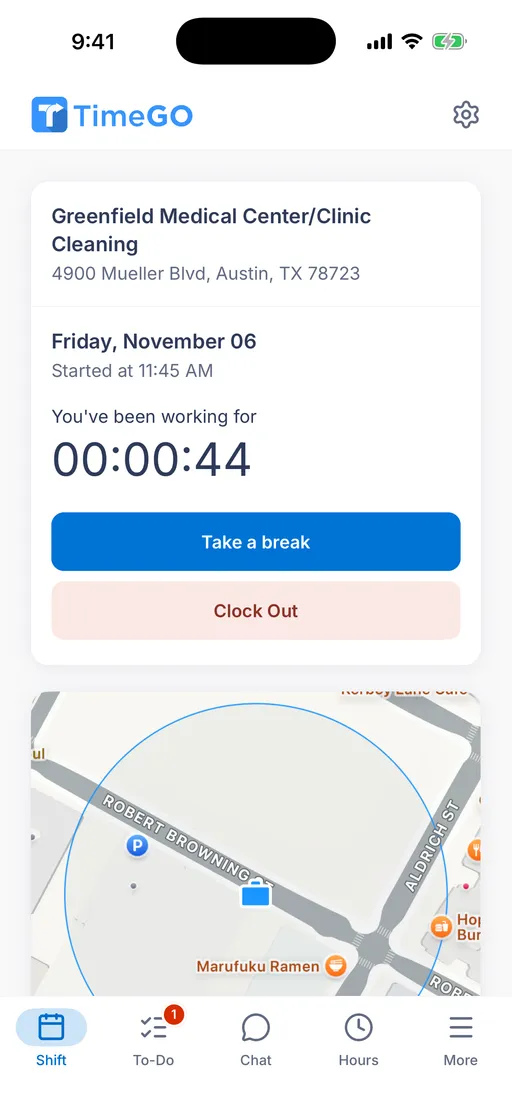
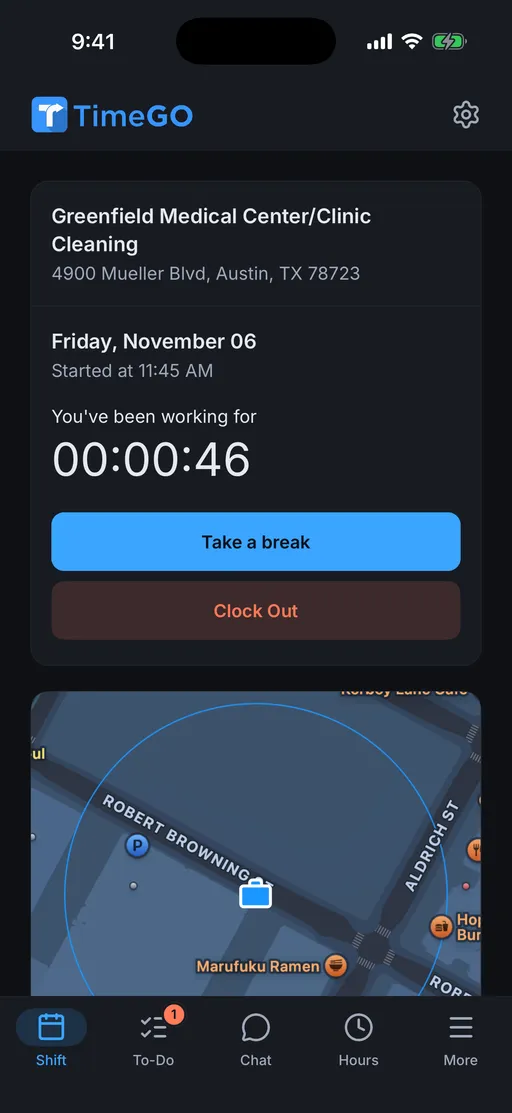


Když to nefunguje
Pro přihlášení zapněte služby polohy
Zapněte v telefonu služby polohy a potom znovu klepněte na Clock-In.
Přihlášení mimo okruh zakázky není možné
Jděte na pracoviště a potom znovu klepněte na Clock-In. Okruh zakázky je oblast kolem pracoviště.
Bez oprávnění k poloze se přihlásit nelze
Povolte v telefonu přístup k poloze pro TimeGO a potom znovu klepněte na Clock-In.
Během směny jste byli odhlášeni
Zapněte služby polohy a povolte v telefonu přístup k poloze pro TimeGO.
Dobře vědět
- Pokud má zakázka zapnuté GPS, aplikace při přihlášení použije polohu vašeho telefonu.
- Bez signálu klepněte na Clock-In jako obvykle. Aplikace přihlášení odešle později s časem, kdy se stalo.
- Na iPhonu zavření aplikace během směny zastaví sledování GPS.
O funkci: Více informací: GPS docházka, Více informací: Mobilní aplikace