 English
 Español
 Tiếng Việt
 Deutsch
 Français
 Português
 Polski
 Nederlands
 Italiano
 Svenska
 Norsk
 Dansk
 Suomi
 Čeština
 हिन्दी
 العربية
Mobilapp
2 min lesetid
Slik stempler du inn og ut med GPS
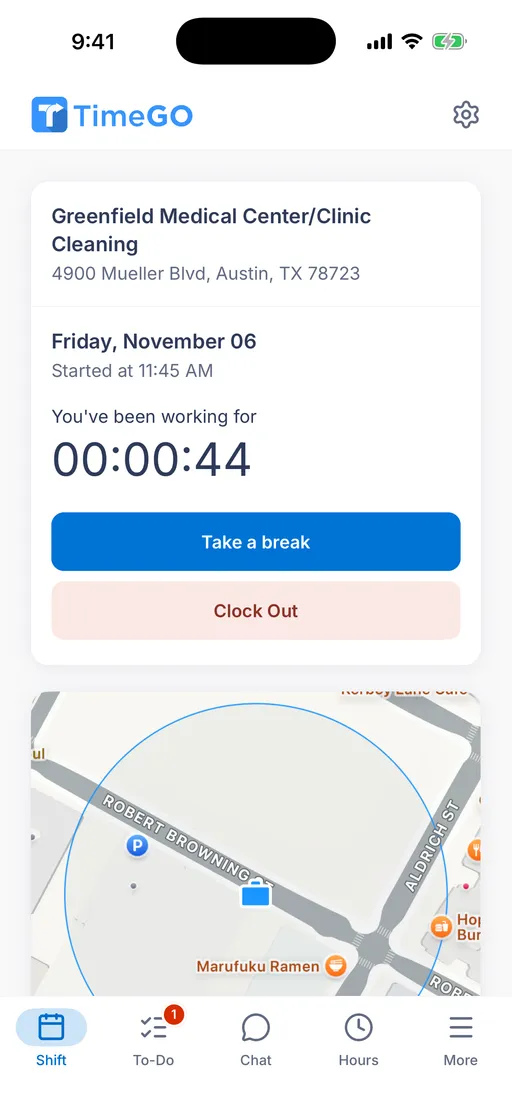
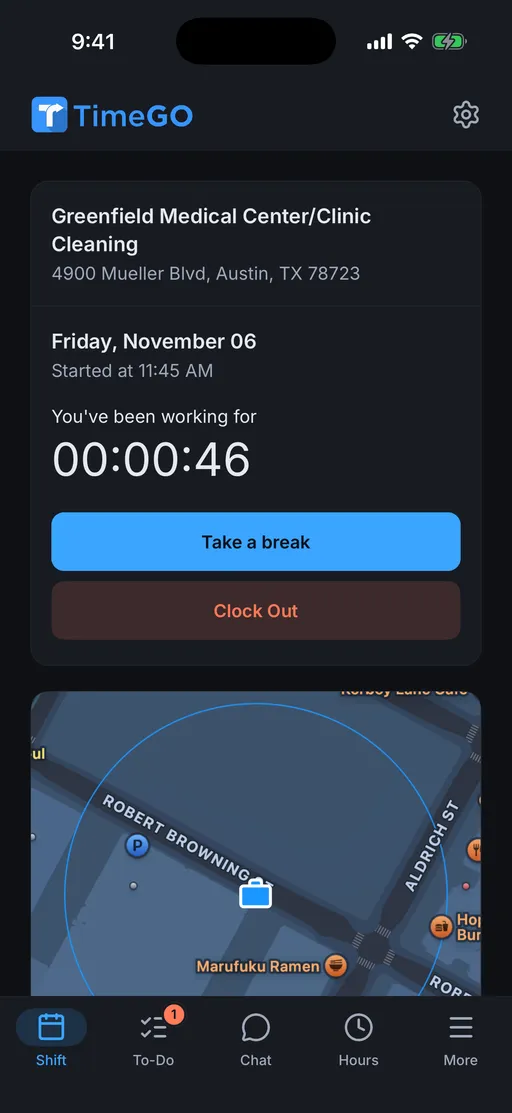
Stempel inn på jobben din fra fanen Shift, og stempel ut når skiftet ditt er over.
Steg
- 1
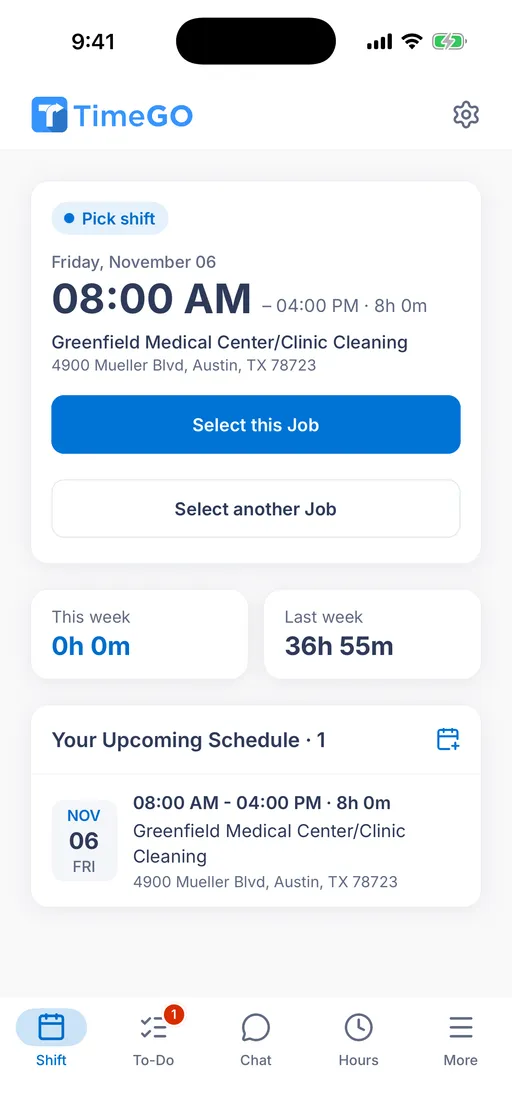
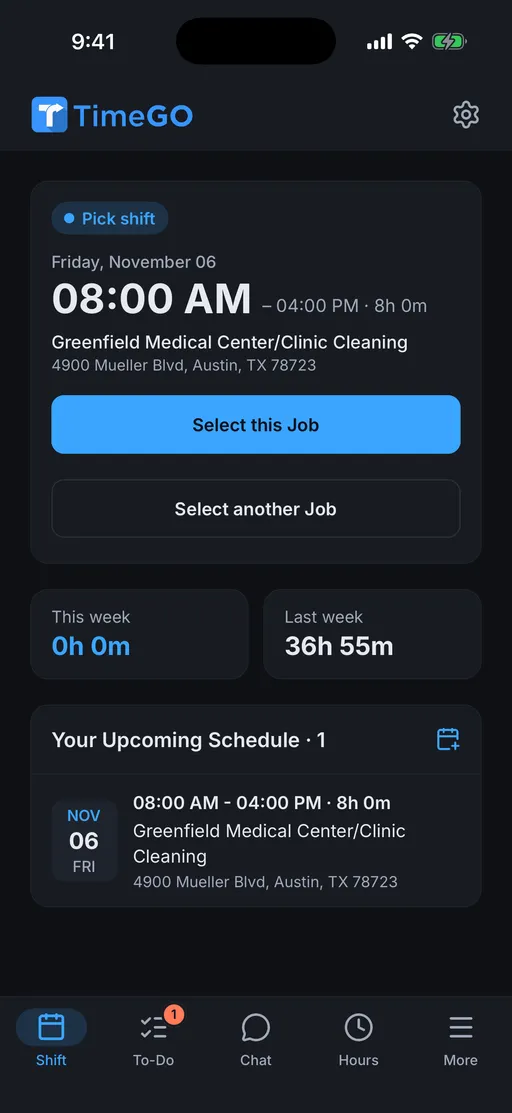
I fanen Shift trykker du på Select this Job på skiftet ditt.
- 2
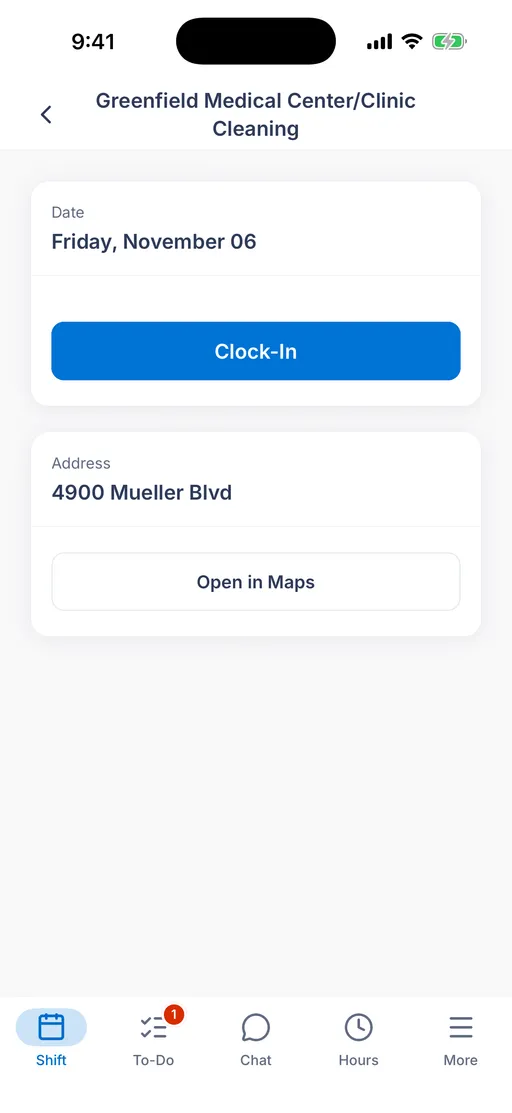
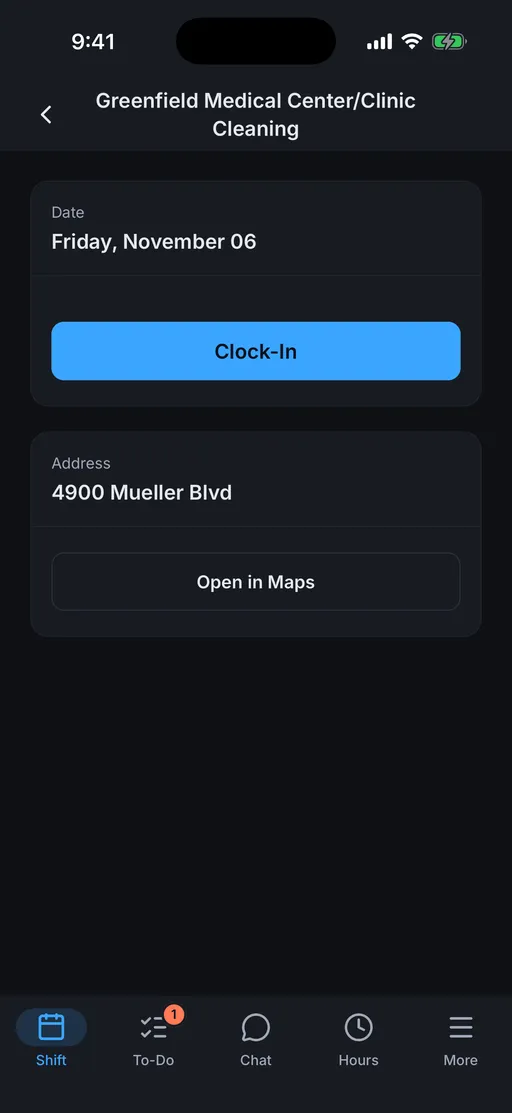
På jobbskjermen trykker du på Clock-In. Hvis appen ber om posisjon, velg «Always and turn on Precise Location» på iPhone eller «Allow all the time» på Android.
- 3
Når skiftet ditt er over, trykker du på Clock Out.


Hvis det ikke fungerer
Aktiver posisjonstjenester for å stemple inn
Slå på posisjonstjenester på telefonen, og trykk deretter på Clock-In igjen.
Kan ikke stemple inn utenfor jobbradiusen
Gå til arbeidsstedet, og trykk deretter på Clock-In igjen. Jobbradiusen er området rundt stedet.
Kan ikke stemple inn uten posisjonstillatelse
Gi TimeGO tilgang til posisjon på telefonen, og trykk deretter på Clock-In igjen.
Du ble stemplet ut under skiftet
Slå på posisjonstjenester og gi TimeGO tilgang til posisjon på telefonen.
Godt å vite
- Hvis jobben har GPS på, bruker appen telefonens posisjon når du stempler inn.
- Uten signal trykker du på Clock-In som vanlig. Appen sender innstemplingen senere, med tidspunktet den skjedde.
- På iPhone stopper GPS-sporingen under skiftet når du lukker appen.
Om funksjonen: Mer om GPS-tidsklokke, Mer om Mobilapp