 English
 Español
 Tiếng Việt
 Deutsch
 Français
 Português
 Polski
 Nederlands
 Italiano
 Svenska
 Norsk
 Dansk
 Suomi
 Čeština
 हिन्दी
 العربية
फ़ोन ऐप
पढ़ने का समय: 2 मिनट
GPS से क्लॉक-इन और क्लॉक-आउट कैसे करें
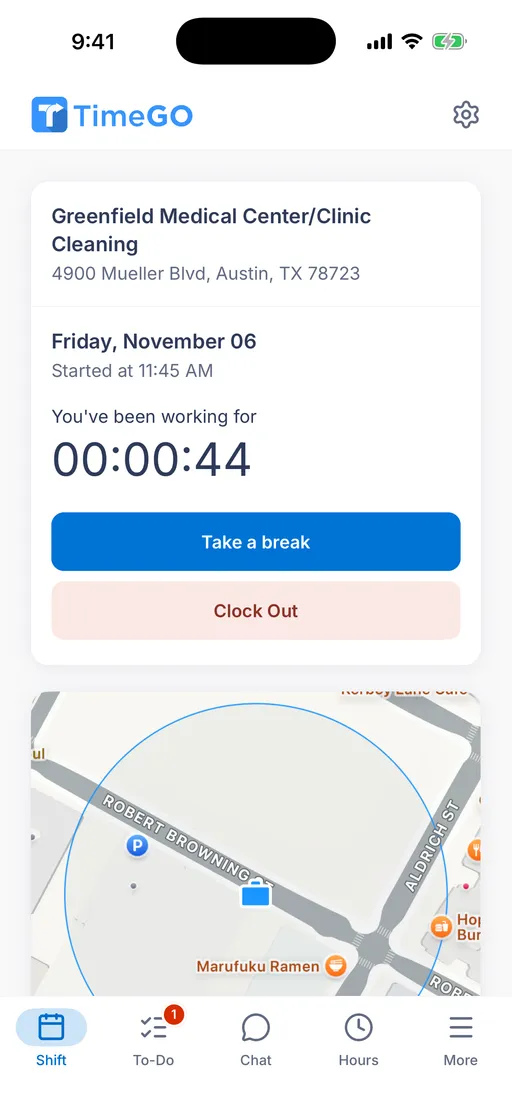
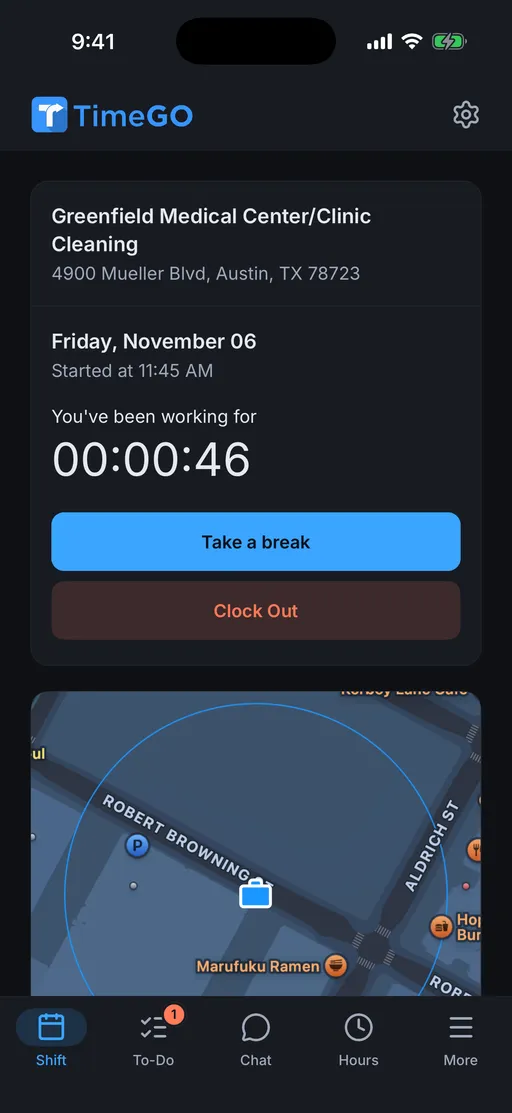
Shift टैब से अपने जॉब में क्लॉक-इन करें, और शिफ़्ट ख़त्म होने पर क्लॉक-आउट करें।
चरण
- 1
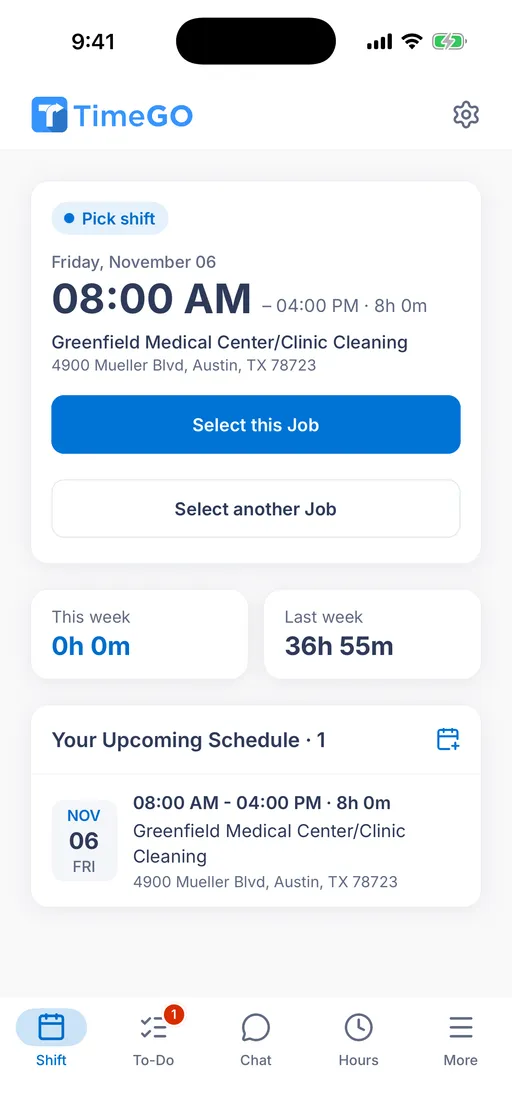
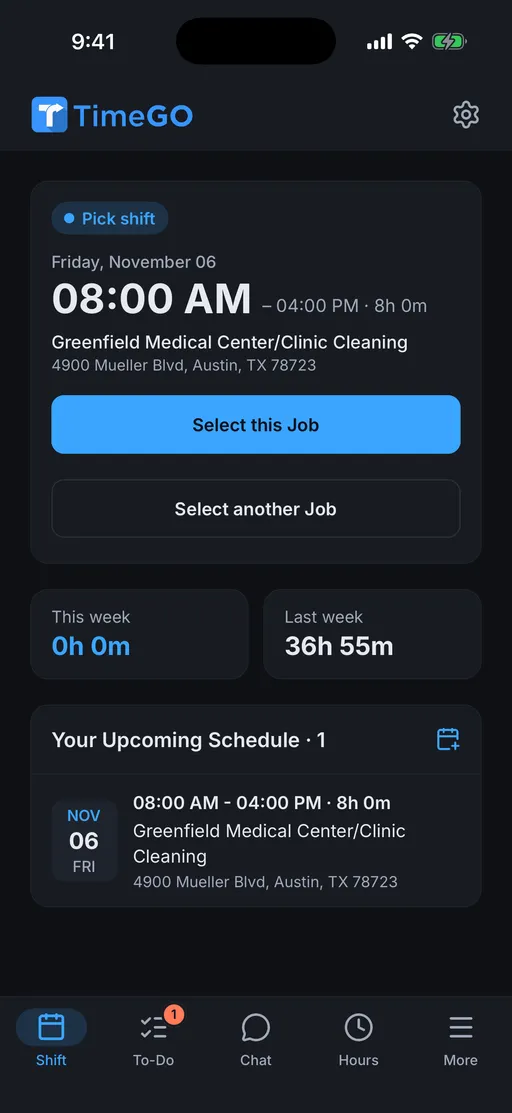
Shift टैब में अपनी शिफ़्ट पर Select this Job टैप करें।
- 2
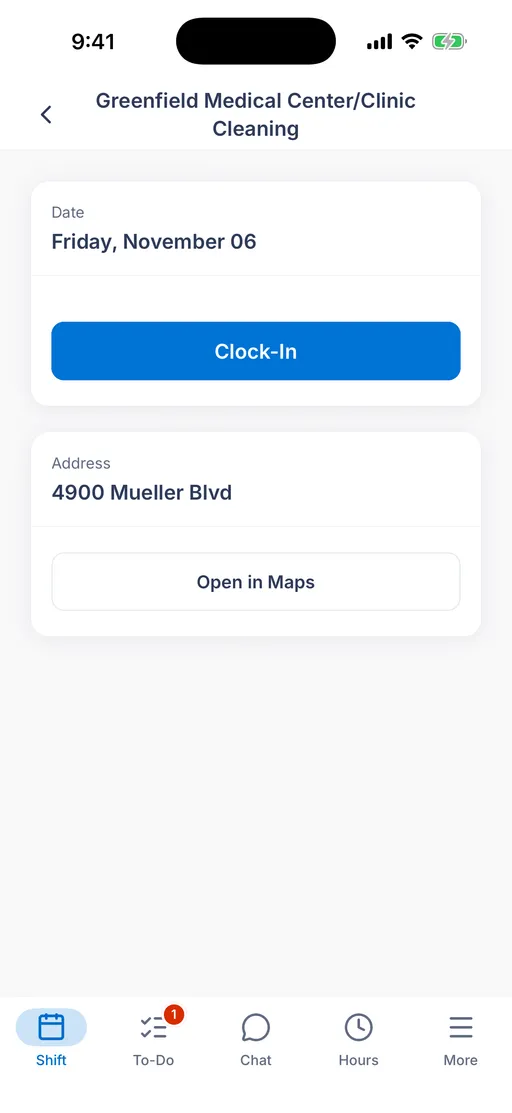
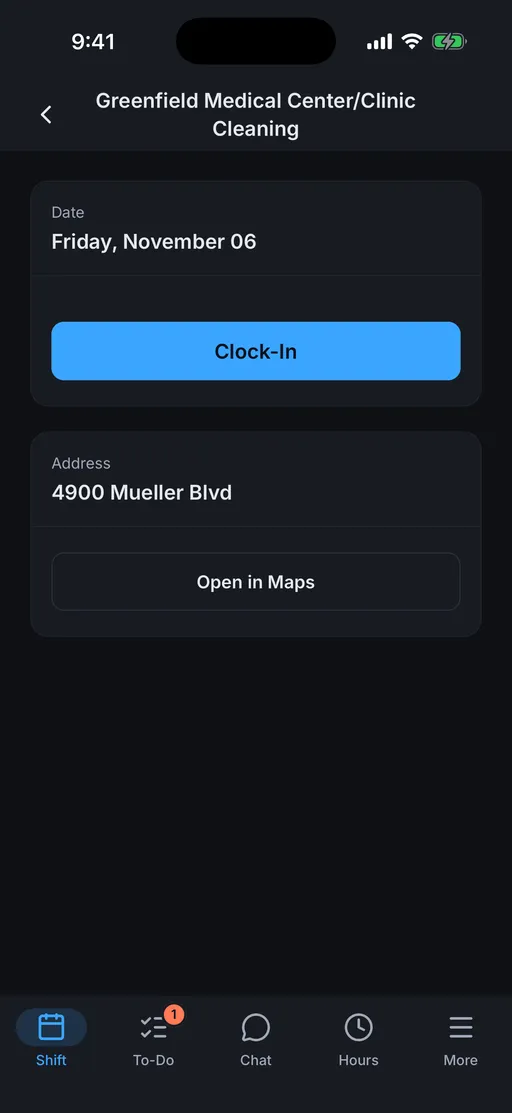
जॉब स्क्रीन पर Clock-In टैप करें। अगर ऐप लोकेशन माँगे, तो iPhone पर "Always and turn on Precise Location" या Android पर "Allow all the time" चुनें।
- 3
शिफ़्ट ख़त्म होने पर Clock Out टैप करें।


अगर यह काम न करे
क्लॉक-इन के लिए लोकेशन सेवाएँ चालू करें
फ़ोन पर लोकेशन सेवाएँ चालू करें, फिर Clock-In दोबारा टैप करें।
जॉब रेडियस के बाहर से क्लॉक-इन नहीं हो सकता
जॉब साइट पर जाएँ, फिर Clock-In दोबारा टैप करें। जॉब रेडियस साइट के चारों ओर का इलाका है।
लोकेशन की अनुमति के बिना क्लॉक-इन नहीं हो सकता
फ़ोन पर TimeGO के लिए लोकेशन की अनुमति दें, फिर Clock-In दोबारा टैप करें।
शिफ़्ट के दौरान आपका क्लॉक-आउट हो गया
फ़ोन पर लोकेशन सेवाएँ चालू करें और TimeGO के लिए लोकेशन की अनुमति दें।
जानने योग्य बातें
- जॉब पर GPS चालू हो, तो क्लॉक-इन के समय ऐप आपके फ़ोन की लोकेशन इस्तेमाल करता है।
- सिग्नल न हो, तो भी सामान्य रूप से Clock-In टैप करें। ऐप क्लॉक-इन बाद में उसी समय के साथ भेजता है, जब वह हुआ था।
- iPhone पर ऐप बंद करने से शिफ़्ट के दौरान GPS ट्रैकिंग रुक जाती है।
इस फ़ीचर के बारे में: GPS टाइम क्लॉक के बारे में और, मोबाइल ऐप के बारे में और