 English
 Español
 Tiếng Việt
 Deutsch
 Français
 Português
 Polski
 Nederlands
 Italiano
 Svenska
 Norsk
 Dansk
 Suomi
 Čeština
 हिन्दी
 العربية
2 min de lecture
Comment pointer avec le GPS
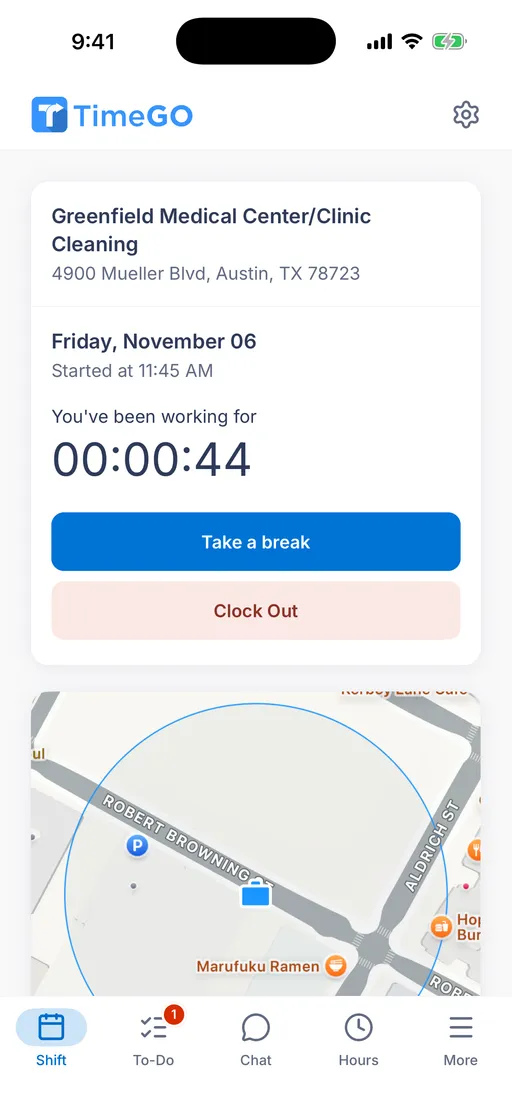
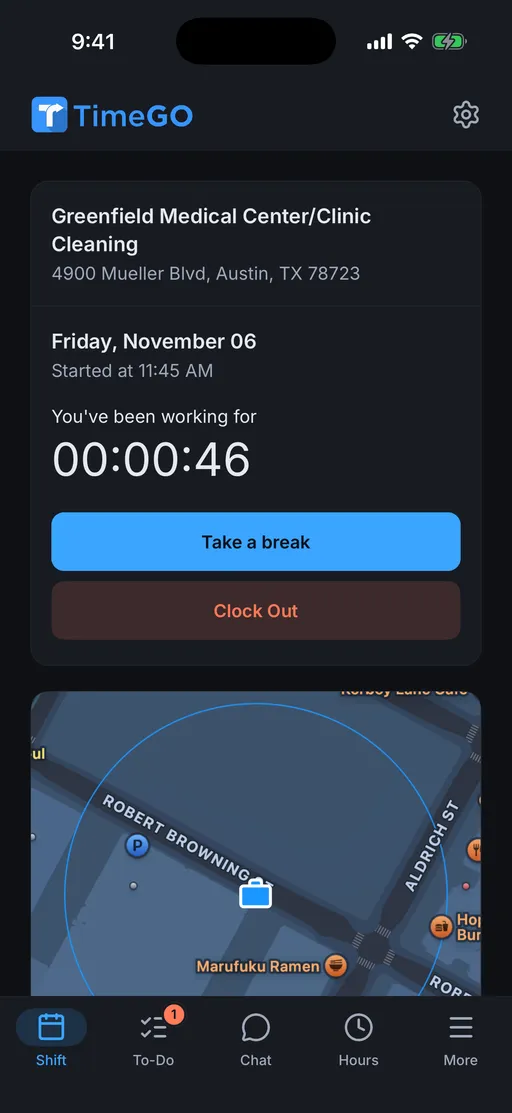
Faites votre Clock In sur votre job depuis l'onglet Shift, et votre Clock Out à la fin de votre shift.
Étapes
- 1
Dans l'onglet Shift, appuyez sur Select this Job sur votre shift.
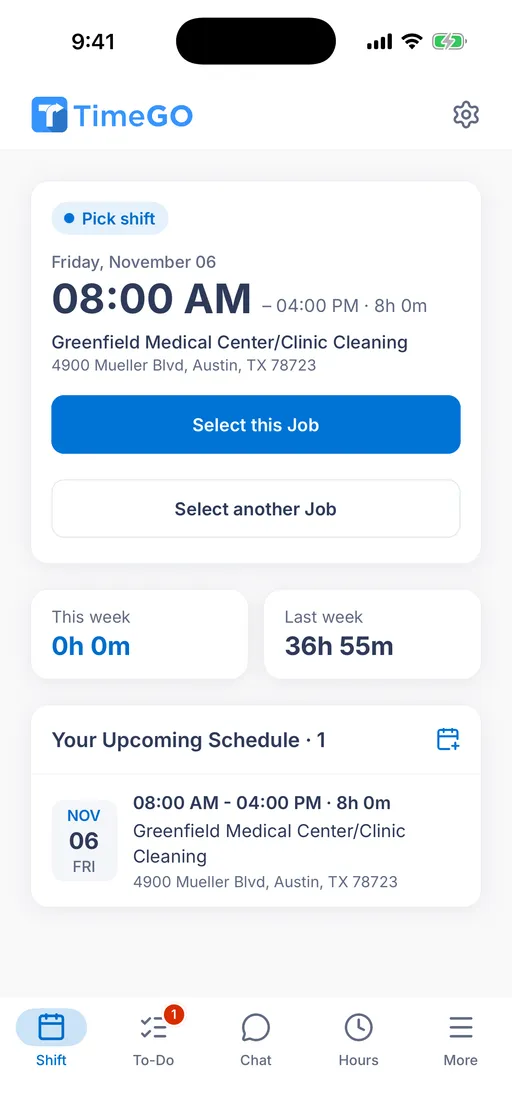
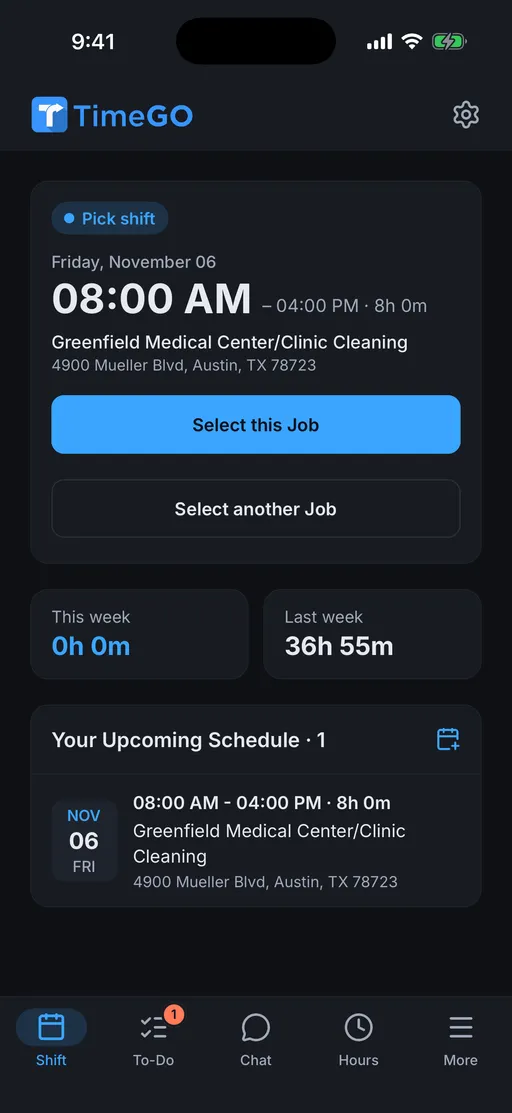
- 2
Sur l'écran du job, appuyez sur Clock-In. Si l'appli demande la localisation, choisissez « Always and turn on Precise Location » sur iPhone ou « Allow all the time » sur Android.
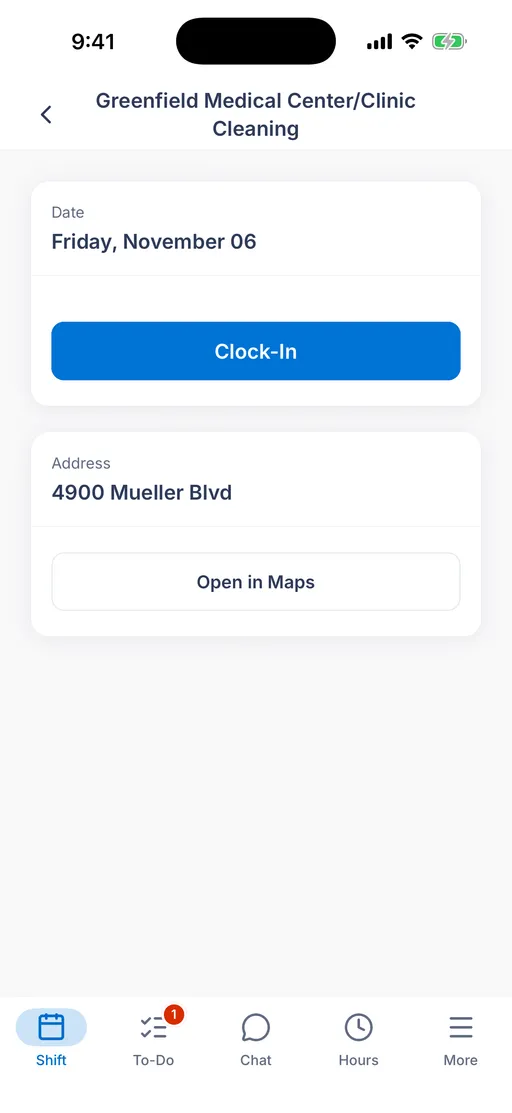
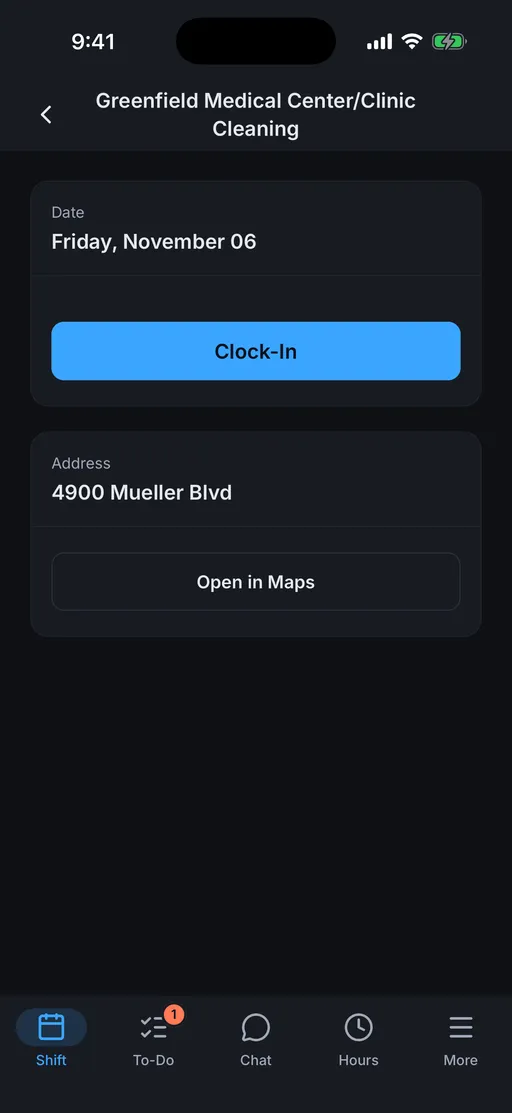
- 3
Quand votre shift se termine, appuyez sur Clock Out.


Si cela ne fonctionne pas
Activez les services de localisation pour pointer
Activez les services de localisation sur votre téléphone, puis appuyez de nouveau sur Clock-In.
Impossible de pointer en dehors du rayon du job
Rendez-vous sur le site du job, puis appuyez de nouveau sur Clock-In. Le rayon du job est la zone autour du site.
Impossible de pointer sans autorisation de localisation
Autorisez la localisation pour TimeGO sur votre téléphone, puis appuyez de nouveau sur Clock-In.
Vous avez été pointé en sortie pendant votre shift
Activez les services de localisation et autorisez la localisation pour TimeGO sur votre téléphone.
À savoir
- Si le job a le GPS activé, l’appli utilise la localisation de votre téléphone quand vous faites votre Clock In.
- Sans réseau, appuyez sur Clock-In comme d’habitude. L’appli envoie le pointage plus tard, avec l’heure à laquelle il a eu lieu.
- Sur iPhone, fermer l’appli arrête le suivi GPS pendant le shift.
À propos de la fonctionnalité : En savoir plus sur Pointage GPS, En savoir plus sur Appli mobile