 English
 Español
 Tiếng Việt
 Deutsch
 Français
 Português
 Polski
 Nederlands
 Italiano
 Svenska
 Norsk
 Dansk
 Suomi
 Čeština
 हिन्दी
 العربية
2 min de lecture
Comment faire pointer les employés automatiquement à la fin de leur shift
Activez la sortie automatique dans un shift, pour que l'employé soit pointé en sortie après sa fin.
Étapes
- 1
Dans le tableau de bord web, cliquez sur Schedule. Puis cliquez sur Add Shift pour un nouveau shift, ou ouvrez le shift à modifier.
- 2
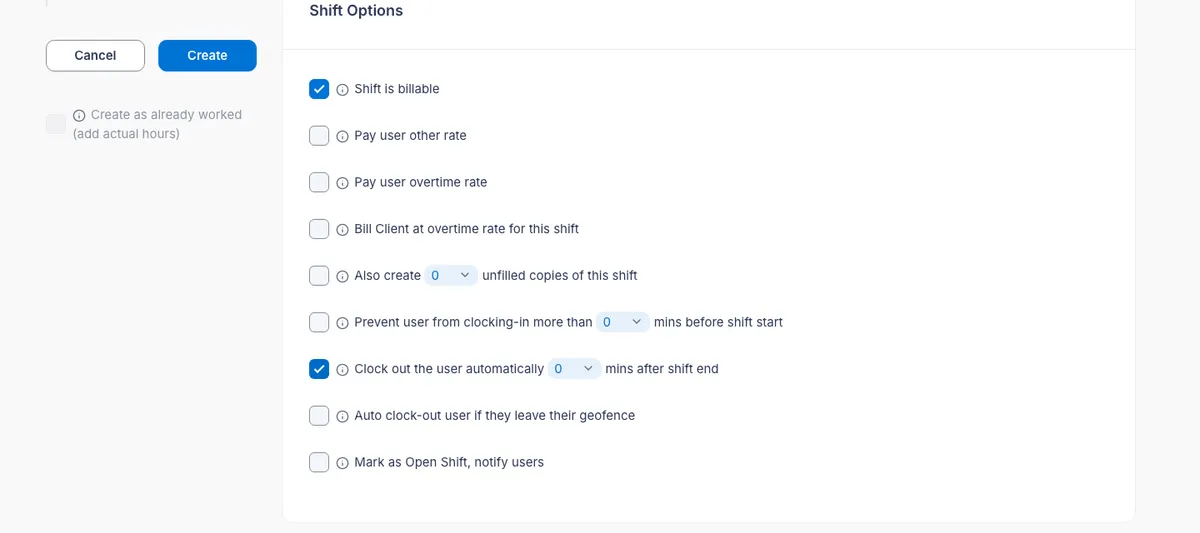
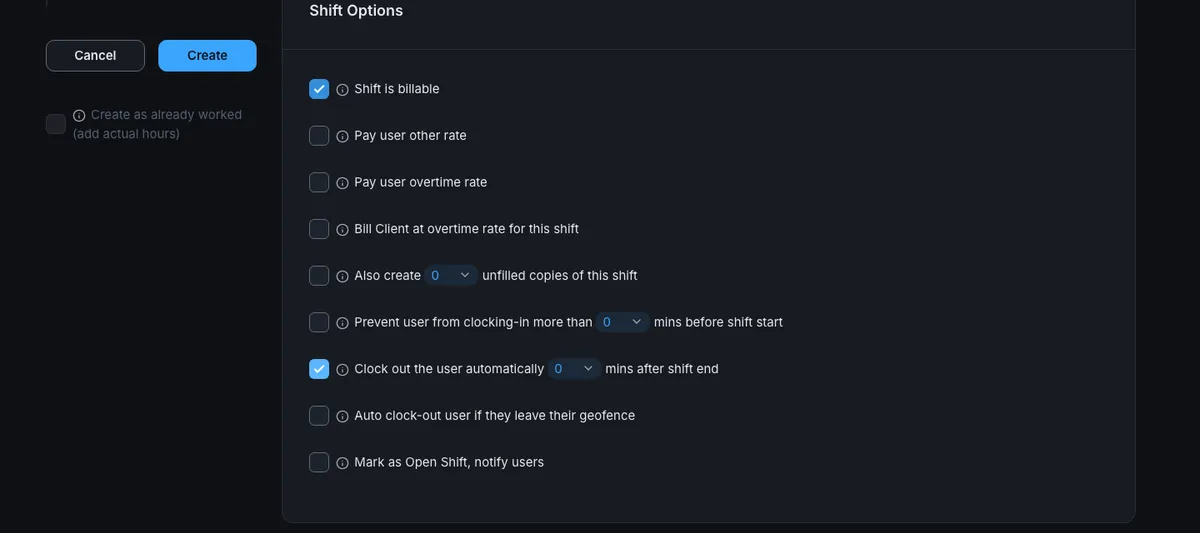
Dans Shift Options, cochez Clock out the user automatically.
- 3
Dans mins after shift end, choisissez 0, 6 ou 15.
- 4
Pour pointer aussi l'employé en sortie quand il quitte le site, cochez Auto clock-out user if they leave their geofence (la zone autour du site).
- 5
Cliquez sur Create pour un nouveau shift, ou sur Save pour un shift modifié.
Si cela ne fonctionne pas
L'employé est pointé en sortie 12 heures après la fin du shift.
La sortie automatique est désactivée tant que vous ne l'activez pas. Ouvrez le shift, cochez Clock out the user automatically dans Shift Options, choisissez les minutes, puis enregistrez.
L'employé quitte le site, mais n'est pas pointé en sortie.
Vérifiez que le job a le GPS activé. Puis demandez à un business admin de régler Auto clock-out when off site dans Account settings > Main Settings (After 5, After 10 ou After 15 minutes).
À savoir
- Sans cette option, TimeGO pointe l’employé en sortie 12 heures après la fin prévue du shift.
- Avec l’option activée, TimeGO pointe l’employé en sortie à la fin prévue, plus les minutes choisies, plus le temps supplémentaire pris par l’employé dans l’appli.
- Si l’arrondi du temps est activé, vous ne pouvez choisir que 0 ou le pas d’arrondi (6 ou 15 minutes).
À propos de la fonctionnalité : En savoir plus sur Pointage GPS, En savoir plus sur Planning