 English
 Español
 Tiếng Việt
 Deutsch
 Français
 Português
 Polski
 Nederlands
 Italiano
 Svenska
 Norsk
 Dansk
 Suomi
 Čeština
 हिन्दी
 العربية
2 min di lettura
Come far timbrare in uscita i dipendenti automaticamente a fine turno
Attiva l'uscita automatica in un turno, così il dipendente viene timbrato in uscita quando il turno finisce.
Passaggi
- 1
Nella dashboard web, clicca Schedule. Poi clicca Add Shift per un turno nuovo, oppure apri il turno da modificare.
- 2
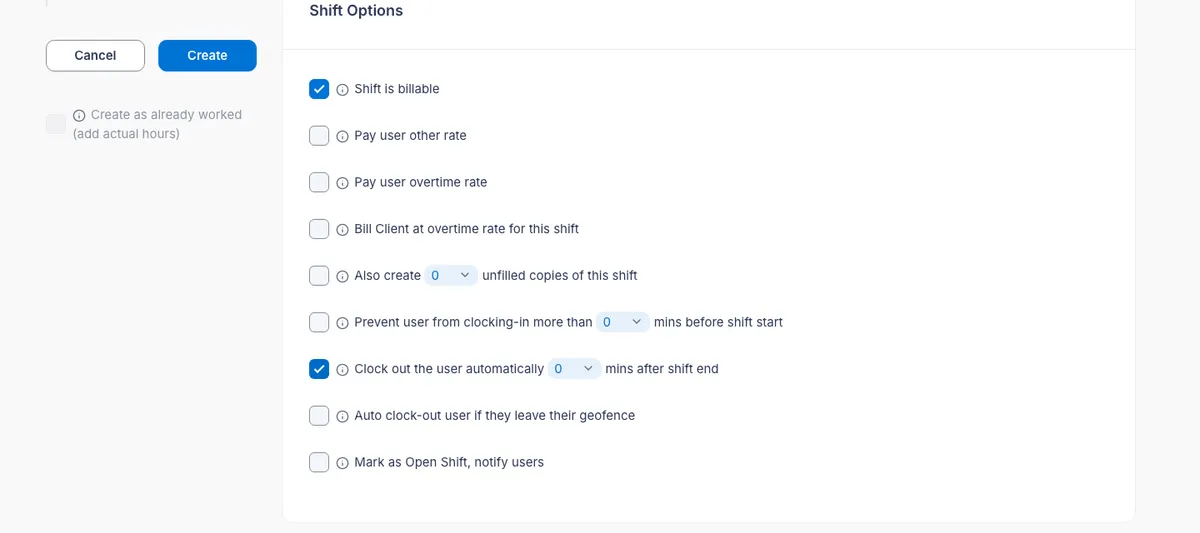
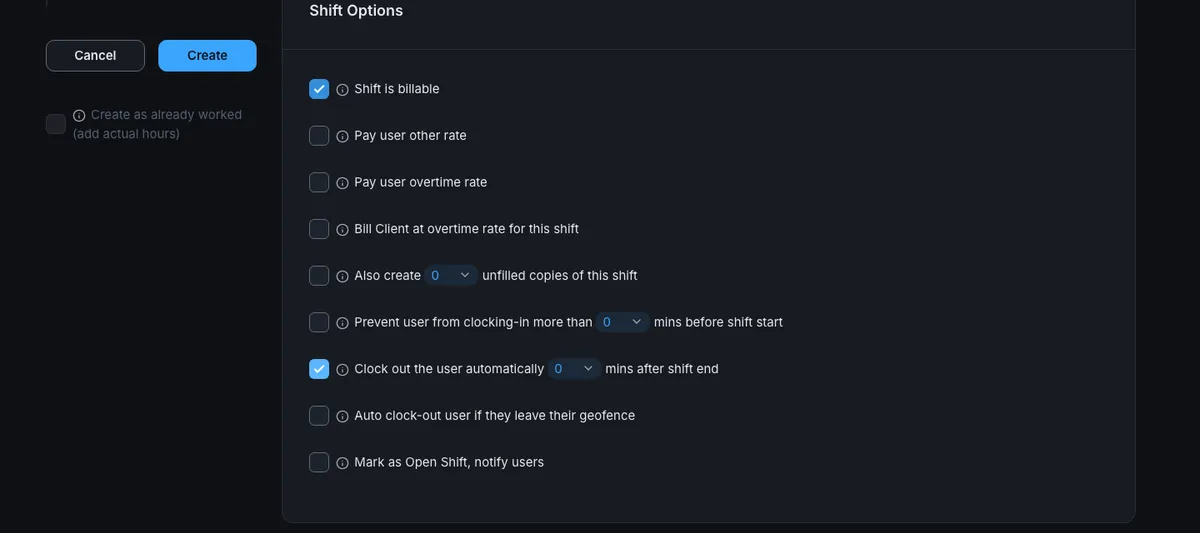
In Shift Options, spunta Clock out the user automatically.
- 3
In mins after shift end, scegli 0, 6 o 15.
- 4
Per timbrare in uscita anche il dipendente che lascia il sito, spunta Auto clock-out user if they leave their geofence (l'area intorno al sito).
- 5
Clicca Create per un turno nuovo, o Save per un turno modificato.
Se non funziona
Il dipendente viene timbrato in uscita 12 ore dopo la fine del turno.
L'uscita automatica è disattivata finché non la attivi. Apri il turno, spunta Clock out the user automatically in Shift Options, scegli i minuti e salva.
Il dipendente lascia il sito, ma non viene timbrato in uscita.
Controlla che il lavoro abbia il GPS attivo. Poi chiedi a un amministratore dell'azienda di impostare Auto clock-out when off site in Account settings > Main Settings (After 5, After 10 o After 15 minutes).
Da sapere
- Senza questa opzione, TimeGO timbra in uscita il dipendente 12 ore dopo la fine programmata.
- Con l’opzione attiva, TimeGO timbra in uscita il dipendente alla fine programmata, più i minuti scelti, più l’eventuale tempo extra che il dipendente ha usato nell’app.
- Se l’arrotondamento dell’orario è attivo, puoi scegliere solo 0 oppure il passo di arrotondamento (6 o 15 minuti).
Sulla funzione: Altro su Timbratura GPS, Altro su Pianificazione turni