 English
 Español
 Tiếng Việt
 Deutsch
 Français
 Português
 Polski
 Nederlands
 Italiano
 Svenska
 Norsk
 Dansk
 Suomi
 Čeština
 हिन्दी
 العربية
وقت القراءة: 2 دقيقة
كيفية تسجيل انصراف الموظفين تلقائيًا عند انتهاء وردياتهم
فعّل الانصراف التلقائي في الوردية، ليُنصرف الموظف بعد انتهائها.
الخطوات
- 1
في لوحة الويب، انقر Schedule. ثم انقر Add Shift لوردية جديدة، أو افتح الوردية التي تريد تغييرها.
- 2
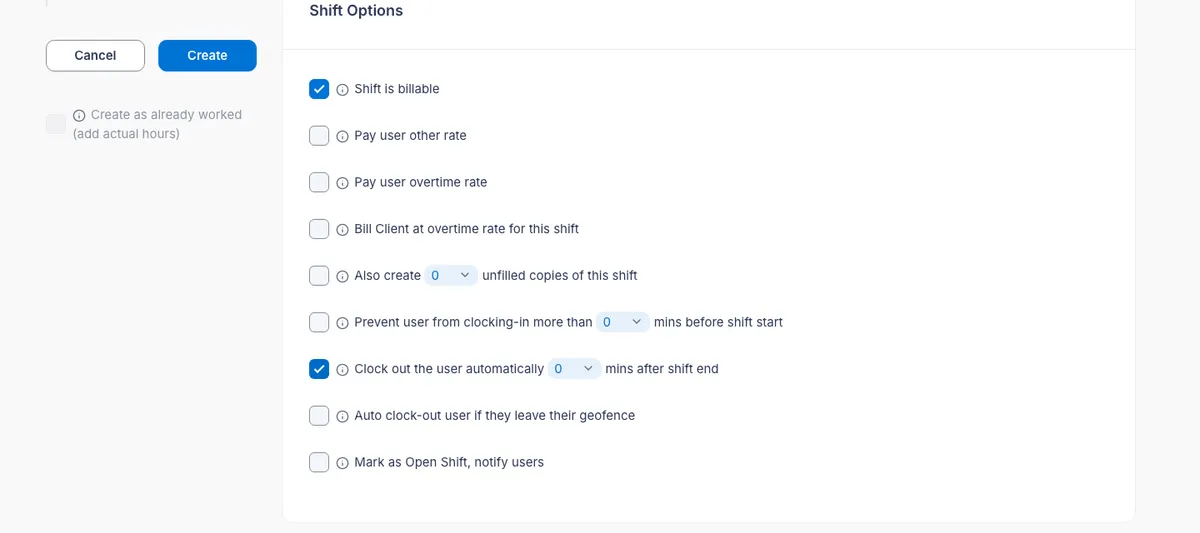
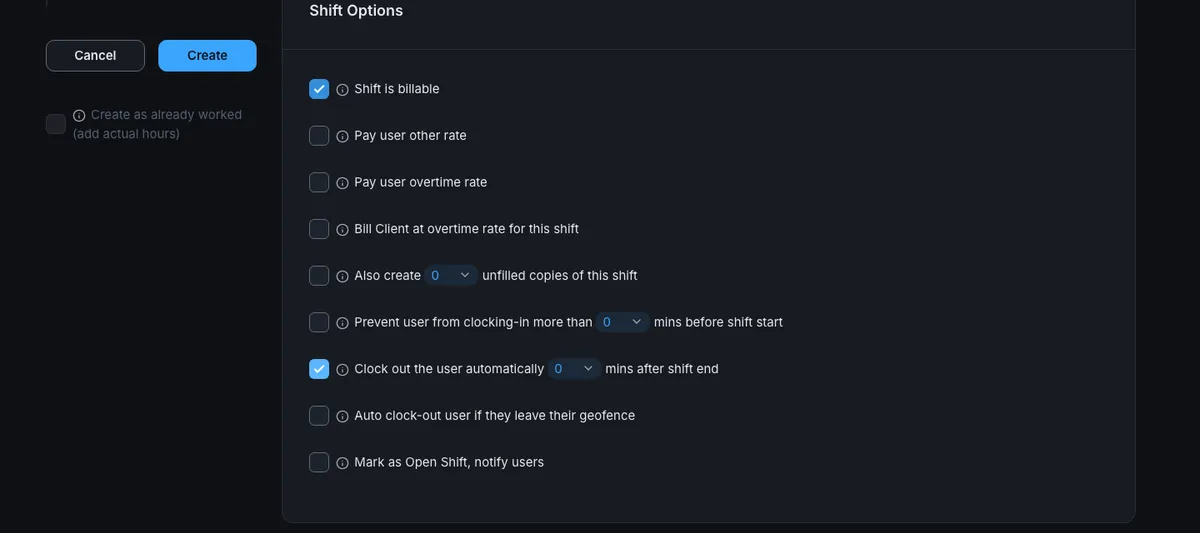
في Shift Options، ضع علامة على Clock out the user automatically.
- 3
في mins after shift end، اختر 0 أو 6 أو 15.
- 4
لتسجيل انصراف الموظف أيضًا عند مغادرته الموقع، ضع علامة على Auto clock-out user if they leave their geofence (المنطقة المحيطة بالموقع).
- 5
انقر Create لوردية جديدة، أو Save لوردية عدّلتها.
إذا لم يعمل
يُنصرف الموظف بعد 12 ساعة من انتهاء الوردية.
الانصراف التلقائي متوقف ما لم تفعّله. افتح الوردية، وضع علامة على Clock out the user automatically في Shift Options، واختر الدقائق، ثم احفظ.
يغادر الموظف الموقع لكنه لا يُنصرف.
تحقق من تفعيل GPS للعمل. ثم اطلب من مسؤول أعمال ضبط Auto clock-out when off site تحت Account settings > Main Settings (After 5 أو After 10 أو After 15 دقيقة).
معلومات مفيدة
- بدون هذا الخيار، يُنصرف الموظف بعد 12 ساعة من النهاية المجدولة.
- مع تفعيل الخيار، يُنصرف الموظف عند النهاية المجدولة، مضافًا إليها الدقائق التي اخترتها، ومضافًا إليها أي وقت إضافي طلبه الموظف في التطبيق.
- إذا كان تقريب الوقت مفعّلًا، يمكنك اختيار 0 فقط أو خطوة التقريب (6 أو 15 دقيقة).
عن الميزة: المزيد عن ساعة الحضور بـ GPS, المزيد عن الجدولة