 English
 Español
 Tiếng Việt
 Deutsch
 Français
 Português
 Polski
 Nederlands
 Italiano
 Svenska
 Norsk
 Dansk
 Suomi
 Čeština
 हिन्दी
 العربية
تطبيق الهاتف
وقت القراءة: 1 دقيقة
كيفية تسجيل الحضور والانصراف بنظام GPS
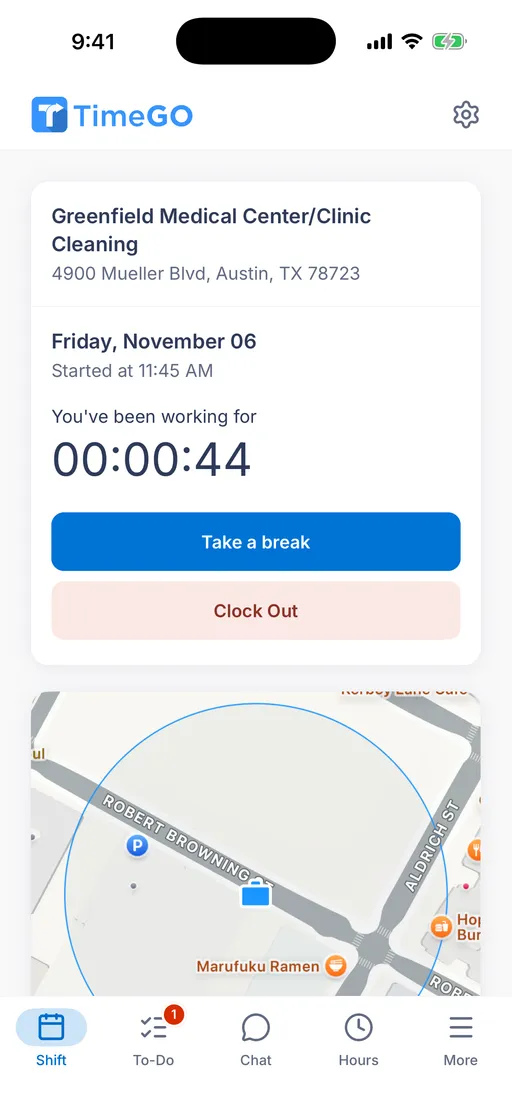
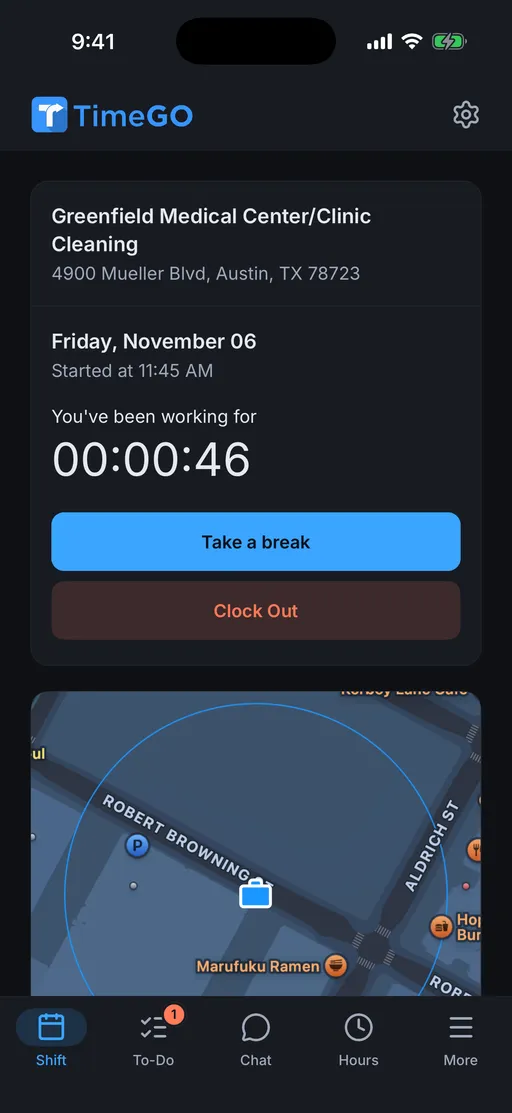
سجّل حضورك إلى العمل من تبويب Shift، وسجّل انصرافك عند انتهاء وردتك.
الخطوات
- 1
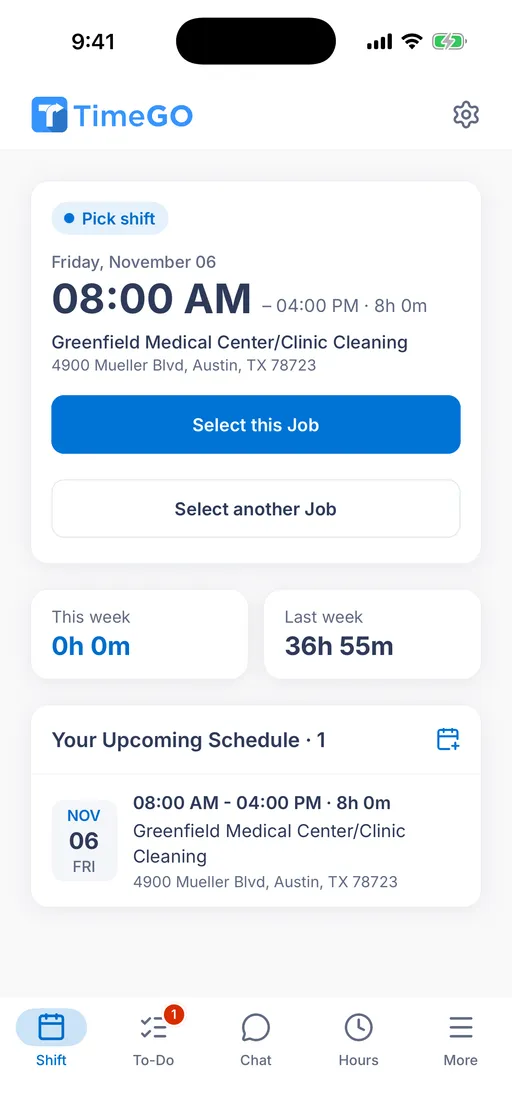
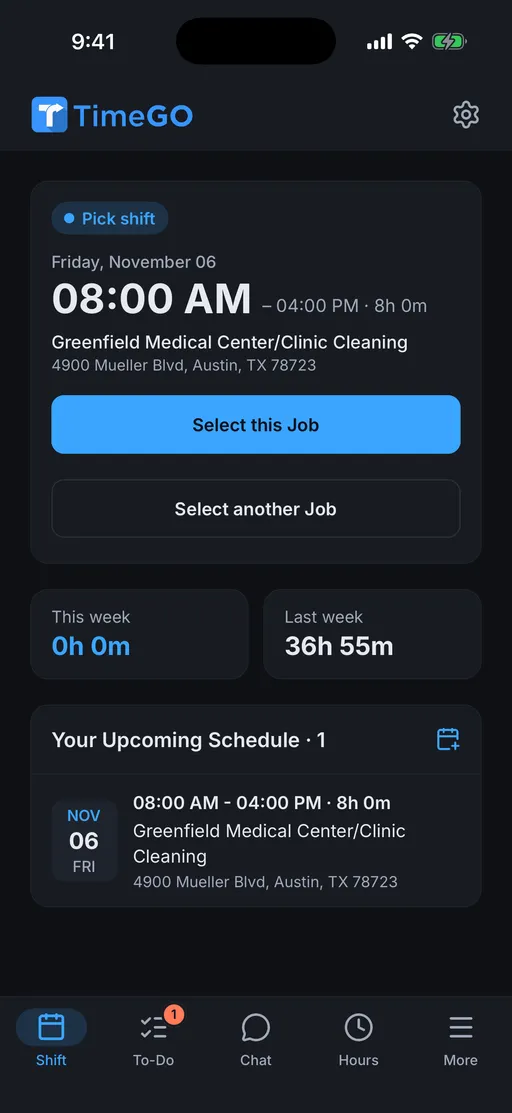
في تبويب Shift، اضغط Select this Job على وردتك.
- 2
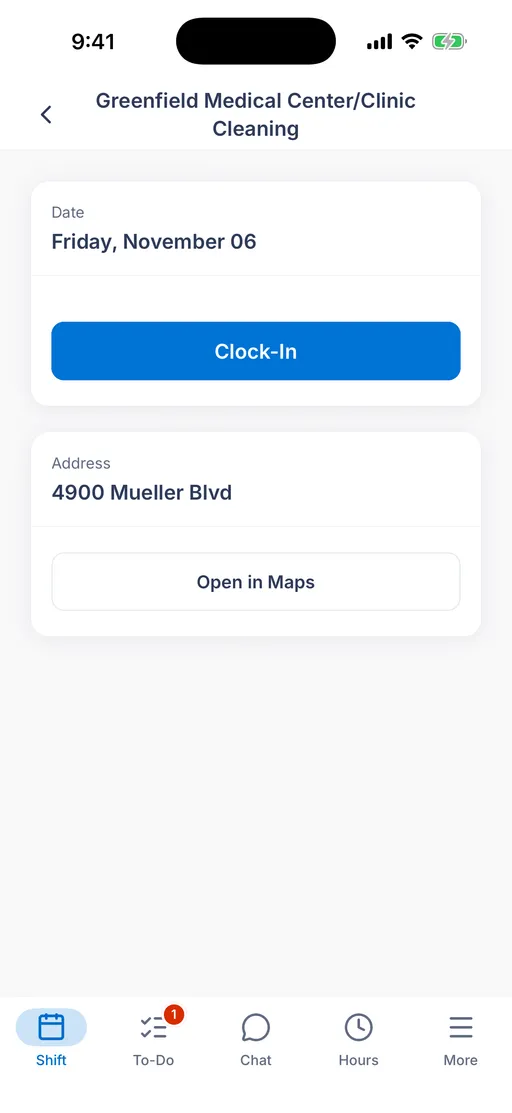
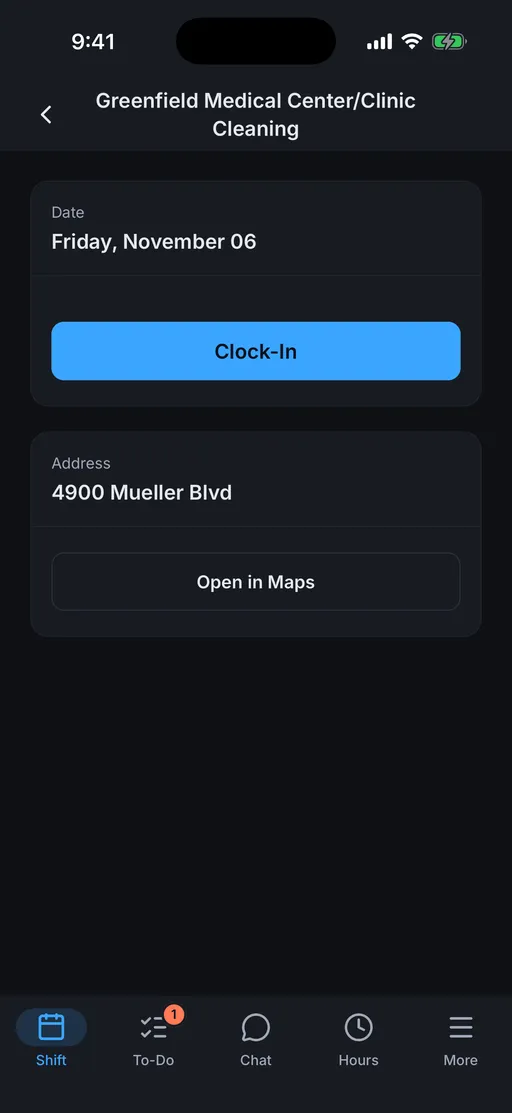
في شاشة العمل، اضغط Clock-In. إذا طلب التطبيق الموقع، فاختر "Always and turn on Precise Location" على iPhone، أو "Allow all the time" على Android.
- 3
عند انتهاء وردتك، اضغط Clock Out.


إذا لم يعمل
فعّل خدمات الموقع لتسجيل الحضور
شغّل خدمات الموقع على هاتفك، ثم اضغط Clock-In مرة أخرى.
لا يمكن تسجيل الحضور خارج نطاق العمل
اذهب إلى موقع العمل، ثم اضغط Clock-In مرة أخرى. نطاق العمل هو المنطقة المحيطة بالموقع.
تعذّر تسجيل الحضور دون إذن الموقع
اسمح للموقع بالوصول إلى TimeGO على هاتفك، ثم اضغط Clock-In مرة أخرى.
تم تسجيل انصرافك أثناء الوردية
شغّل خدمات الموقع، واسمح للموقع بالوصول إلى TimeGO على هاتفك.
معلومات مفيدة
- إذا كان GPS مفعّلًا للعمل، يستخدم التطبيق موقع هاتفك عند تسجيل الحضور.
- عند عدم وجود إشارة، اضغط Clock-In كالمعتاد. يرسل التطبيق تسجيل الحضور لاحقًا مع الوقت الذي حدث فيه.
- على iPhone، يوقف إغلاق التطبيق تتبع GPS أثناء الوردية.
عن الميزة: المزيد عن ساعة الحضور بـ GPS, المزيد عن تطبيق الجوال