 English
 Español
 Tiếng Việt
 Deutsch
 Français
 Português
 Polski
 Nederlands
 Italiano
 Svenska
 Norsk
 Dansk
 Suomi
 Čeština
 हिन्दी
 العربية
Mobilappen
2 min läsning
Så stämplar du in och ut med GPS
Stämpla in på ditt jobb från fliken Shift och stämpla ut när skiftet är slut.
Steg
- 1
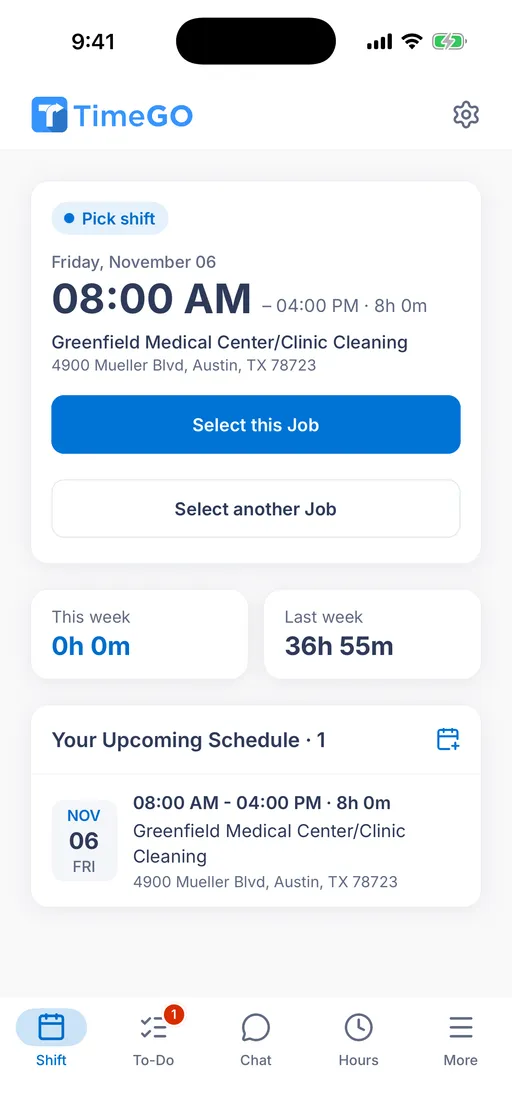
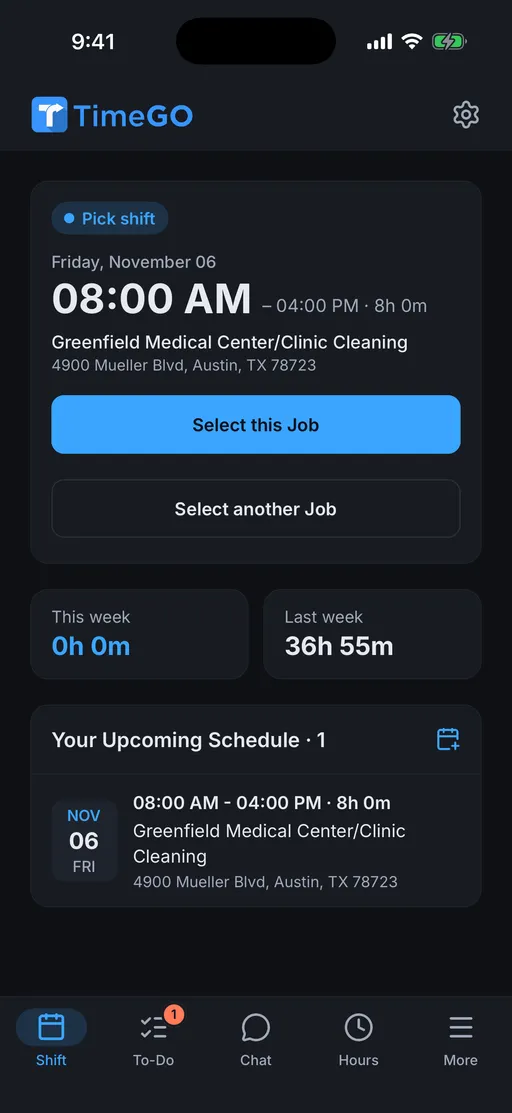
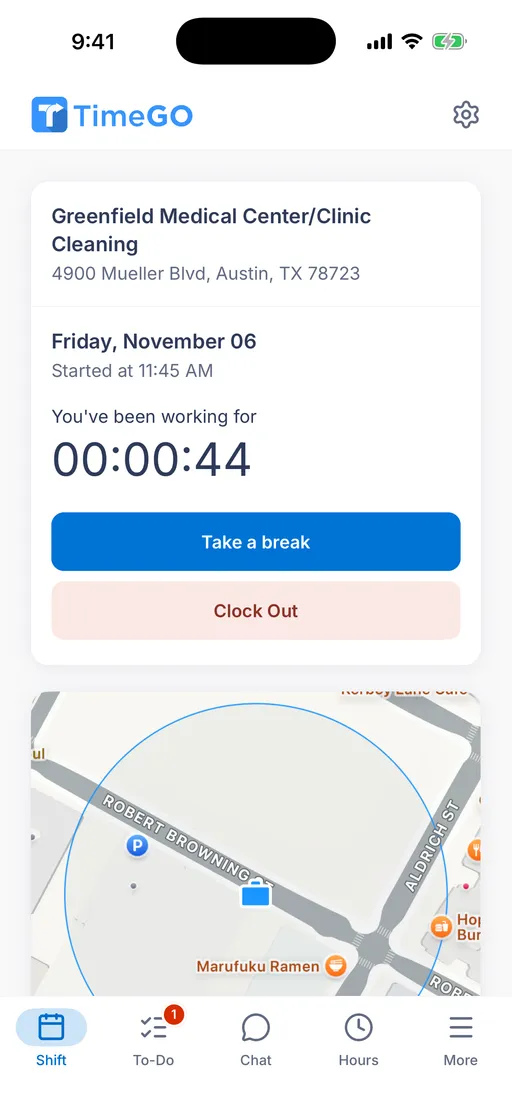
Tryck på Select this Job på ditt skift i fliken Shift.
- 2
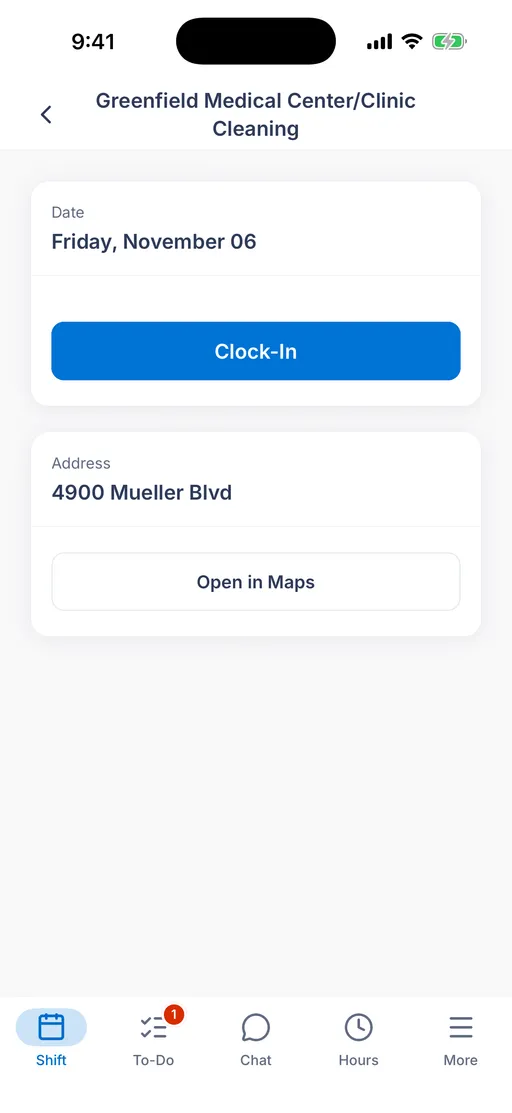
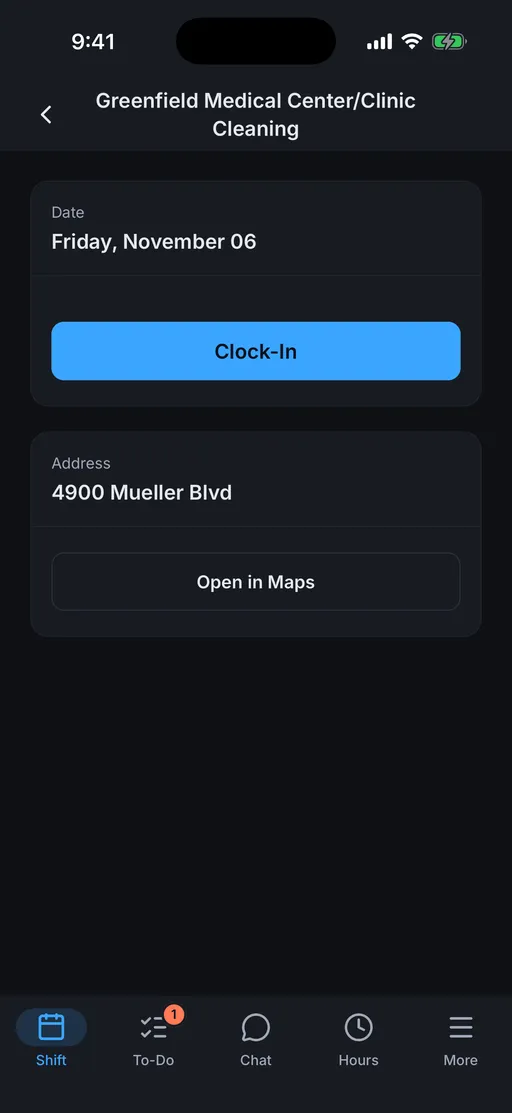
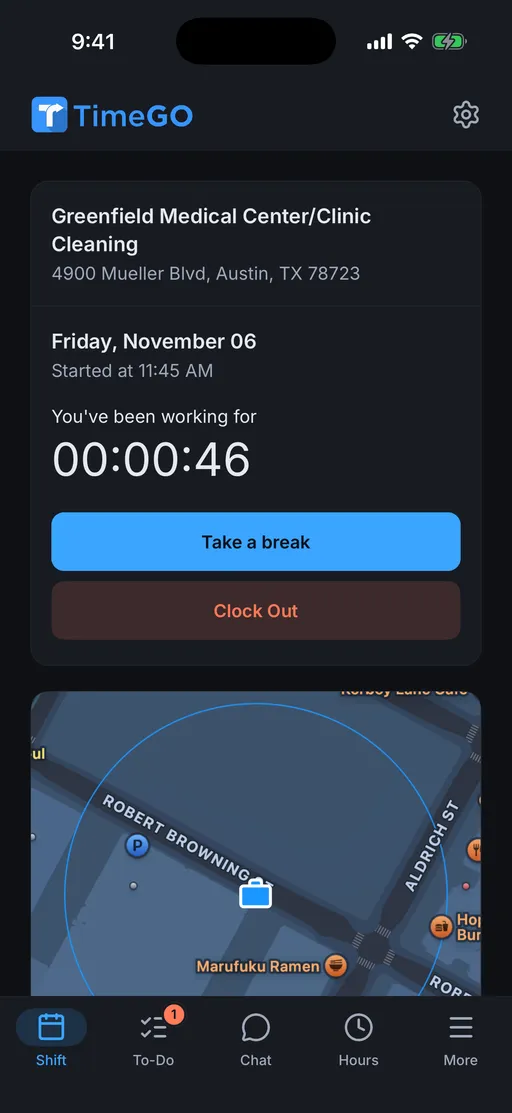
På jobbskärmen trycker du på Clock-In. Om appen frågar efter plats väljer du "Always and turn on Precise Location" på iPhone eller "Allow all the time" på Android.
- 3
När skiftet är slut trycker du på Clock Out.


Om det inte fungerar
Aktivera platstjänster för att kunna stämpla in
Slå på platstjänster i telefonen och tryck sedan på Clock-In igen.
Det går inte att stämpla in utanför jobbradien
Gå till jobbplatsen och tryck sedan på Clock-In igen. Jobbradien är området runt platsen.
Det går inte att stämpla in utan platsbehörighet
Tillåt plats för TimeGO i telefonen och tryck sedan på Clock-In igen.
Du blev utstämplad under ditt skift
Slå på platstjänster och tillåt plats för TimeGO i telefonen.
Bra att veta
- Om jobbet har GPS på använder appen telefonens plats när du stämplar in.
- Utan signal trycker du på Clock-In som vanligt. Appen skickar instämplingen senare, med den tid då den gjordes.
- På iPhone stoppar det att stänga appen GPS-spårningen under skiftet.
Om funktionen: Mer om GPS-tidklocka, Mer om Mobilapp