 English
 Español
 Tiếng Việt
 Deutsch
 Français
 Português
 Polski
 Nederlands
 Italiano
 Svenska
 Norsk
 Dansk
 Suomi
 Čeština
 हिन्दी
 العربية
2 Min. Lesezeit
So stempeln Sie mit GPS ein und aus
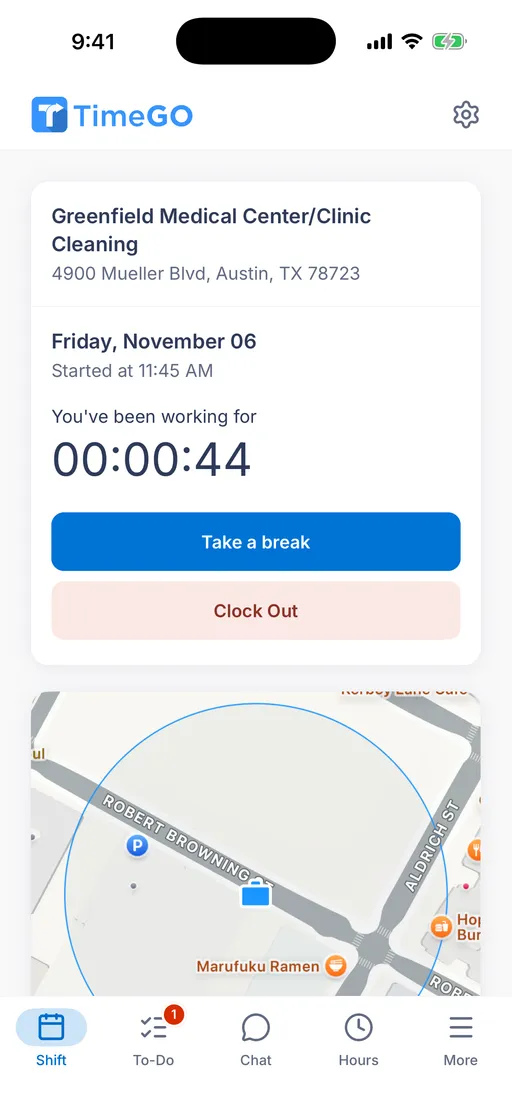
Stempeln Sie im Tab Shift für Ihren Einsatz ein und stempeln Sie aus, wenn Ihre Schicht endet.
Schritte
- 1
Tippen Sie im Tab Shift bei Ihrer Schicht auf Select this Job.
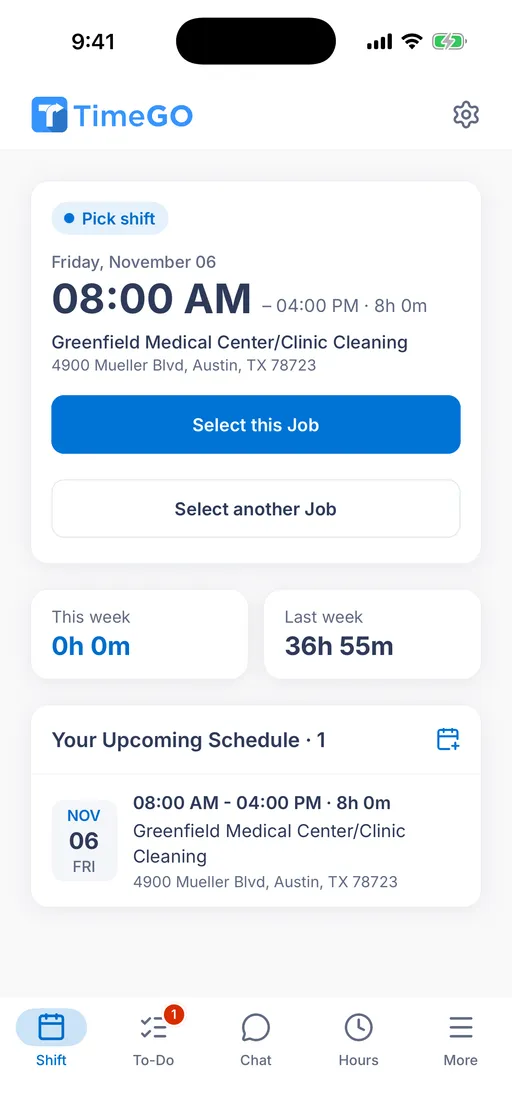
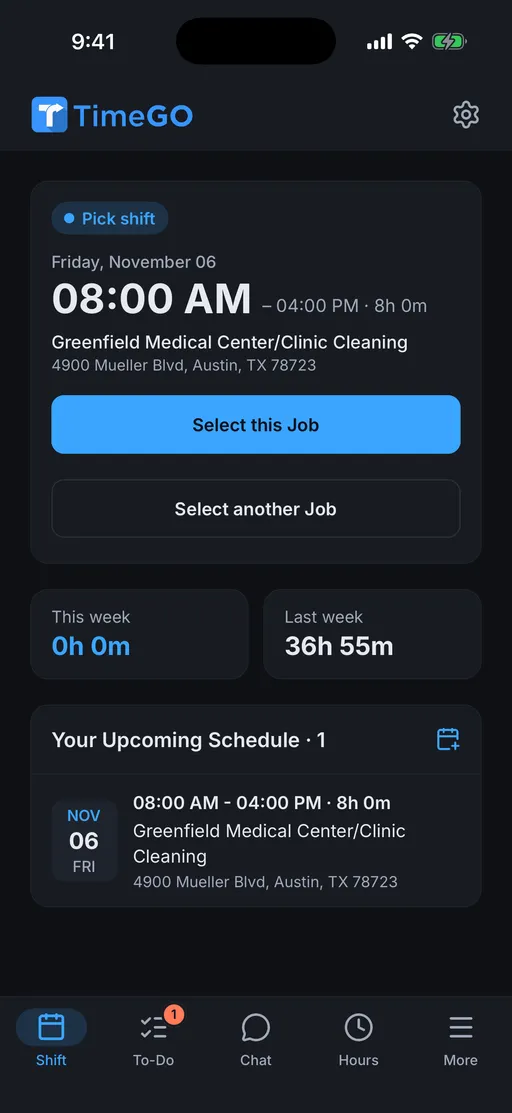
- 2
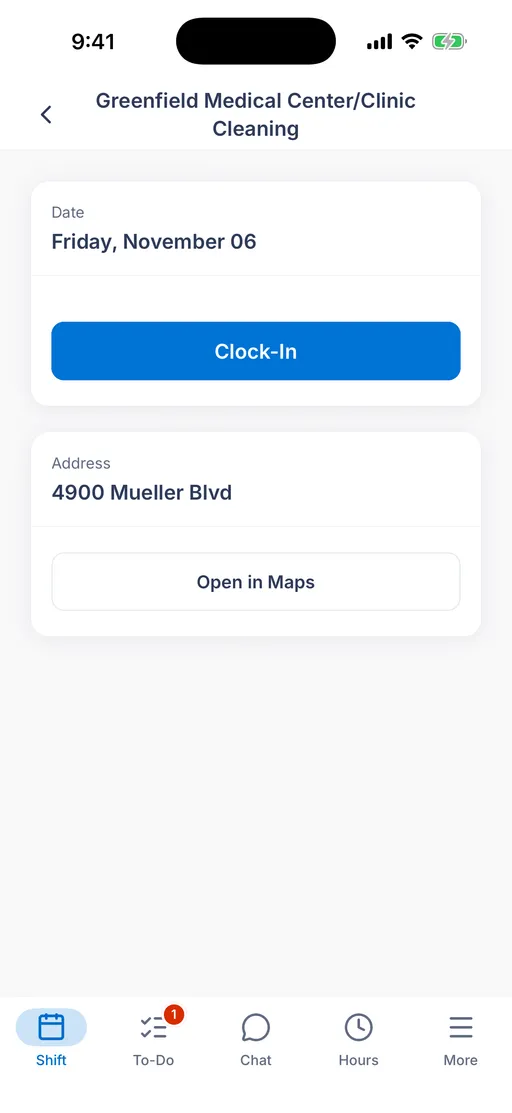
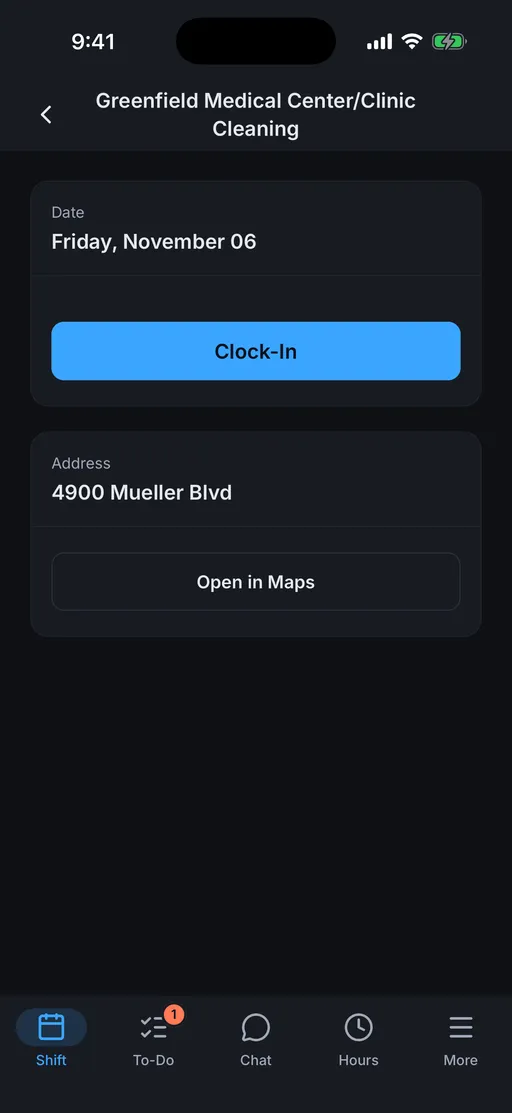
Tippen Sie auf der Auftragsseite auf Clock-In. Fragt die App nach dem Standort, wählen Sie auf dem iPhone „Always and turn on Precise Location“ oder auf Android „Allow all the time“.
- 3
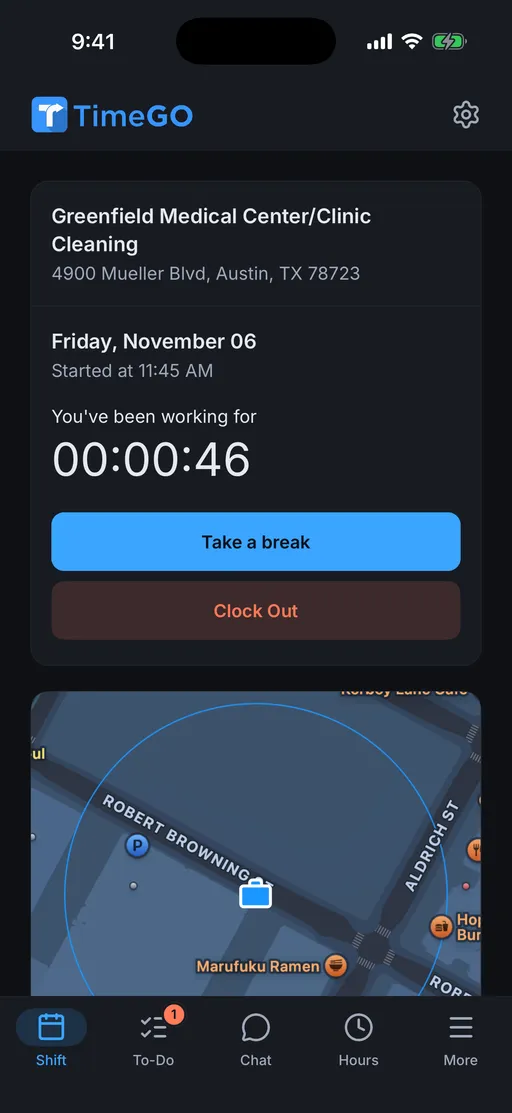
Wenn Ihre Schicht endet, tippen Sie auf Clock Out.


Wenn es nicht funktioniert
Standortdienste einschalten, um einzustempeln
Schalten Sie die Standortdienste auf Ihrem Handy ein und tippen Sie dann erneut auf Clock-In.
Außerhalb des Auftragsradius kann nicht eingestempelt werden
Gehen Sie zum Einsatzort und tippen Sie dann erneut auf Clock-In. Der Auftragsradius ist das Gebiet um den Einsatzort.
Ohne Standortberechtigung kann nicht eingestempelt werden
Erlauben Sie TimeGO auf Ihrem Handy den Standort und tippen Sie dann erneut auf Clock-In.
Sie wurden während Ihrer Schicht ausgestempelt
Schalten Sie die Standortdienste ein und erlauben Sie TimeGO auf Ihrem Handy den Standort.
Gut zu wissen
- Ist für den Auftrag GPS aktiv, nutzt die App beim Einstempeln den Standort Ihres Handys.
- Ohne Empfang tippen Sie wie gewohnt auf Clock-In. Die App sendet das Einstempeln später mit der Zeit, zu der es passiert ist.
- Auf dem iPhone stoppt das Schließen der App die GPS-Verfolgung während der Schicht.
Zur Funktion: Mehr über GPS-Stempeluhr, Mehr über Mobile App