 English
 Español
 Tiếng Việt
 Deutsch
 Français
 Português
 Polski
 Nederlands
 Italiano
 Svenska
 Norsk
 Dansk
 Suomi
 Čeština
 हिन्दी
 العربية
Telefonapp
2 min. læsning
Sådan stempler du ind og ud med GPS
Stempl ind til dit job fra fanen Shift, og stempl ud, når vagten slutter.
Trin
- 1
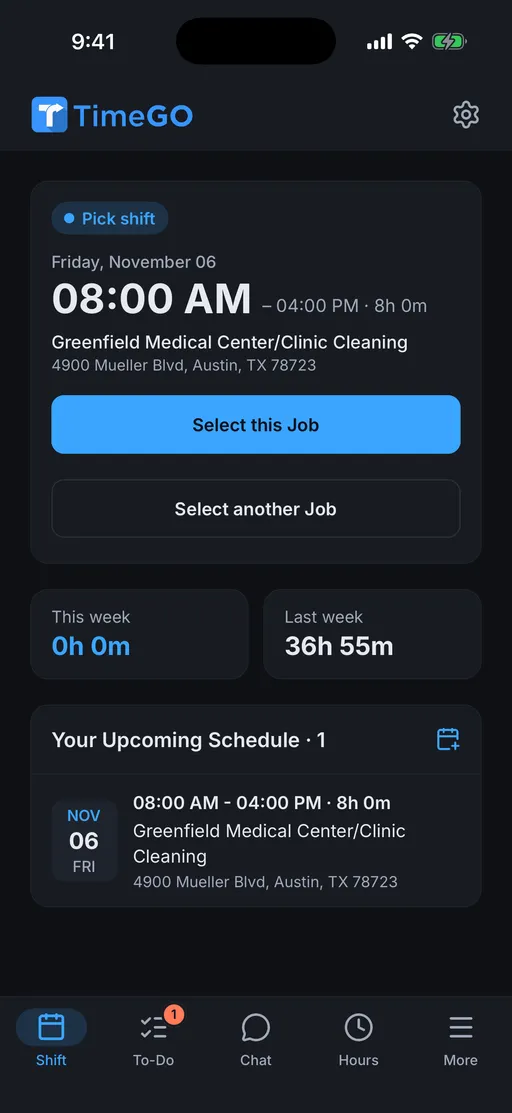
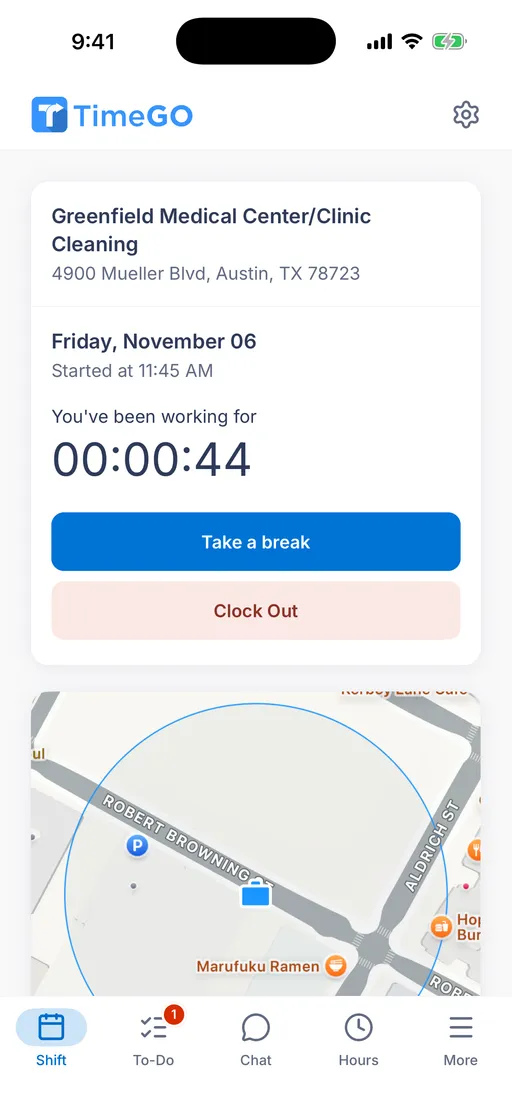
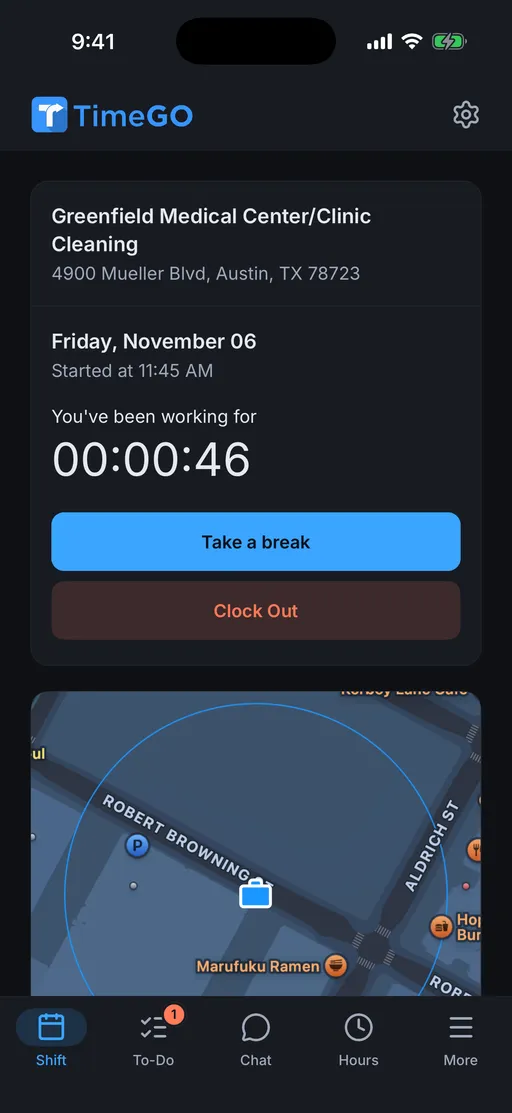
I fanen Shift trykker du på Select this Job ved din vagt.
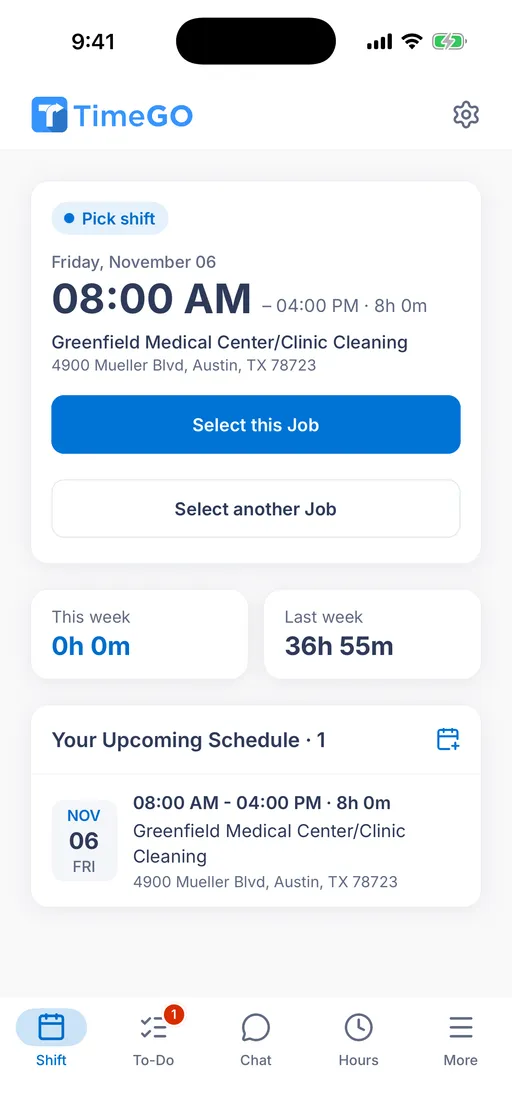
- 2
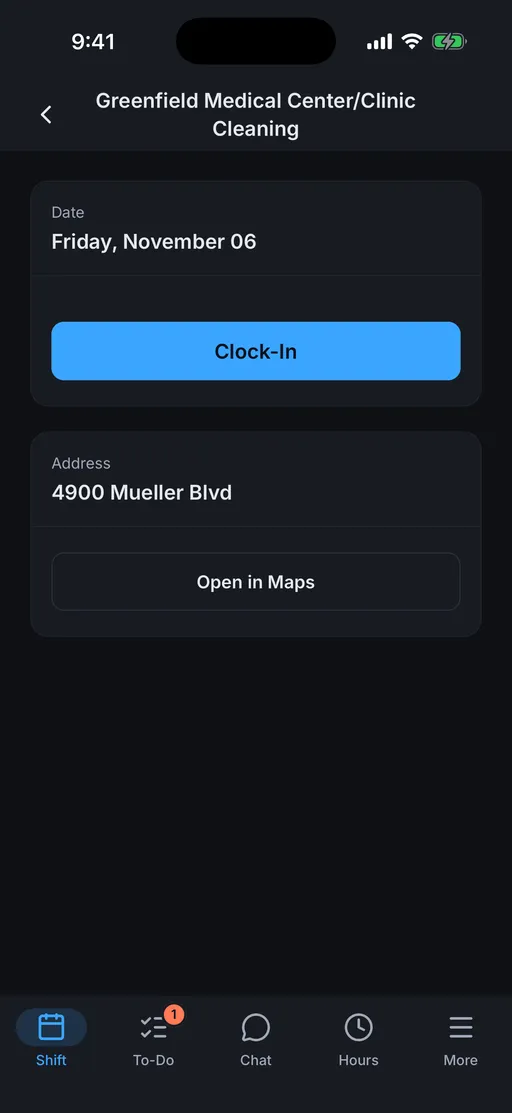
På jobskærmen trykker du på Clock-In. Beder appen om lokation, vælger du "Always and turn on Precise Location" på iPhone eller "Allow all the time" på Android.
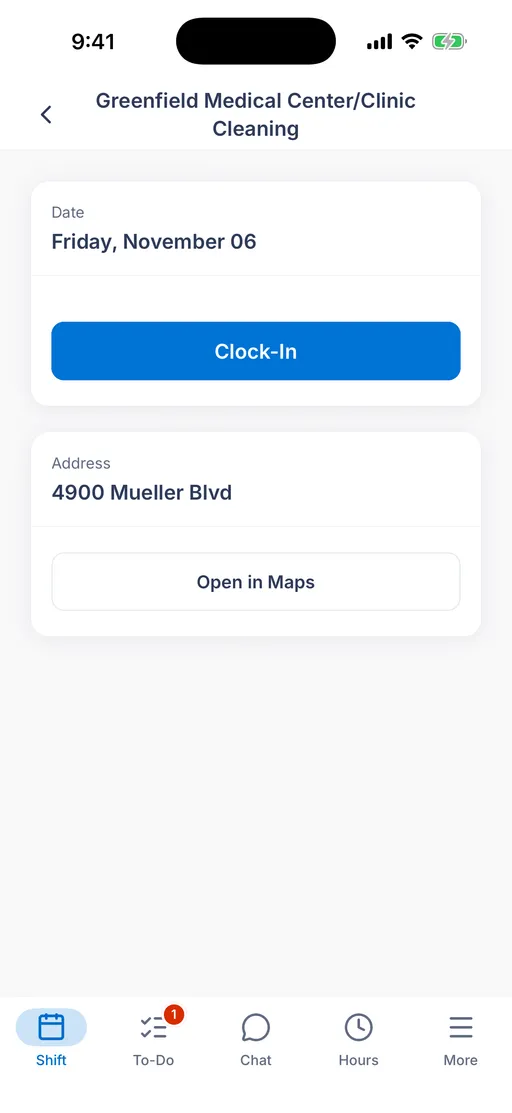
- 3
Når vagten slutter, trykker du på Clock Out.


Hvis det ikke virker
Slå lokationstjenester til for at stemple ind
Slå lokationstjenester til på din telefon, og tryk derefter på Clock-In igen.
Du kan ikke stemple ind uden for jobradius
Gå hen til jobstedet, og tryk derefter på Clock-In igen. Jobradius er området omkring stedet.
Du kan ikke stemple ind uden lokationstilladelser
Tillad lokation for TimeGO på din telefon, og tryk derefter på Clock-In igen.
Du blev stemplet ud under din vagt
Slå lokationstjenester til, og tillad lokation for TimeGO på din telefon.
Godt at vide
- Er GPS slået til på jobbet, bruger appen din telefons lokation, når du stempler ind.
- Uden signal trykker du på Clock-In som normalt. Appen sender indstemplingen senere med det tidspunkt, den skete.
- På iPhone stopper GPS-sporingen under vagten, når du lukker appen.
Om funktionen: Mere: GPS-tidsur, Mere: Mobilapp