 English
 Español
 Tiếng Việt
 Deutsch
 Français
 Português
 Polski
 Nederlands
 Italiano
 Svenska
 Norsk
 Dansk
 Suomi
 Čeština
 हिन्दी
 العربية
2 min leestijd
Medewerkers automatisch uitklokken wanneer hun dienst eindigt
Zet automatisch uitklokken in een dienst aan, zodat de medewerker uitklokt nadat de dienst is afgelopen.
Stappen
- 1
Klik in het webdashboard op Schedule. Klik daarna op Add Shift voor een nieuwe dienst, of open de dienst die je wilt wijzigen.
- 2
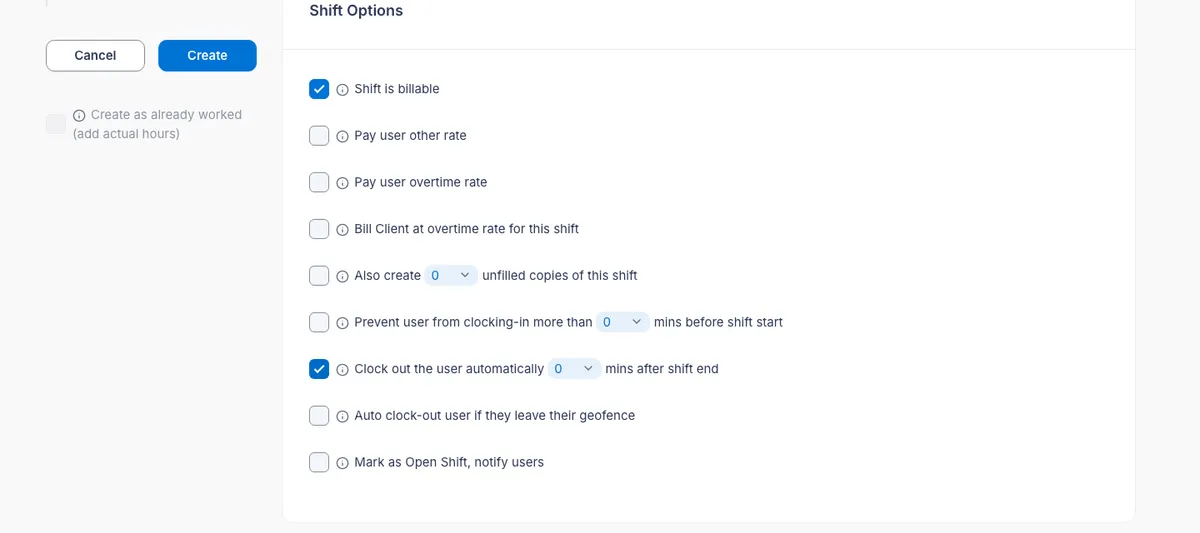
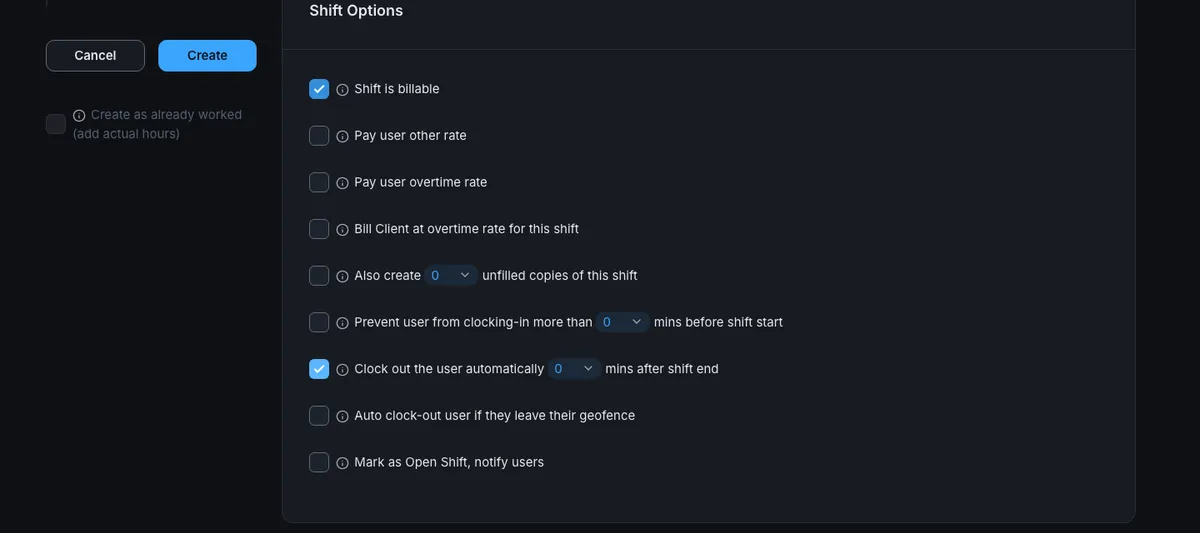
Vink bij Shift Options Clock out the user automatically aan.
- 3
Kies bij mins after shift end 0, 6 of 15.
- 4
Wil je de medewerker ook uitklokken wanneer hij de locatie verlaat, vink dan Auto clock-out user if they leave their geofence aan (het gebied rond de locatie).
- 5
Klik op Create voor een nieuwe dienst, of op Save voor een dienst die je hebt gewijzigd.
Als het niet werkt
De medewerker wordt 12 uur na het einde van de dienst uitgeklokt.
Automatisch uitklokken staat uit tenzij je het aanzet. Open de dienst, vink Clock out the user automatically aan bij Shift Options, kies de minuten en sla op.
De medewerker verlaat de locatie, maar wordt niet uitgeklokt.
Controleer of GPS bij de opdracht aanstaat. Vraag daarna een zakelijke beheerder om Auto clock-out when off site onder Account settings > Main Settings in te stellen (After 5, After 10 of After 15 minutes).
Goed om te weten
- Zonder de optie klokt TimeGO de medewerker 12 uur na de geplande eindtijd uit.
- Met de optie aan klokt TimeGO de medewerker uit op de geplande eindtijd, plus de gekozen minuten, plus eventuele extra tijd die de medewerker in de app heeft genomen.
- Staat tijdafronding aan, dan kun je alleen 0 kiezen of de afrondingsstap (6 of 15 minuten).
Over de functie: Meer over GPS-tijdklok, Meer over Planning