 English
 Español
 Tiếng Việt
 Deutsch
 Français
 Português
 Polski
 Nederlands
 Italiano
 Svenska
 Norsk
 Dansk
 Suomi
 Čeština
 हिन्दी
 العربية
Lukuaika 1 min
Kohteen lisääminen
Napsauta Jobs-sivulla New Job, täytä nimi, yritys ja sijainti ja napsauta sitten Create. Aseta geofence kohdassa Job Settings, jos kohde tarvitsee sen.
Vaiheet
- 1
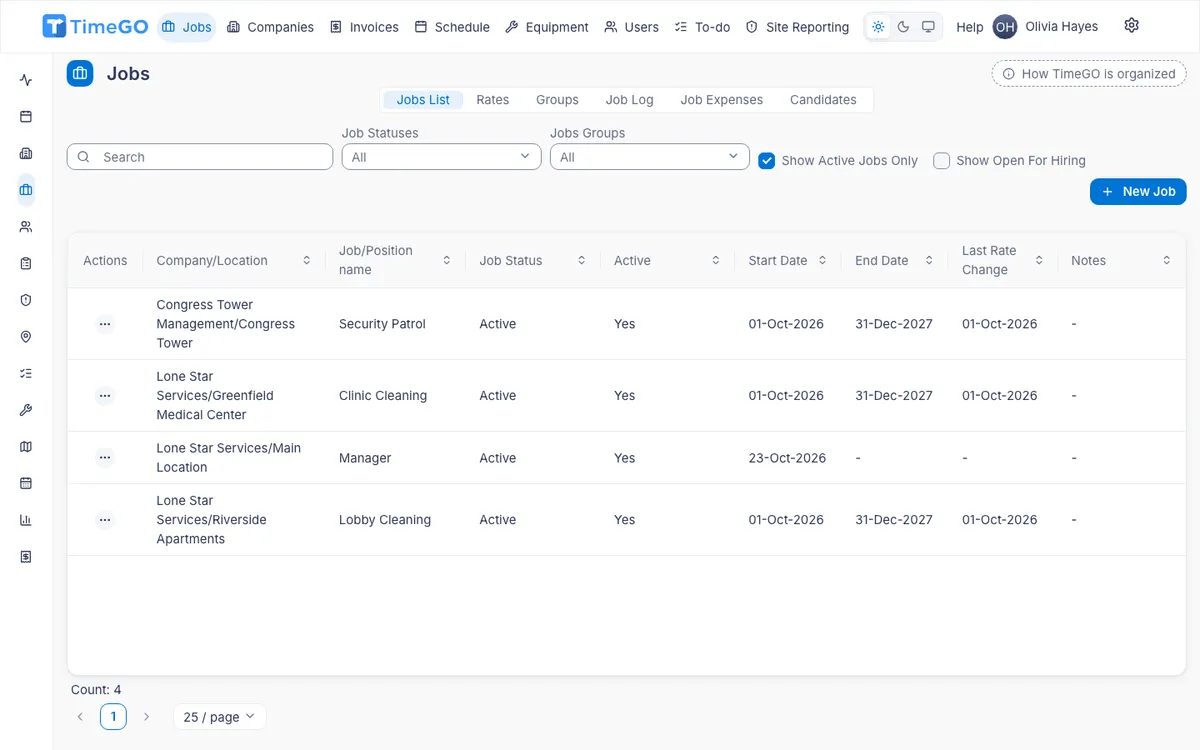
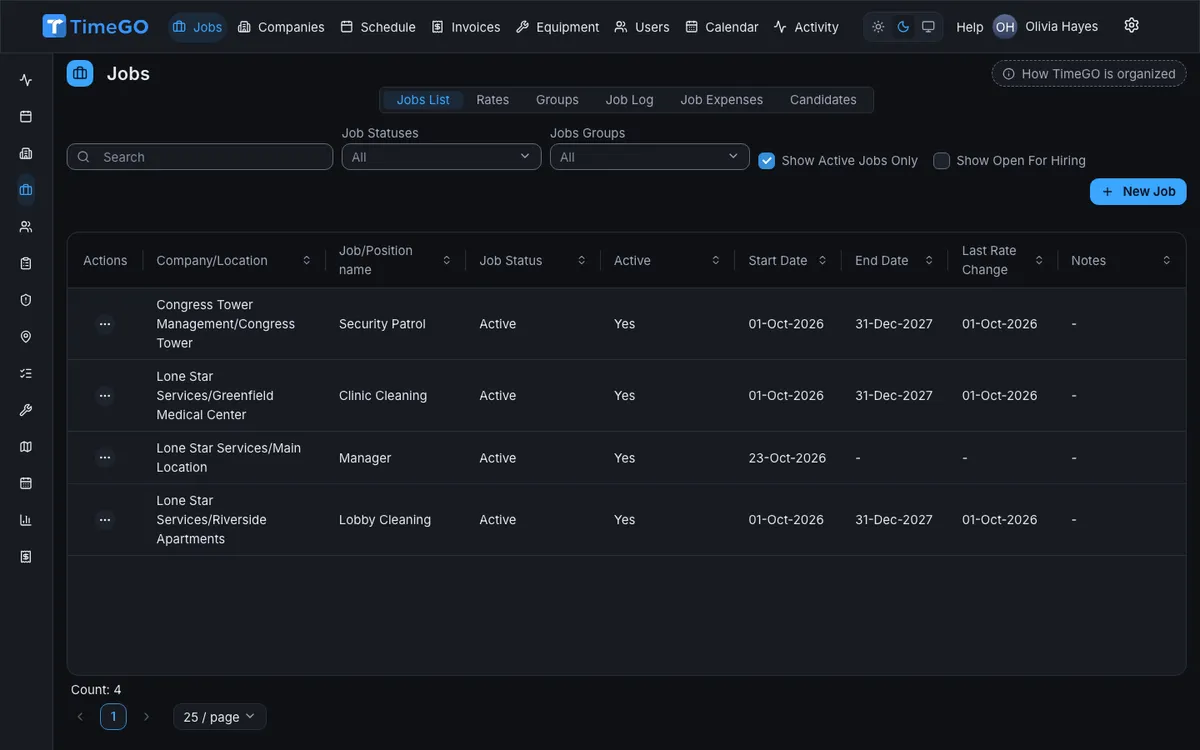
Avaa vasemmalla oleva Menu ja napsauta Jobs, sitten New Job.
- 2
Kirjoita kohdassa Primary Information Job/Position name, valitse sitten Company ja Location.
- 3
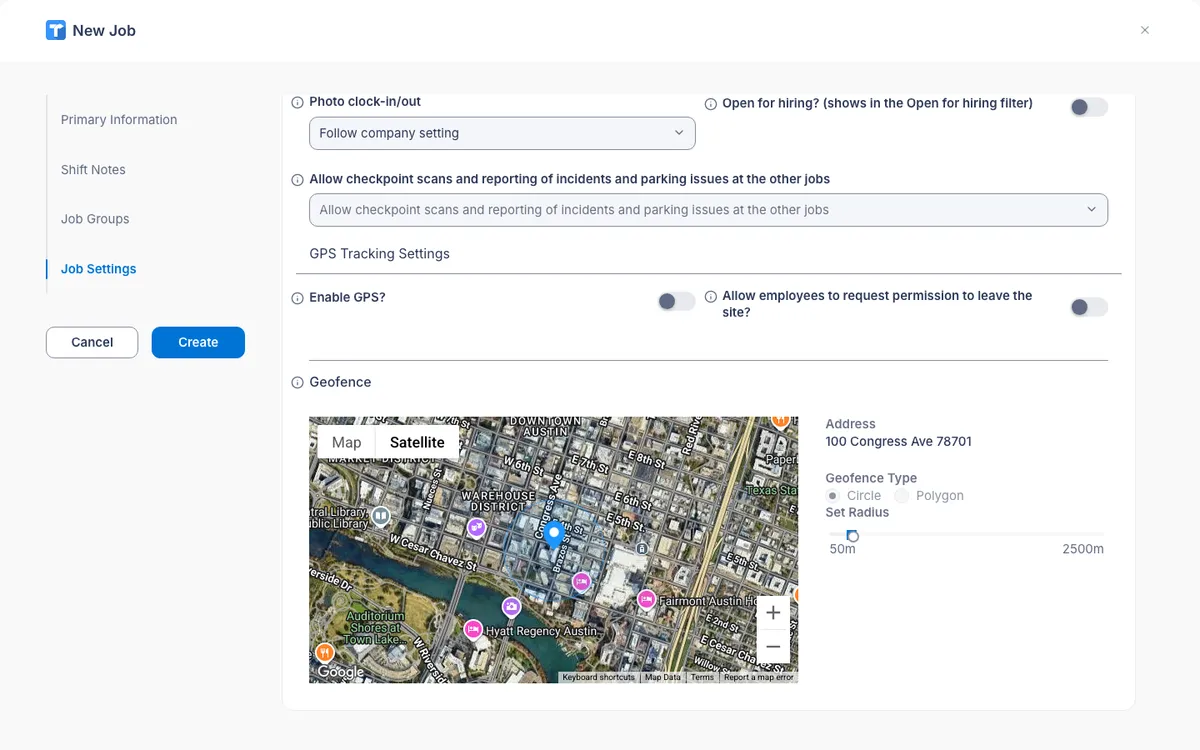
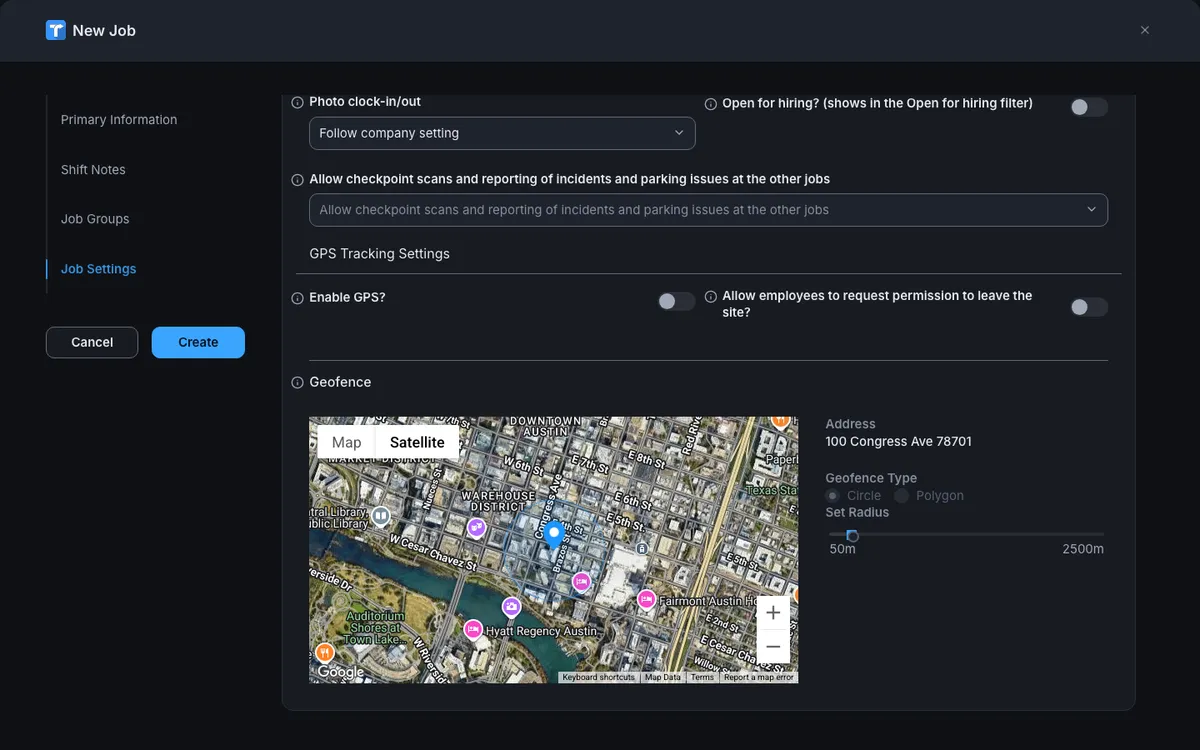
Napsauta vasemmalla Job Settings ja kytke päälle Enable GPS?. Samalla kytkeytyvät päälle Enable Continuous GPS Tracking? ja Track GPS for clock-in and clock-out?. Jos haluat estää sisäänkirjauksen geofencen ulkopuolella, kytke päälle Prevent clocking in while outside Geofence?.
- 4
Kohdassa Geofence Type valitse Circle tai Polygon. Ympyrälle aseta Set Radius väliltä 50m–2500m. Monikulmiolle lisää napsauttamalla karttaa vähintään 3 pistettä.
- 5
Napsauta Create.

Hyvä tietää
- Jokaisella kohteella on oma säde tai monikulmio. Ympyrän keskipiste on sijainnin osoite. Geofence-osio näkyy vain, kun sijainnilla on osoite koordinaatteineen.
- Geofence Type ja Set Radius pysyvät lukittuina, kunnes Enable GPS? on päällä. Sovellus tarkistaa puhelimen sijainnin vain, kun Track GPS for clock-in and clock-out? on päällä.
- Kun Prevent clocking in while outside Geofence? on päällä, TimeGO estää Clock-In-sisäänkirjauksen geofencen ulkopuolella ja näyttää viestin “Cannot clock in outside the job radius”.
Ominaisuudesta: Lisää: Vuorosuunnittelu, Lisää: GPS-kellokortti