 English
 Español
 Tiếng Việt
 Deutsch
 Français
 Português
 Polski
 Nederlands
 Italiano
 Svenska
 Norsk
 Dansk
 Suomi
 Čeština
 हिन्दी
 العربية
Hallintanäkymä
Lukuaika 1 min
Vuoron muokkaaminen tai poistaminen
Napsauta Schedule-sivulla vuoroa muuttaaksesi sitä tai poistaaksesi yhden tai useita vuoroja.
Vaiheet
- 1
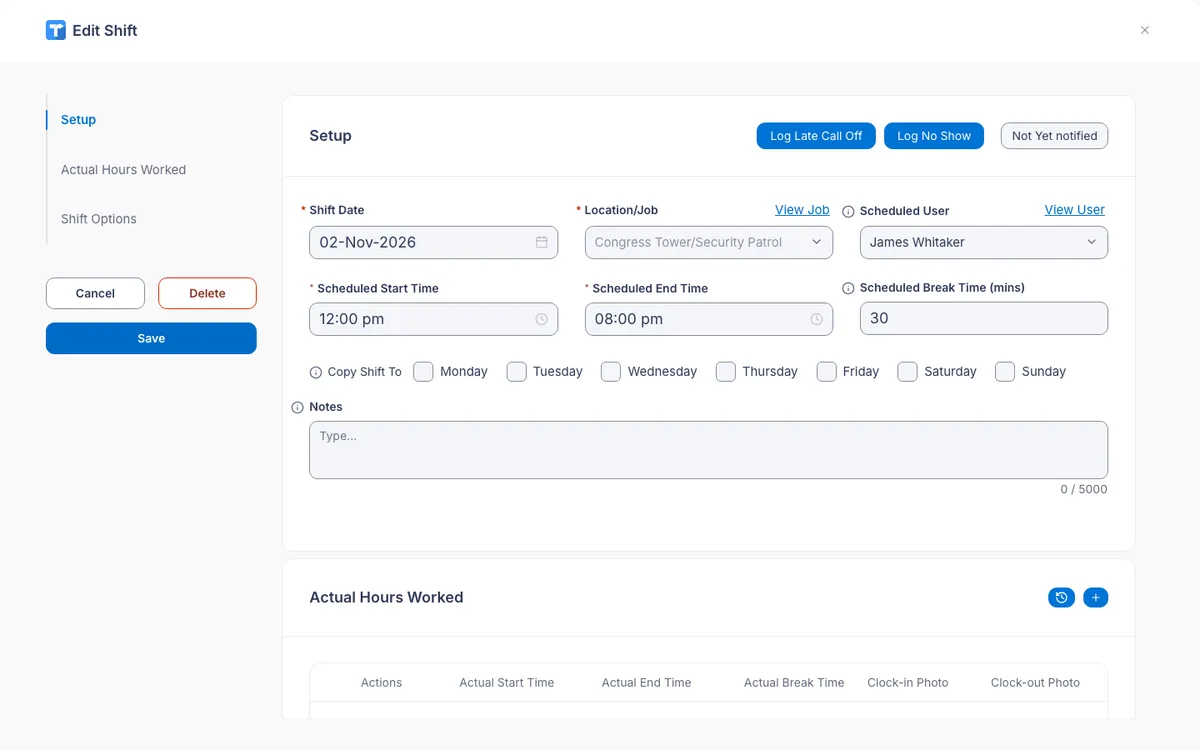
Napsauta hallintanäkymän valikosta Schedule, valitse vuoron viikko ja napsauta vuoroa.
- 2
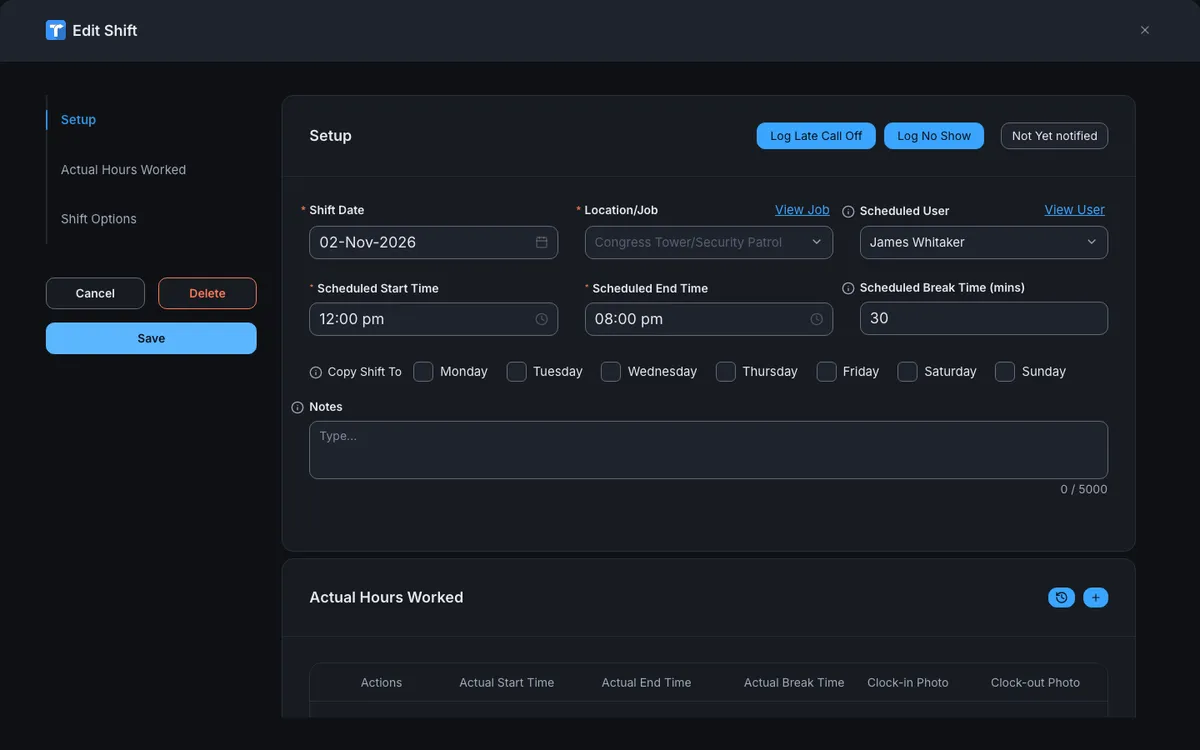
Muuta Edit Shift-ikkunassa tarvitsemasi kentät, esimerkiksi Scheduled User tai Scheduled Start Time, ja napsauta sitten Save.
- 3
Poistaaksesi tämän vuoron napsauta Delete ja sitten Yes.
- 4
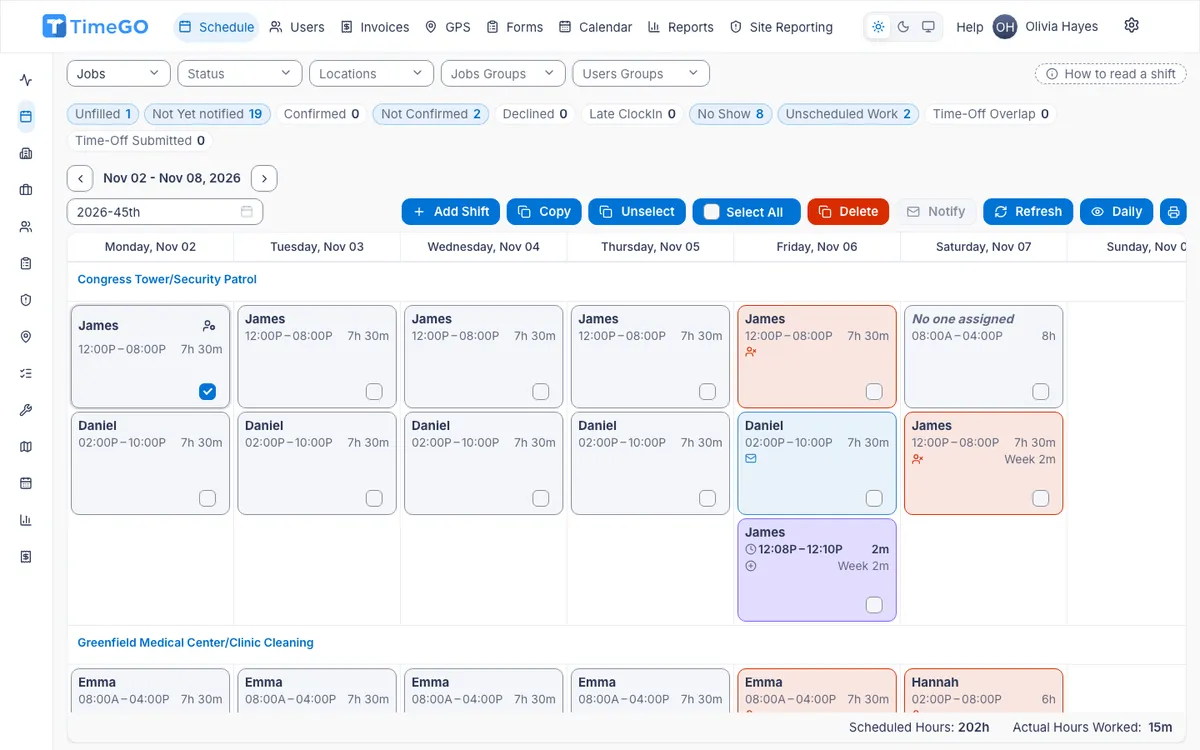
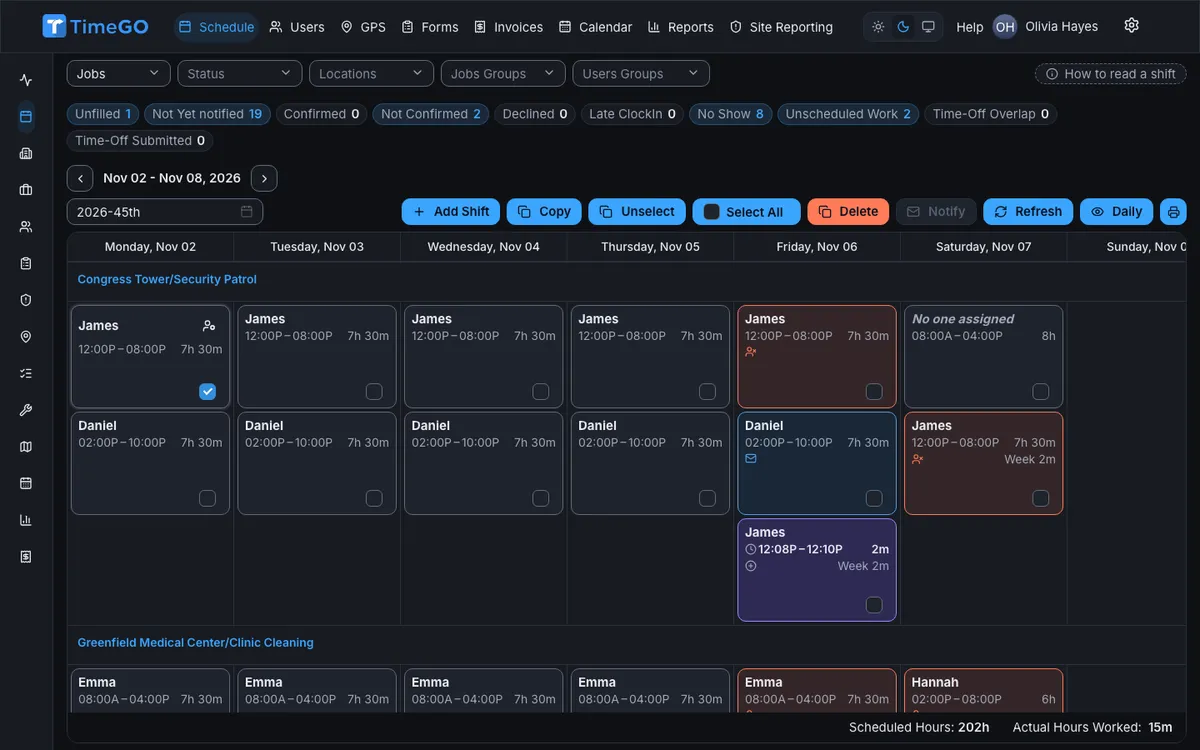
Poistaaksesi useita vuoroja napsauta Select ja rastita jokainen vuoro tai napsauta Select All koko viikolle.
- 5
Napsauta Delete ja vahvista napsauttamalla Delete uudelleen.

Jos se ei toimi
Edit Shift -ikkunan Delete-painike on harmaa.
Vuorossa on sisäänkirjauksia, joten sitä ei voi poistaa.
Sovellus näyttää: "Attention! Some shifts have not been deleted!"
Nämä vuorot ovat sisäänkirjauksia, joten ne jäävät. Muut valitut vuorot poistettiin.
Hyvä tietää
- Jos muutat vuoron Scheduled Start Time-, Scheduled End Time- tai Scheduled User -tietoa vuorossa, jota kukaan ei ole vielä tehnyt, vuoro palaa tilaan Not Yet notified ja työntekijä tarvitsee uuden Notify-ilmoituksen. Muut muutokset vuoroon, joka työntekijällä jo on, näkyvät hänen sovelluksessaan heti. Vuoro, jota ei ole koskaan ilmoitettu, pysyy työntekijältä piilossa, kunnes käytät Notify-painiketta.
- Poistettu vuoro katoaa työntekijän sovelluksesta heti.
Ominaisuudesta: Lisää: Vuorosuunnittelu