 English
 Español
 Tiếng Việt
 Deutsch
 Français
 Português
 Polski
 Nederlands
 Italiano
 Svenska
 Norsk
 Dansk
 Suomi
 Čeština
 हिन्दी
 العربية
2 Min. Lesezeit
So bearbeiten oder löschen Sie eine Schicht
Klicken Sie auf der Seite Schedule auf eine Schicht, um sie zu ändern, oder löschen Sie eine oder mehrere Schichten.
Schritte
- 1
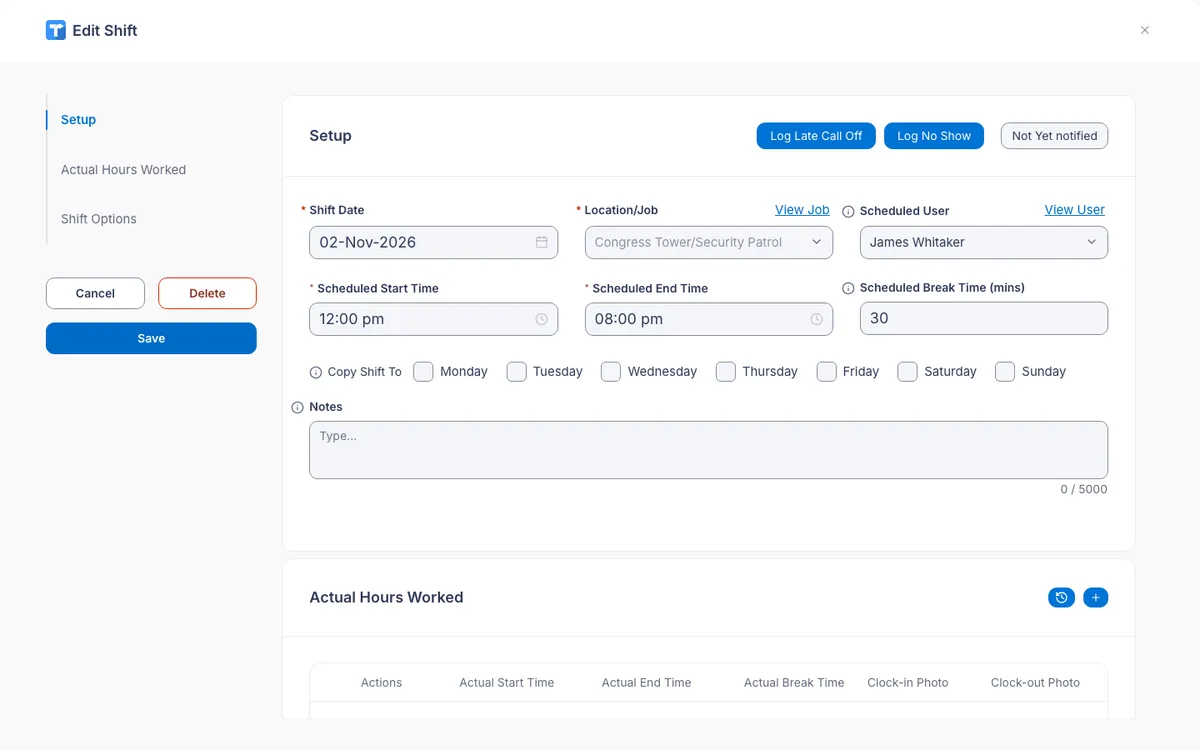
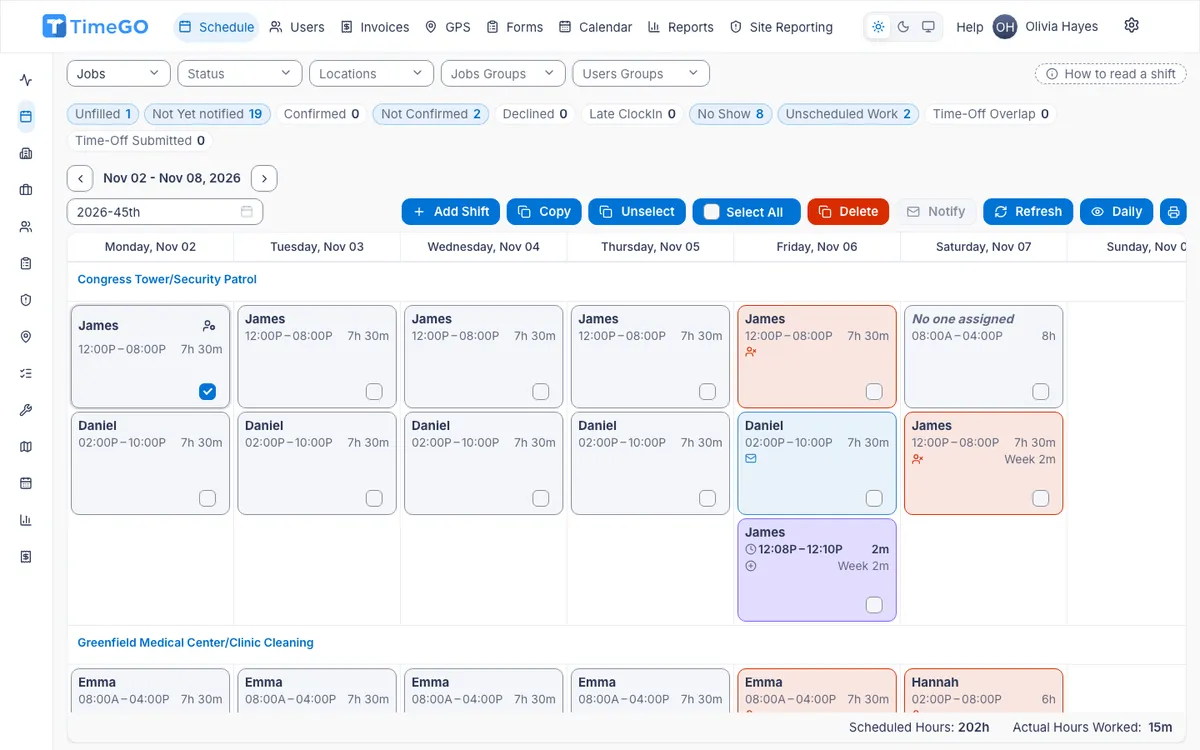
Klicken Sie im Dashboard-Menü auf Schedule, wählen Sie die Woche der Schicht und klicken Sie auf die Schicht.
- 2
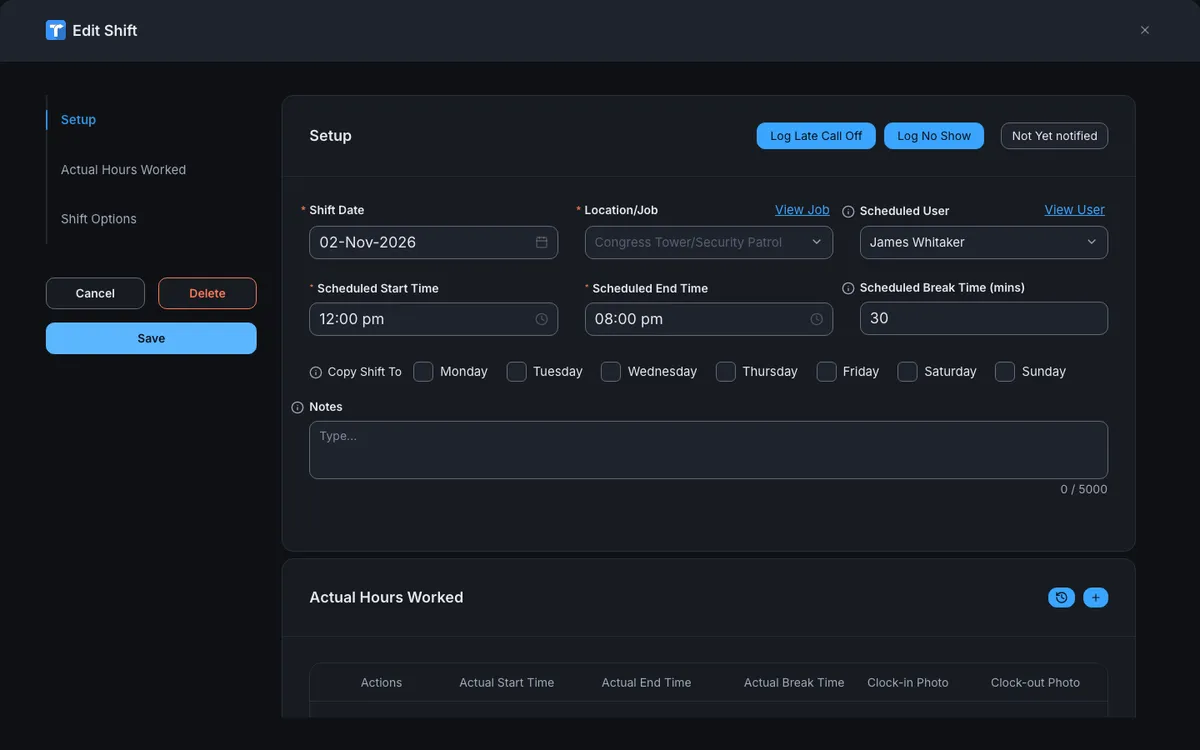
Ändern Sie unter Edit Shift die gewünschten Felder, zum Beispiel Scheduled User oder Scheduled Start Time, und klicken Sie dann auf Save.
- 3
Um diese Schicht zu löschen, klicken Sie auf Delete und dann auf Yes.
- 4
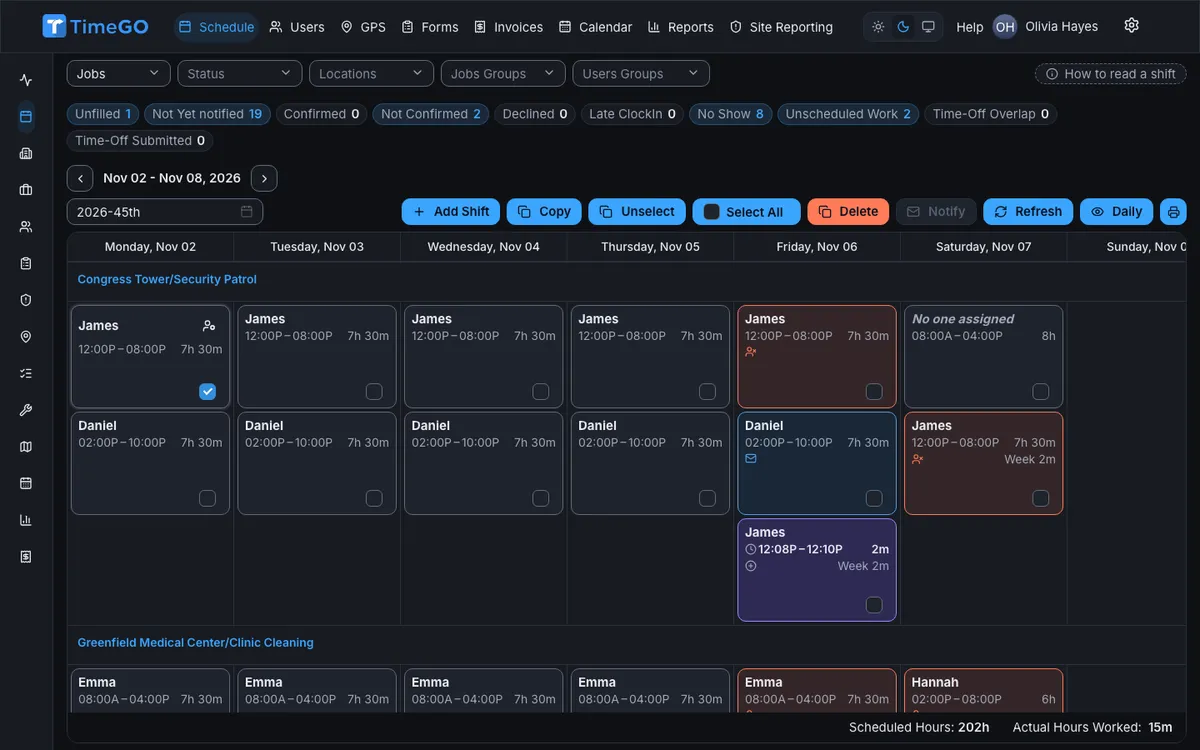
Um mehrere Schichten zu löschen, klicken Sie auf Select und setzen Sie dann bei jeder Schicht den Haken oder klicken Sie auf Select All für die ganze Woche.
- 5
Klicken Sie auf Delete und dann zur Bestätigung noch einmal auf Delete.

Wenn es nicht funktioniert
Die Schaltfläche Delete in Edit Shift ist grau.
Die Schicht hat Einstempelungen und kann deshalb nicht gelöscht werden.
Die App zeigt: Attention! Some shifts have not been deleted!
Diese Schichten haben Einstempelungen und bleiben bestehen. Die anderen ausgewählten Schichten wurden gelöscht.
Gut zu wissen
- Ändern Sie die Scheduled Start Time, die Scheduled End Time oder den Scheduled User einer Schicht, die noch niemand angetreten hat, springt sie auf Not Yet notified zurück und der Mitarbeiter braucht ein neues Notify. Andere Änderungen an einer Schicht, die der Mitarbeiter schon hat, erreichen seine App sofort. Eine Schicht, die nie benachrichtigt wurde, bleibt dem Mitarbeiter verborgen, bis Sie Notify verwenden.
- Eine gelöschte Schicht verschwindet sofort aus der App des Mitarbeiters.
Zur Funktion: Mehr über Dienstplanung