 English
 Español
 Tiếng Việt
 Deutsch
 Français
 Português
 Polski
 Nederlands
 Italiano
 Svenska
 Norsk
 Dansk
 Suomi
 Čeština
 हिन्दी
 العربية
2 min leestijd
Een dienst wijzigen of verwijderen
Klik op de pagina Schedule op een dienst om hem te wijzigen, of verwijder één of meer diensten.
Stappen
- 1
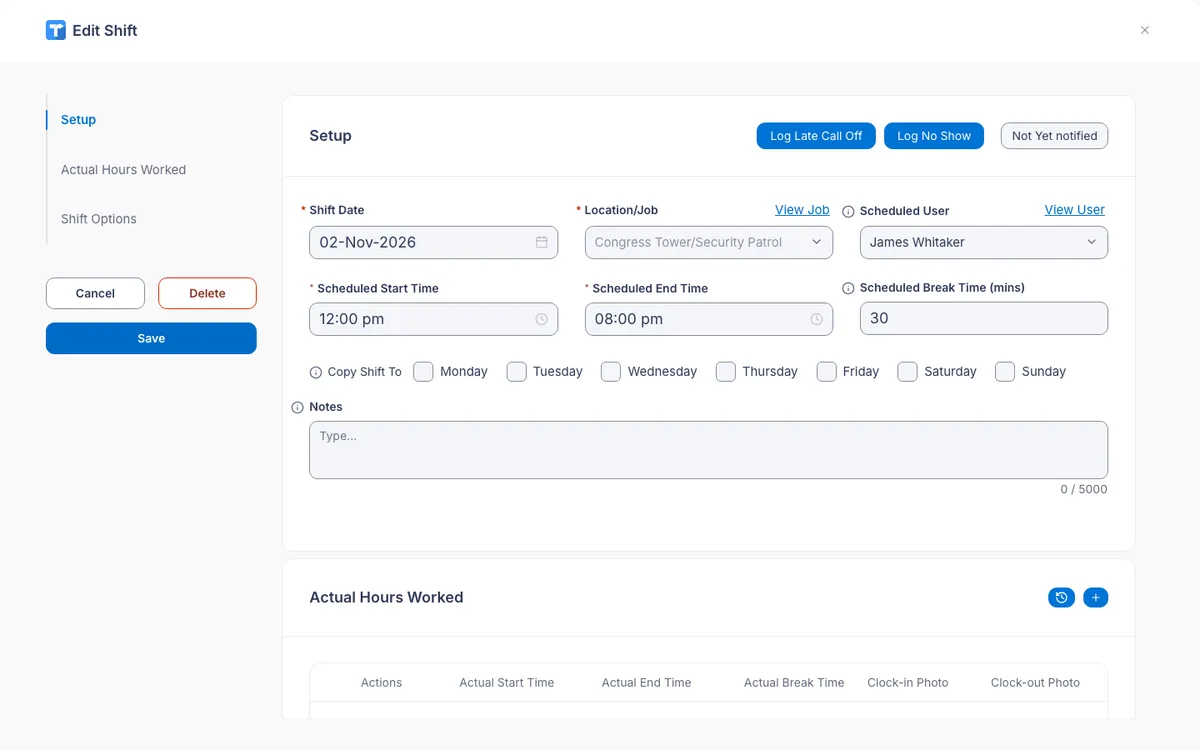
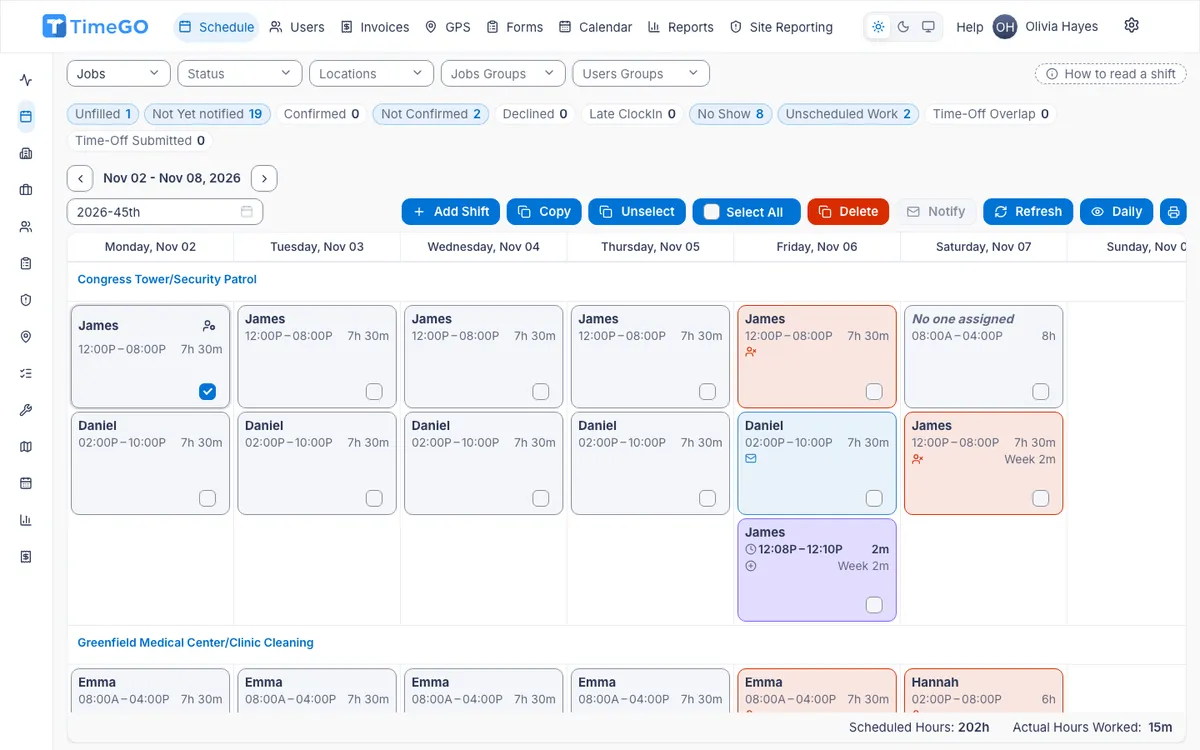
Klik in het dashboardmenu op Schedule, kies de week van de dienst en klik op de dienst.
- 2
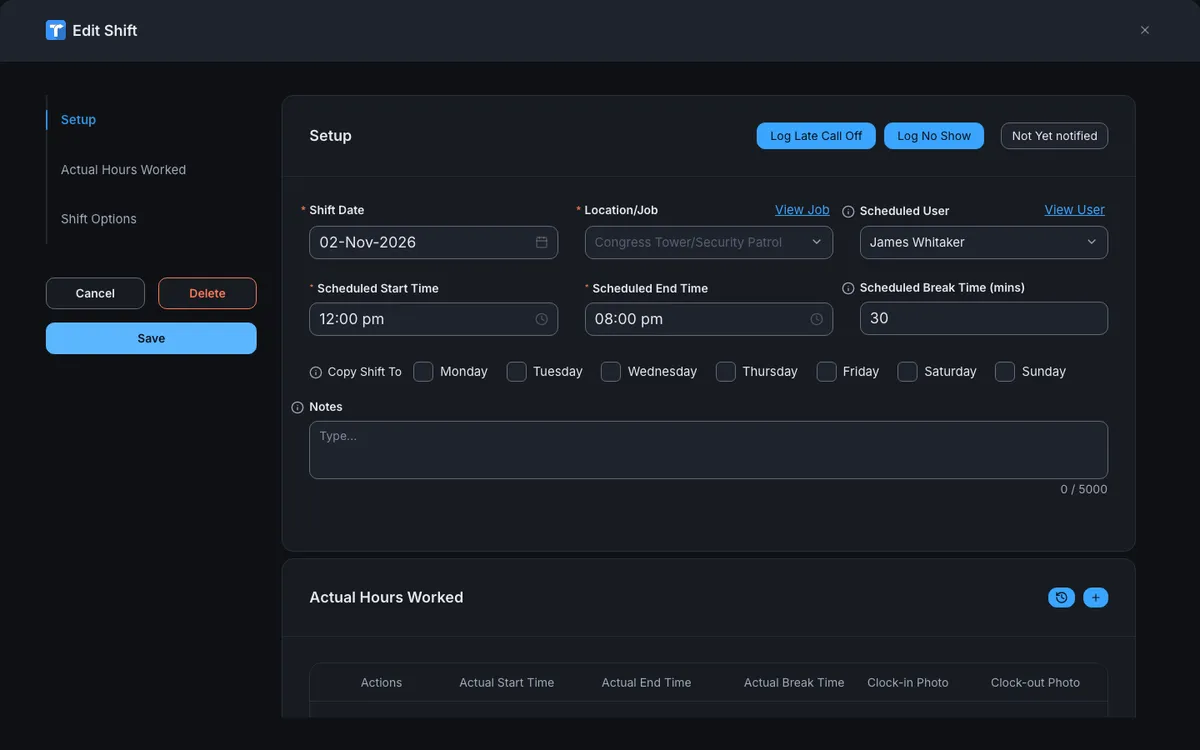
Wijzig in Edit Shift de velden die je nodig hebt, bijvoorbeeld Scheduled User of Scheduled Start Time, en klik daarna op Save.
- 3
Om deze dienst te verwijderen, klik op Delete en daarna op Yes.
- 4
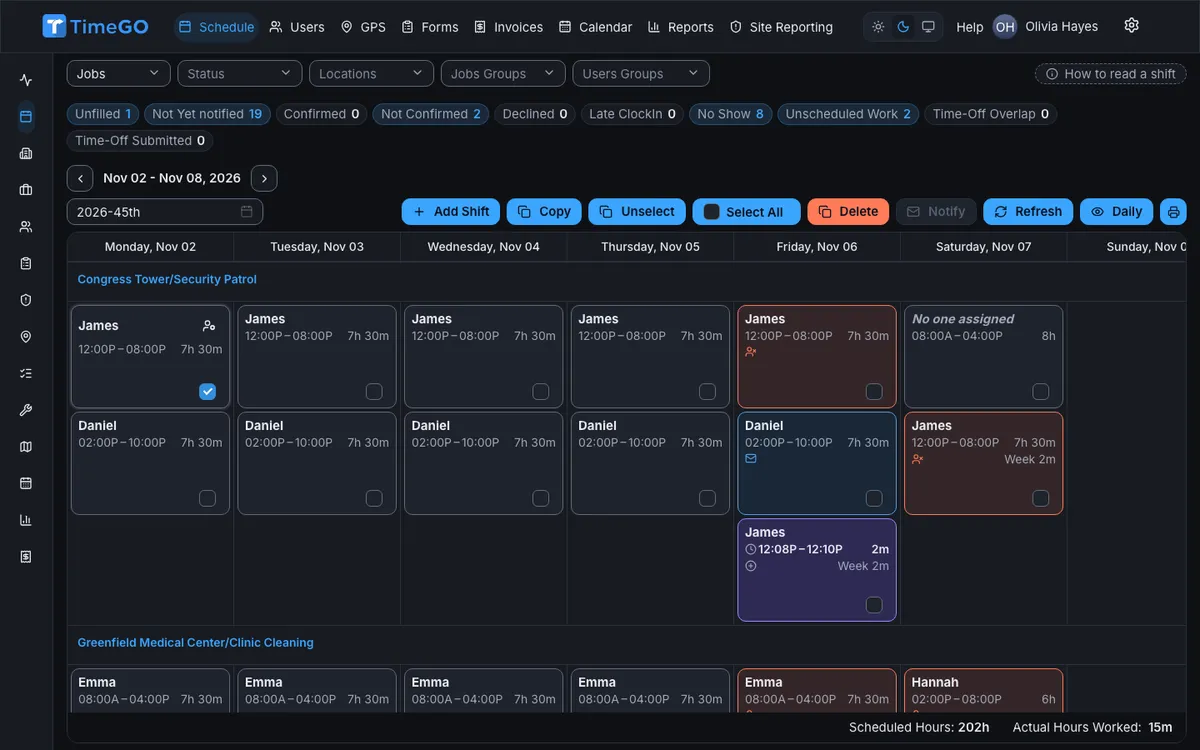
Om meerdere diensten te verwijderen, klik op Select en vink elke dienst aan, of klik op Select All voor de hele week.
- 5
Klik op Delete en daarna nog eens op Delete om te bevestigen.

Als het niet werkt
De knop Delete in Edit Shift is grijs.
De dienst heeft inkloktijden, dus hij kan niet worden verwijderd.
De app meldt: Attention! Some shifts have not been deleted!
Die diensten hebben inkloktijden, dus ze blijven staan. De andere geselecteerde diensten zijn verwijderd.
Goed om te weten
- Als je de Scheduled Start Time, Scheduled End Time of Scheduled User van een dienst wijzigt die nog niemand heeft gewerkt, gaat hij terug naar Not Yet notified en de medewerker heeft een nieuwe Notify nodig. Andere wijzigingen aan een dienst die de medewerker al heeft, komen meteen in zijn app. Een dienst die nooit is gemeld, blijft verborgen voor de medewerker totdat je Notify gebruikt.
- Een verwijderde dienst verdwijnt meteen uit de app van de medewerker.
Over de functie: Meer over Planning