 English
 Español
 Tiếng Việt
 Deutsch
 Français
 Português
 Polski
 Nederlands
 Italiano
 Svenska
 Norsk
 Dansk
 Suomi
 Čeština
 हिन्दी
 العربية
2 min de lecture
Comment modifier ou supprimer un shift
Sur la page Schedule, cliquez sur un shift pour le modifier, ou supprimez un ou plusieurs shifts.
Étapes
- 1
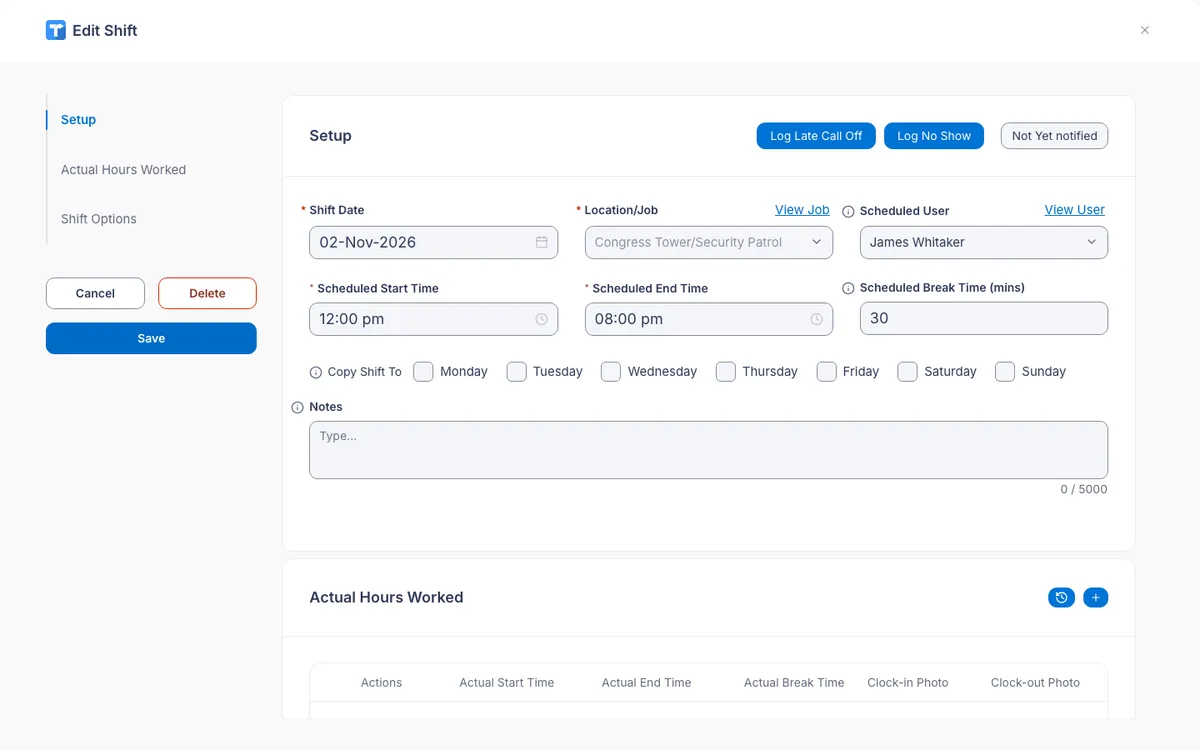
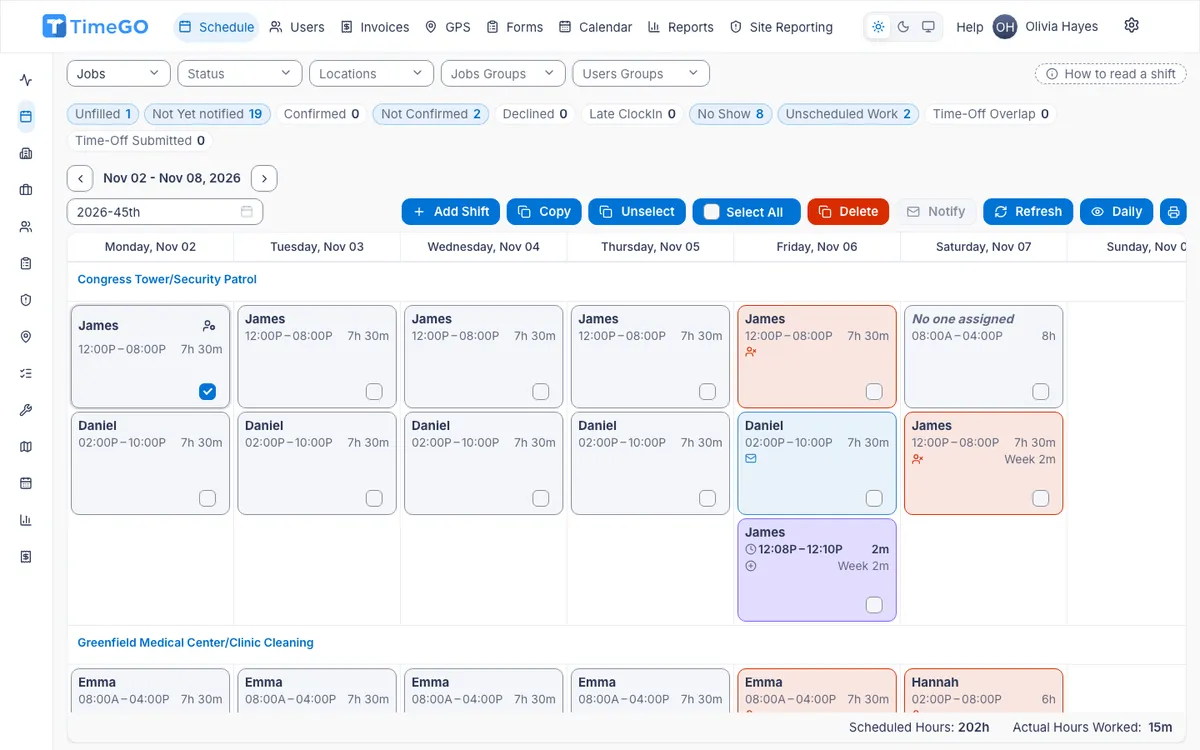
Cliquez sur Schedule dans le menu du tableau de bord, choisissez la semaine du shift et cliquez sur le shift.
- 2
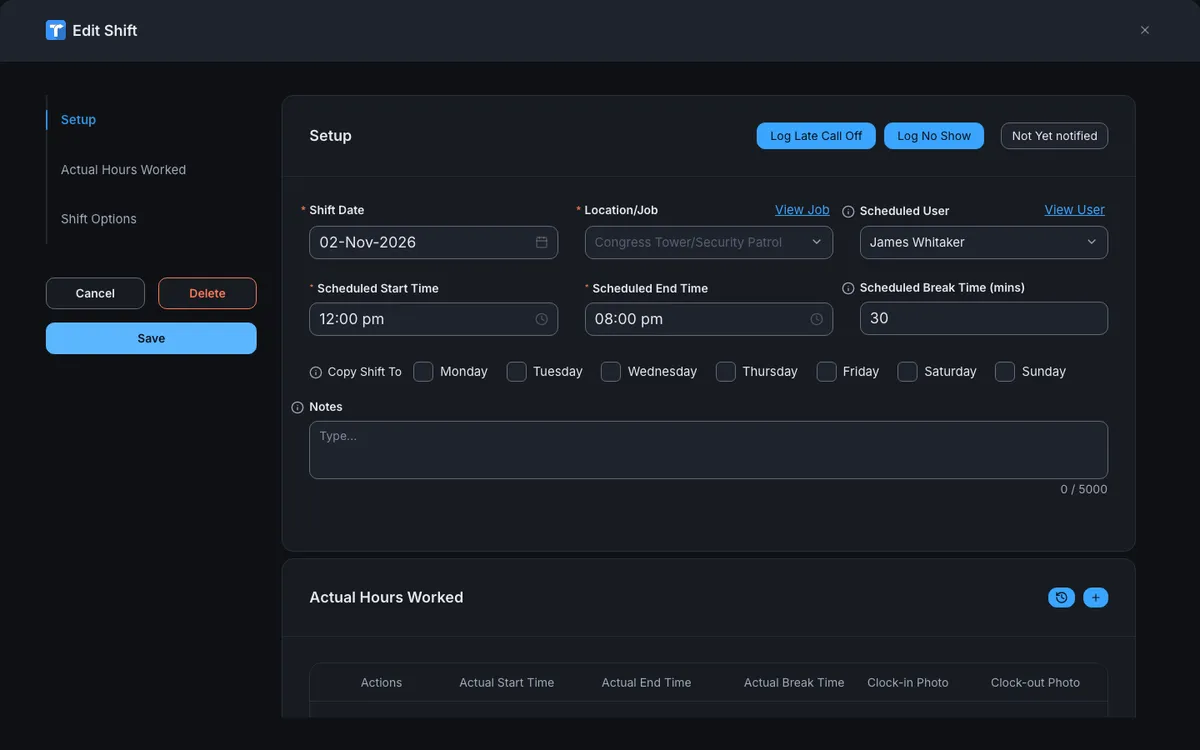
Dans Edit Shift, modifiez les champs voulus, par exemple Scheduled User ou Scheduled Start Time, puis cliquez sur Save.
- 3
Pour supprimer ce shift, cliquez sur Delete, puis sur Yes.
- 4
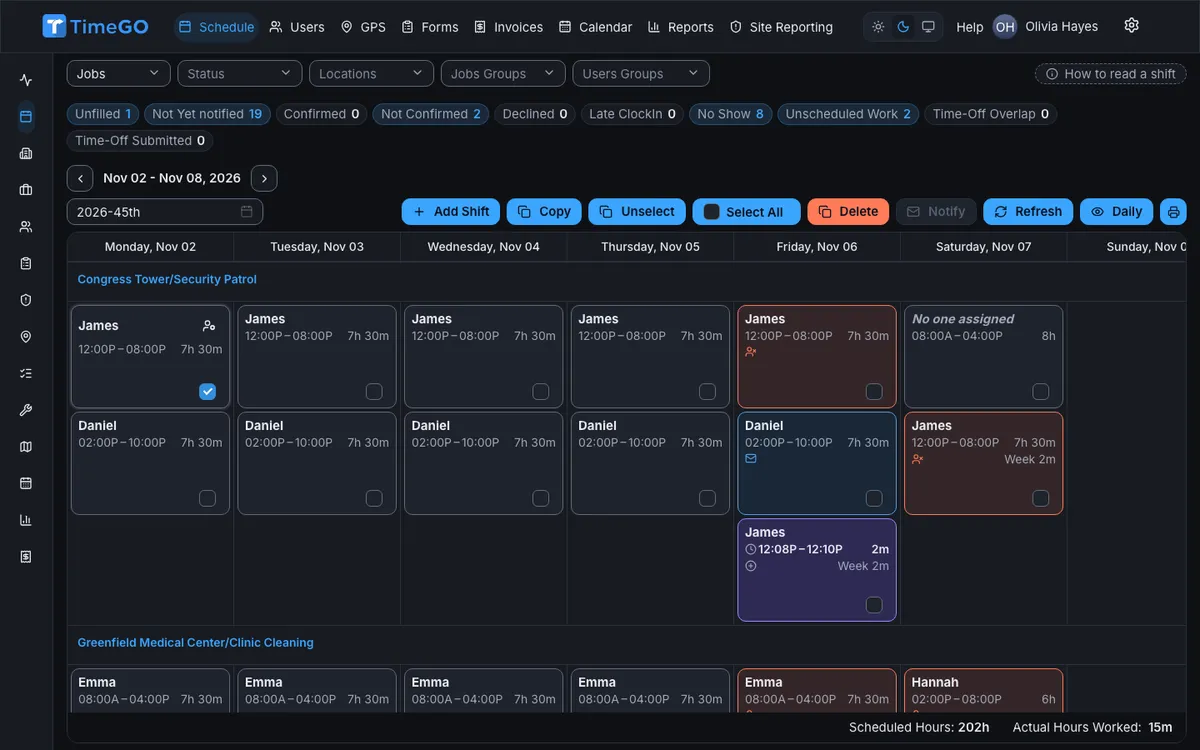
Pour supprimer plusieurs shifts, cliquez sur Select, puis cochez chaque shift ou cliquez sur Select All pour toute la semaine.
- 5
Cliquez sur Delete, puis de nouveau sur Delete pour confirmer.

Si cela ne fonctionne pas
Le bouton Delete de Edit Shift est gris.
Le shift a déjà des pointages, il ne peut donc pas être supprimé.
L'app affiche : Attention! Some shifts have not been deleted!
Ces shifts ont des pointages, ils restent donc en place. Les autres shifts sélectionnés ont été supprimés.
À savoir
- Si vous modifiez le Scheduled Start Time, le Scheduled End Time ou le Scheduled User d’un shift que personne n’a encore effectué, il repasse à Not Yet notified et l’employé a besoin d’un nouveau Notify. Les autres modifications d’un shift déjà attribué à l’employé arrivent tout de suite dans son app. Un shift jamais notifié reste caché à l’employé tant que vous n’utilisez pas Notify.
- Un shift supprimé disparaît tout de suite de l’app de l’employé.
À propos de la fonctionnalité : En savoir plus sur Planning