 English
 Español
 Tiếng Việt
 Deutsch
 Français
 Português
 Polski
 Nederlands
 Italiano
 Svenska
 Norsk
 Dansk
 Suomi
 Čeština
 हिन्दी
 العربية
Dashbord
2 min lesetid
Slik redigerer eller sletter du et skift
På siden Schedule klikker du et skift for å endre det, eller sletter ett eller flere skift.
Steg
- 1
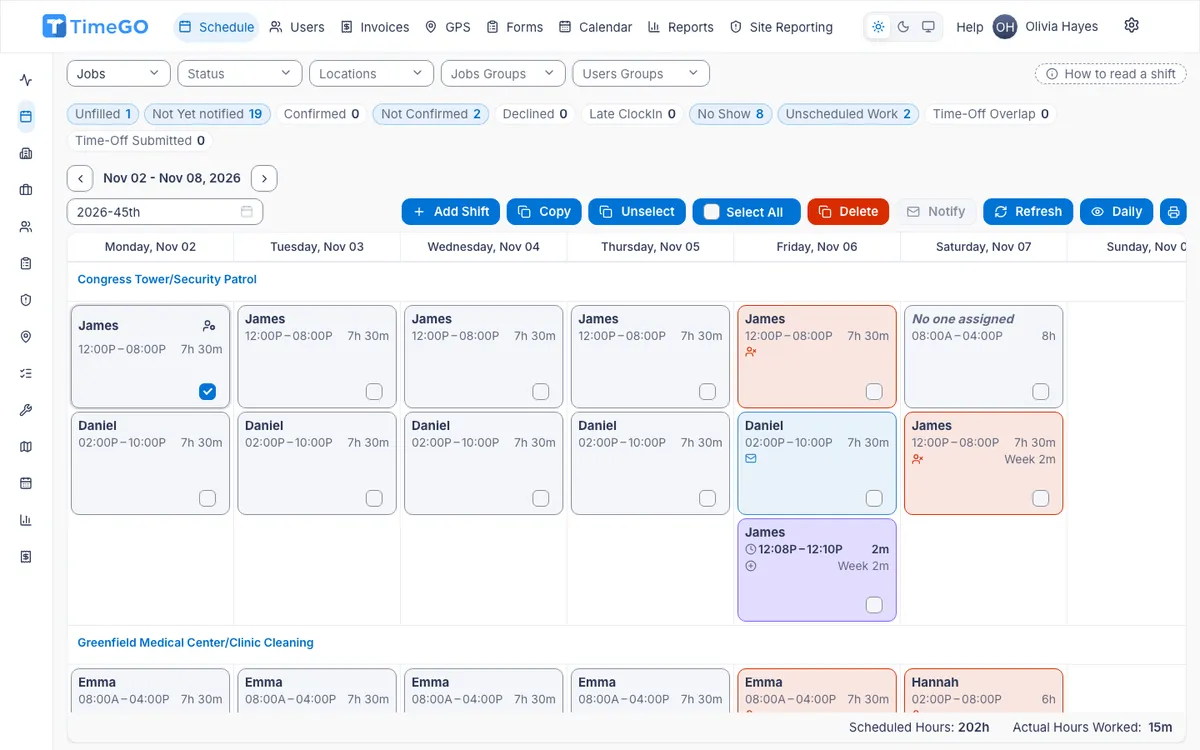
Klikk Schedule i dashbordmenyen, velg uken for skiftet og klikk på skiftet.
- 2
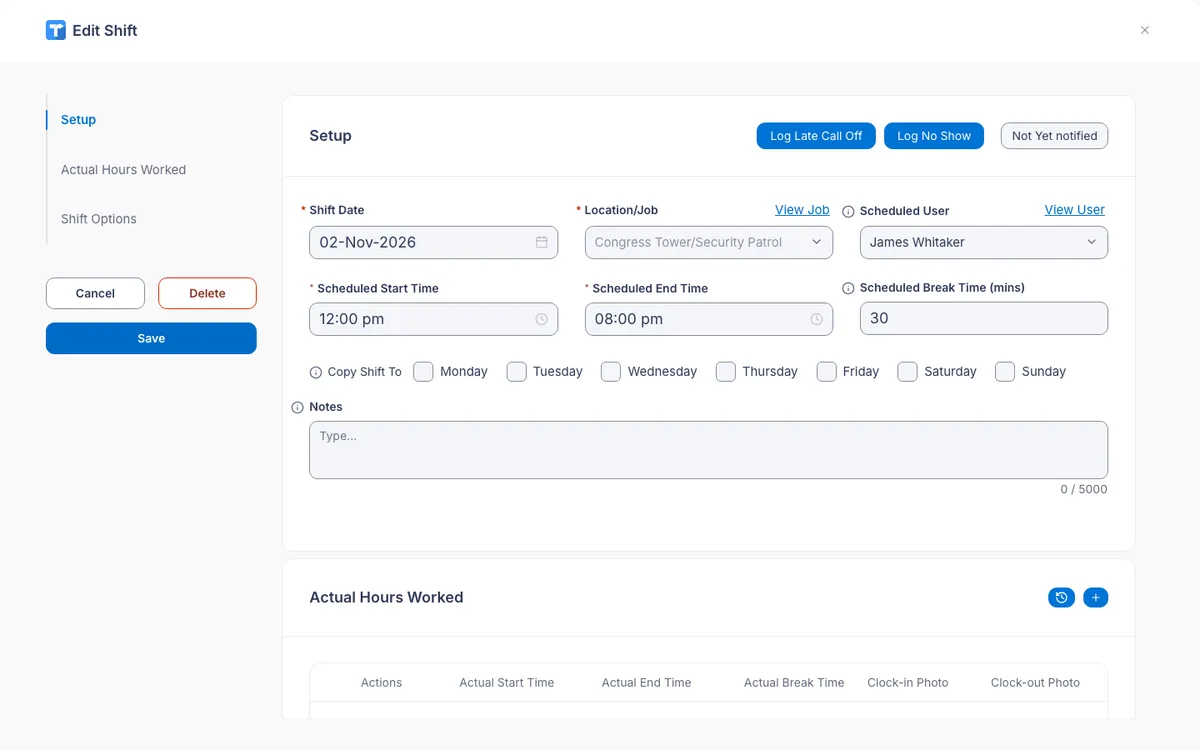
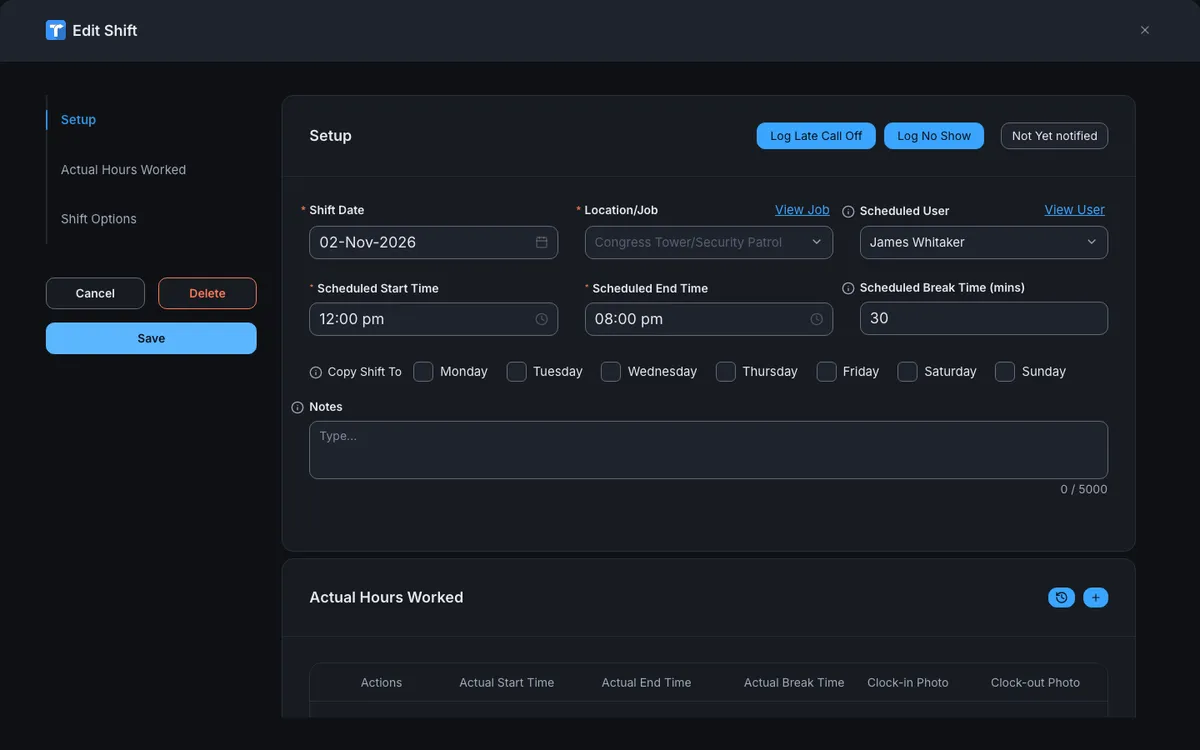
I Edit Shift endrer du feltene du trenger, for eksempel Scheduled User eller Scheduled Start Time, og klikker deretter Save.
- 3
For å slette dette skiftet klikker du Delete, og deretter Yes.
- 4
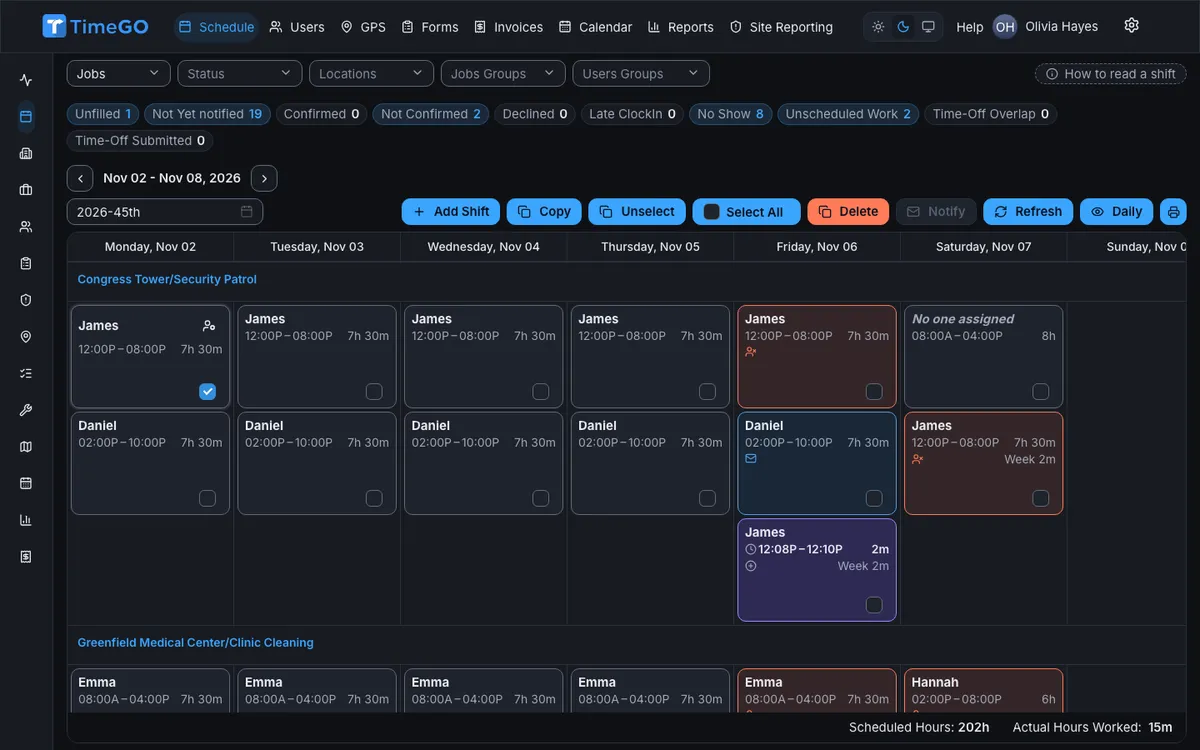
For å slette flere skift klikker du Select, og huker av hvert skift, eller klikker Select All for hele uken.
- 5
Klikk Delete, og deretter Delete igjen for å bekrefte.

Hvis det ikke fungerer
Knappen Delete i Edit Shift er grå.
Skiftet har innstemplinger, så det kan ikke slettes.
Appen sier: "Attention! Some shifts have not been deleted!"
Disse skiftene har innstemplinger, så de blir værende. De andre valgte skiftene er slettet.
Godt å vite
- Hvis du endrer Scheduled Start Time, Scheduled End Time eller Scheduled User på et skift som ingen har jobbet ennå, går det tilbake til Not Yet notified, og den ansatte trenger en ny Notify. Andre endringer på et skift den ansatte allerede har, kommer straks frem til appen deres. Et skift som aldri er varslet, er skjult for den ansatte til du bruker Notify.
- Et slettet skift forsvinner fra den ansattes app med en gang.
Om funksjonen: Mer om Planlegging