 English
 Español
 Tiếng Việt
 Deutsch
 Français
 Português
 Polski
 Nederlands
 Italiano
 Svenska
 Norsk
 Dansk
 Suomi
 Čeština
 हिन्दी
 العربية
Dashbord
2 min lesetid
Slik legger du til et skift
Legg til et skift på Schedule-siden, og bruk deretter Notify slik at den ansatte ser det i appen.
Steg
- 1
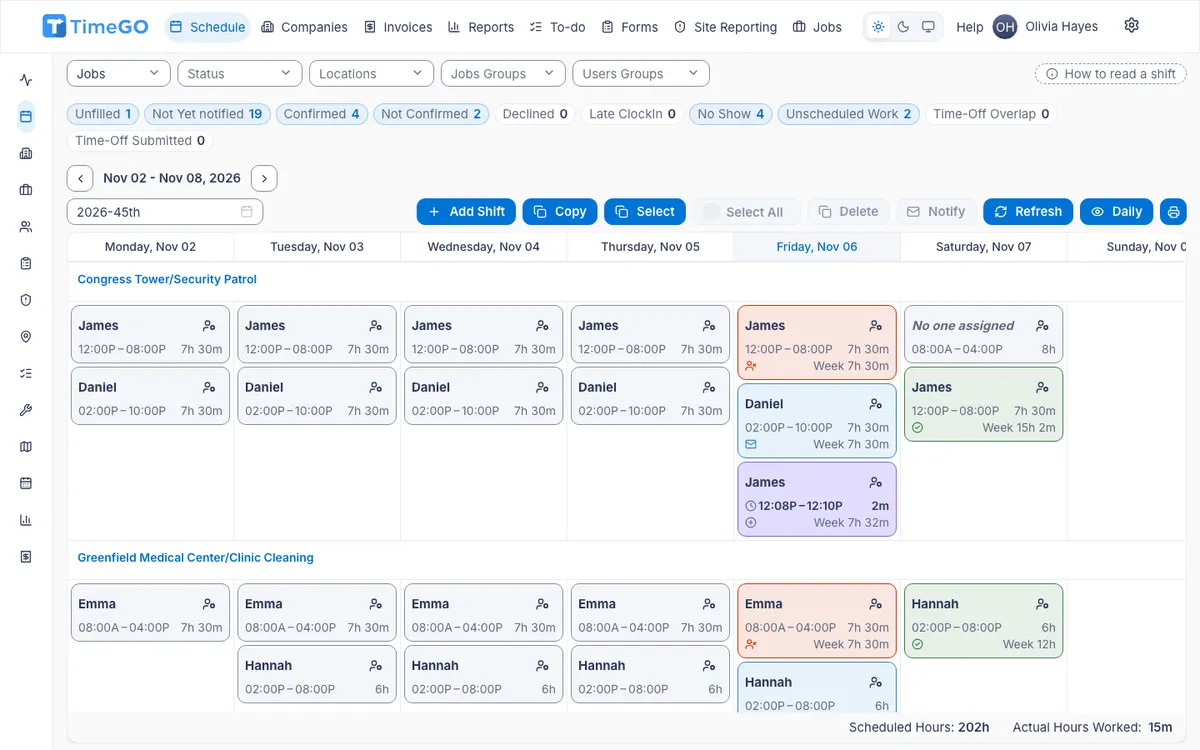
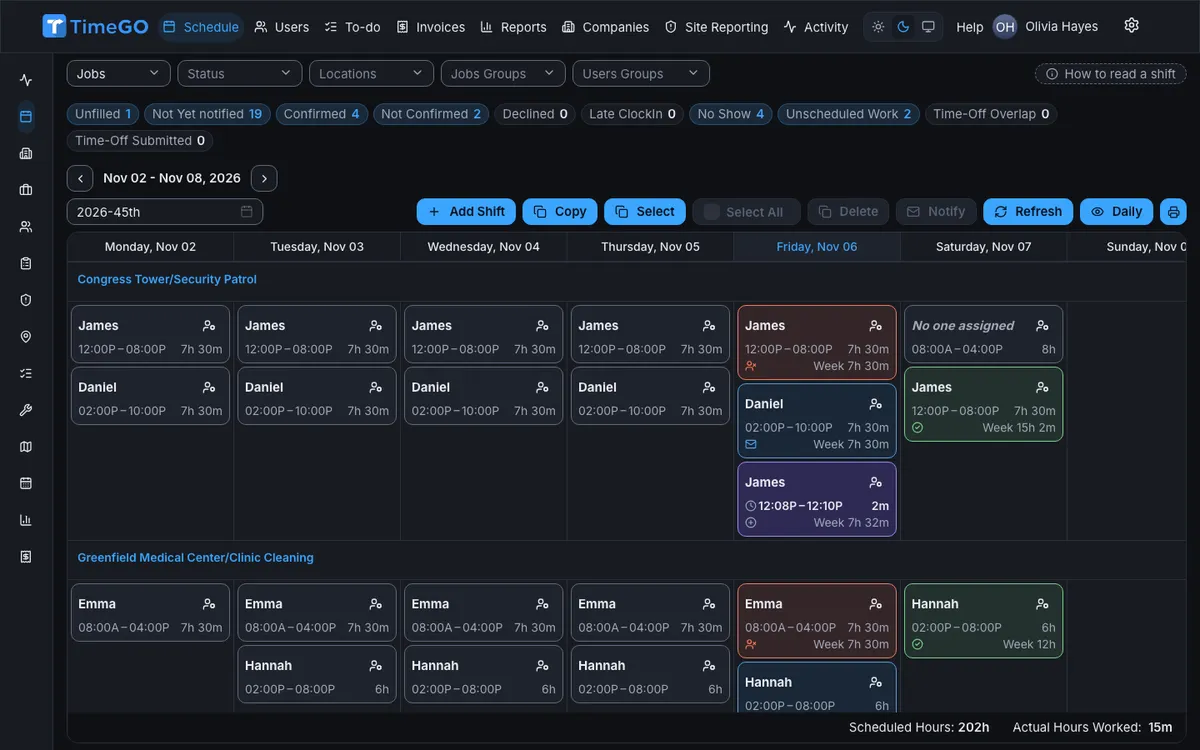
Klikk Schedule, og bruk ukevelgeren for å åpne uken for skiftet.
- 2
Klikk Add Shift.
- 3
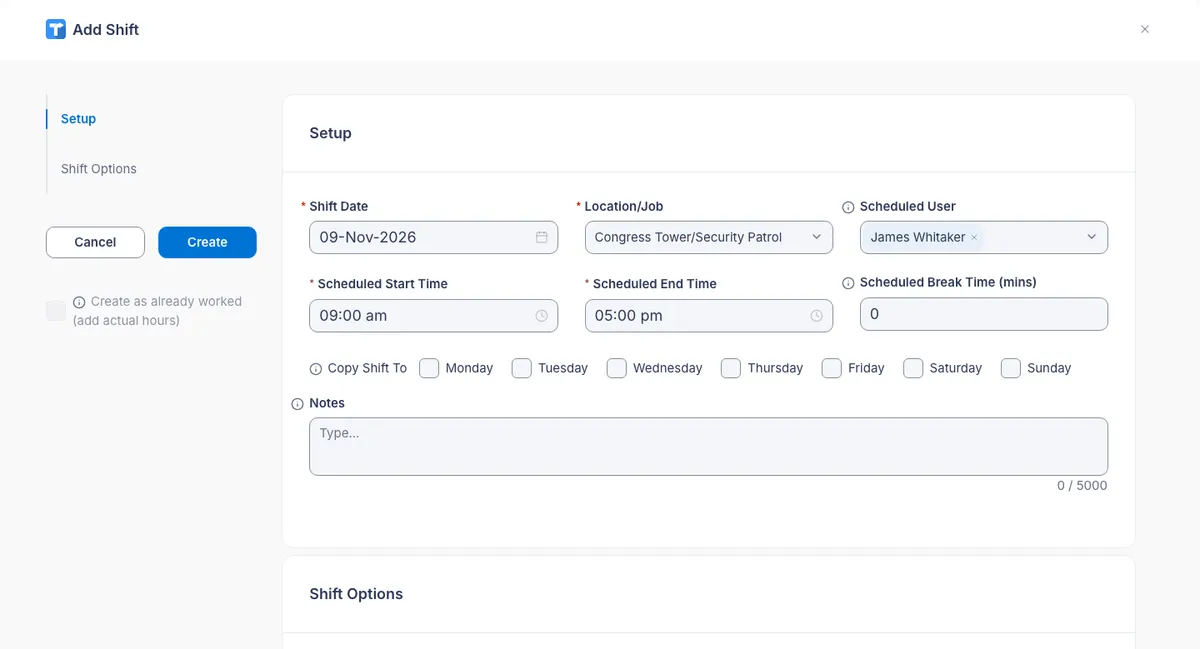
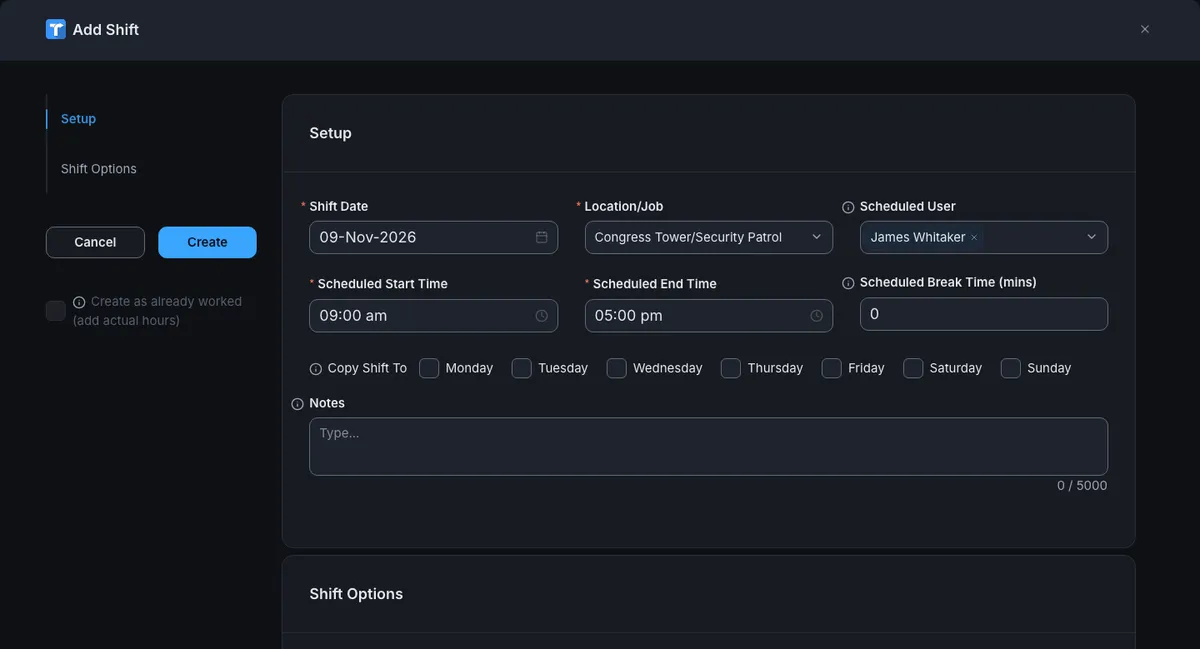
Fyll inn Shift Date, Location/Job, Scheduled Start Time og Scheduled End Time. Velg en Scheduled User, eller la feltet stå tomt for et ubesatt skift. Scheduled Break Time (mins) og Notes er valgfrie.
- 4
Klikk Create.
- 5
Klikk Notify, velg All future shifts, Current week eller Current and next week, velg brukerne, og klikk deretter Notify i vinduet.

Hvis det ikke fungerer
Du kan ikke legge en ansatt til et skift i fortiden.
Bruk en skiftdato som ikke er i fortiden.
Godt å vite
- Ansatte ser et nytt skift først etter at du har sendt det med Notify. Det samme gjelder etter at du har flyttet et skift eller endret Scheduled User. Andre endringer i et skift de allerede har, kommer fram uten Notify.
- For å legge det samme skiftet på andre dager i samme uke, huk av for disse dagene under Copy Shift To før du klikker Create. Kopiene må også få Notify.
- Appen varsler når det nye skiftet overlapper et annet skift for brukeren, men lagrer skiftet likevel. Den ansatte bekrefter eller avslår skiftet i appen.
Om funksjonen: Mer om Planlegging