 English
 Español
 Tiếng Việt
 Deutsch
 Français
 Português
 Polski
 Nederlands
 Italiano
 Svenska
 Norsk
 Dansk
 Suomi
 Čeština
 हिन्दी
 العربية
Painel
Leitura de 2 min
Como adicionar um turno
Adicione um turno na página Schedule e depois use Notify para o funcionário o ver na app.
Passos
- 1
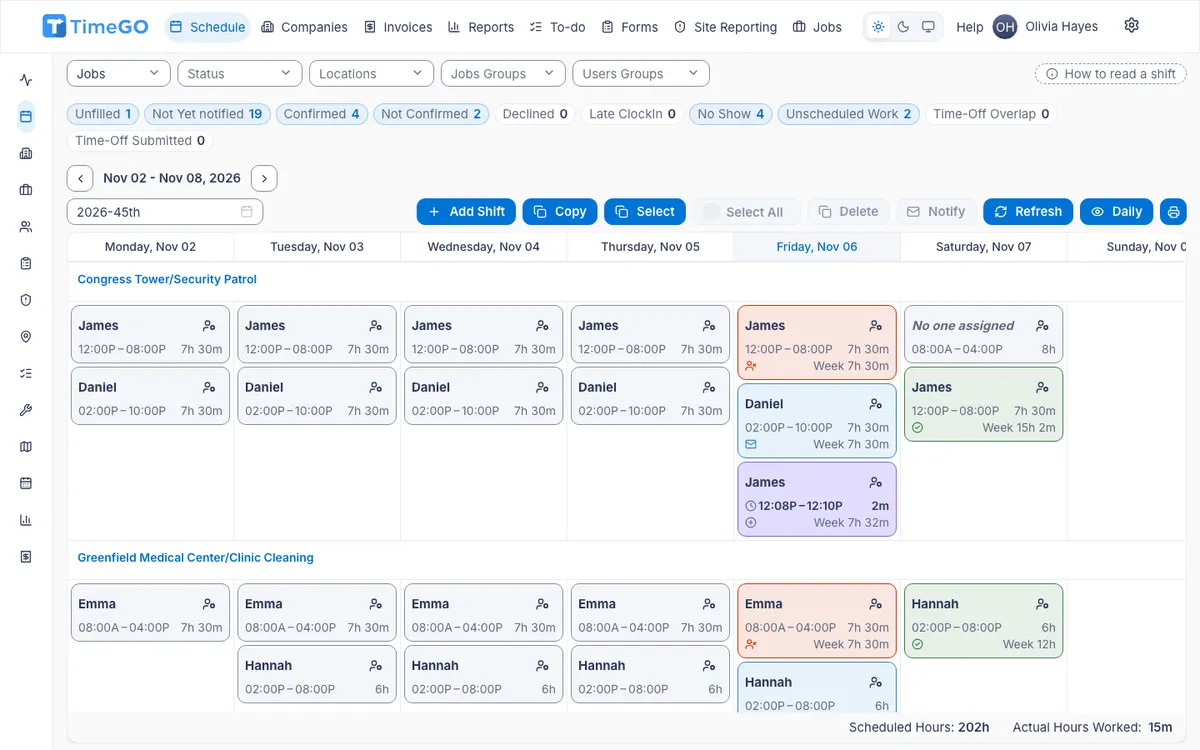
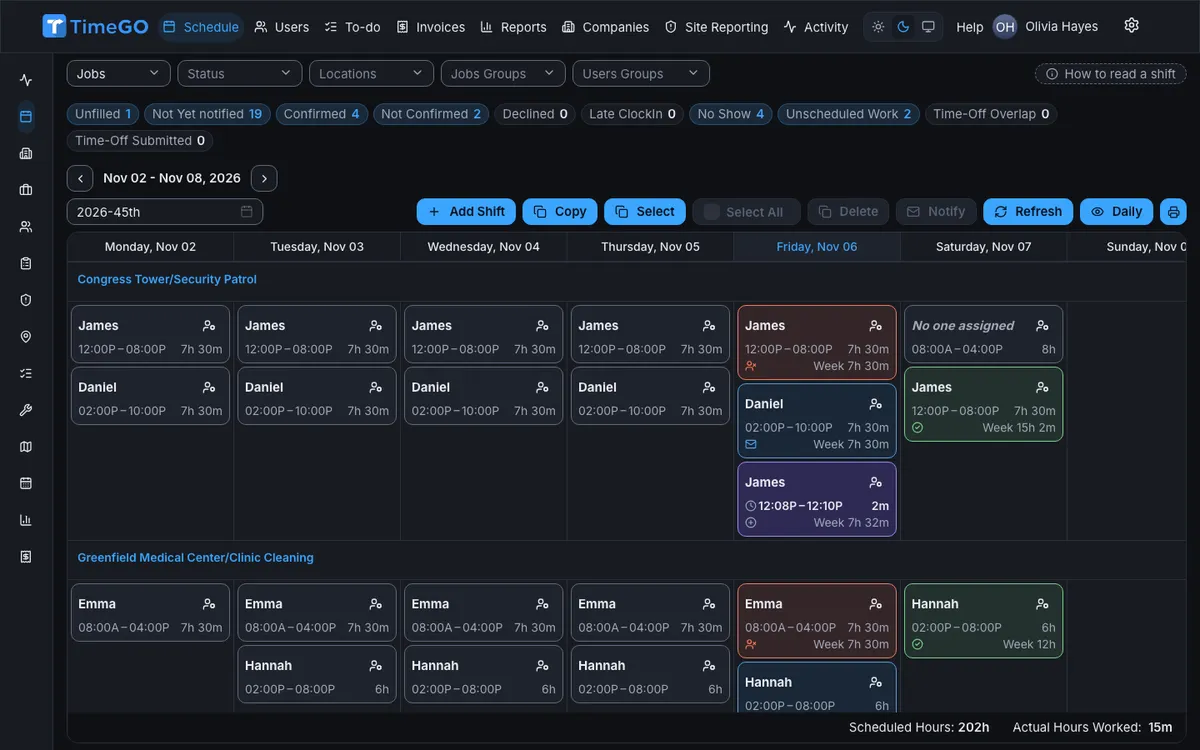
Clique em Schedule e use o seletor de semana para abrir a semana do turno.
- 2
Clique em Add Shift.
- 3
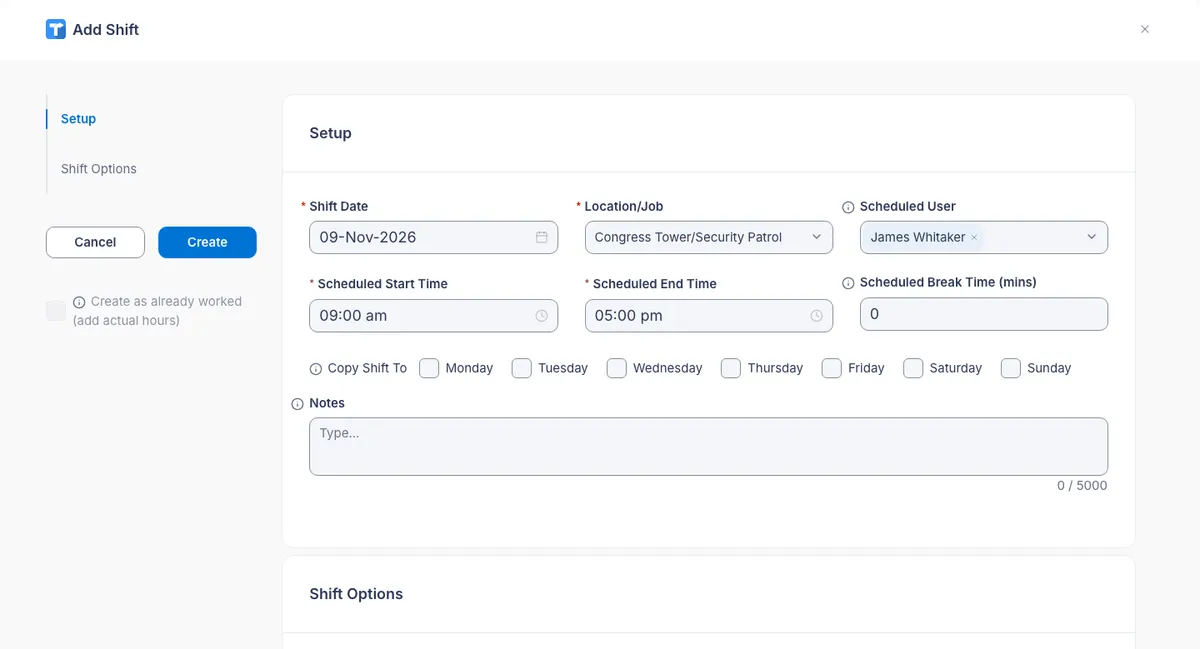
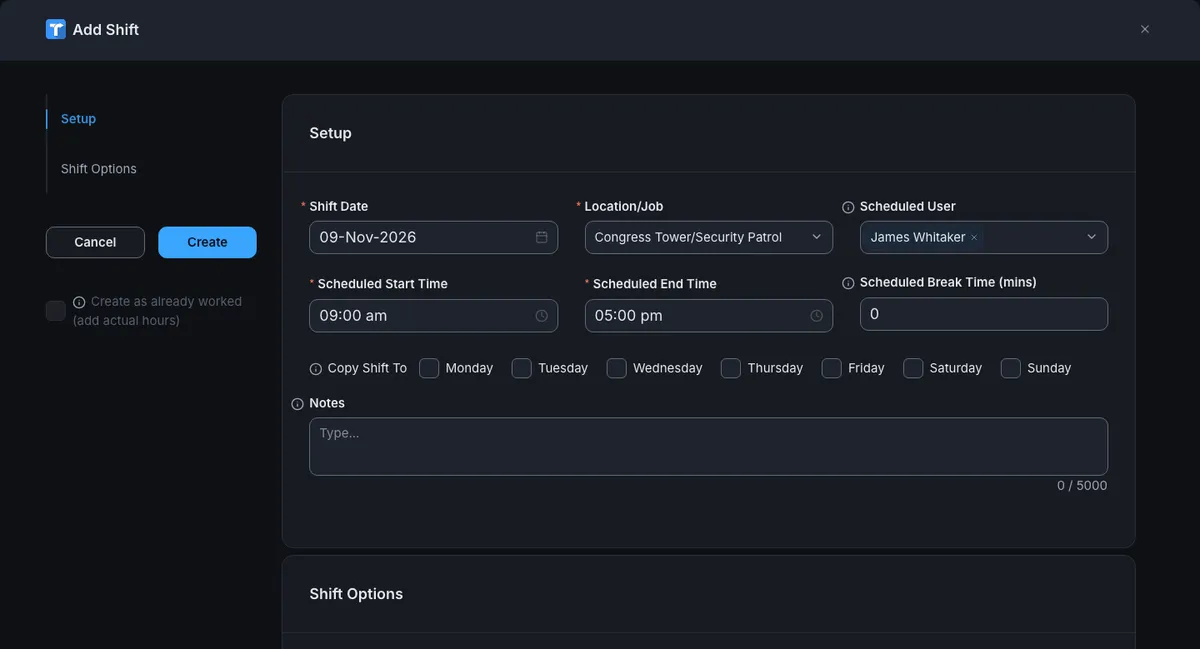
Preencha Shift Date, Location/Job, Scheduled Start Time e Scheduled End Time. Escolha um Scheduled User, ou deixe vazio para um turno por preencher. Scheduled Break Time (mins) e Notes são opcionais.
- 4
Clique em Create.
- 5
Clique em Notify, escolha All future shifts, Current week ou Current and next week, escolha os utilizadores e depois clique em Notify na janela.

Se não funcionar
Não pode adicionar um funcionário a um turno no passado.
Use uma data de turno que não esteja no passado.
Bom saber
- Os funcionários só veem um turno novo depois de o enviar com Notify. O mesmo vale depois de mover um turno ou alterar o seu Scheduled User. As outras alterações a um turno que já têm chegam sem Notify.
- Para pôr o mesmo turno noutros dias da mesma semana, marque esses dias em Copy Shift To antes de clicar em Create. As cópias também precisam de Notify.
- A app avisa quando o novo turno se sobrepõe a outro turno desse utilizador, mas guarda o turno na mesma. Depois, o funcionário confirma ou recusa o turno na app.
Sobre a funcionalidade: Mais sobre Escala