 English
 Español
 Tiếng Việt
 Deutsch
 Français
 Português
 Polski
 Nederlands
 Italiano
 Svenska
 Norsk
 Dansk
 Suomi
 Čeština
 हिन्दी
 العربية
Dashboard
2 min. læsning
Sådan tilføjer du en vagt
Tilføj en vagt på siden Schedule, og brug derefter Notify, så medarbejderen ser den i appen.
Trin
- 1
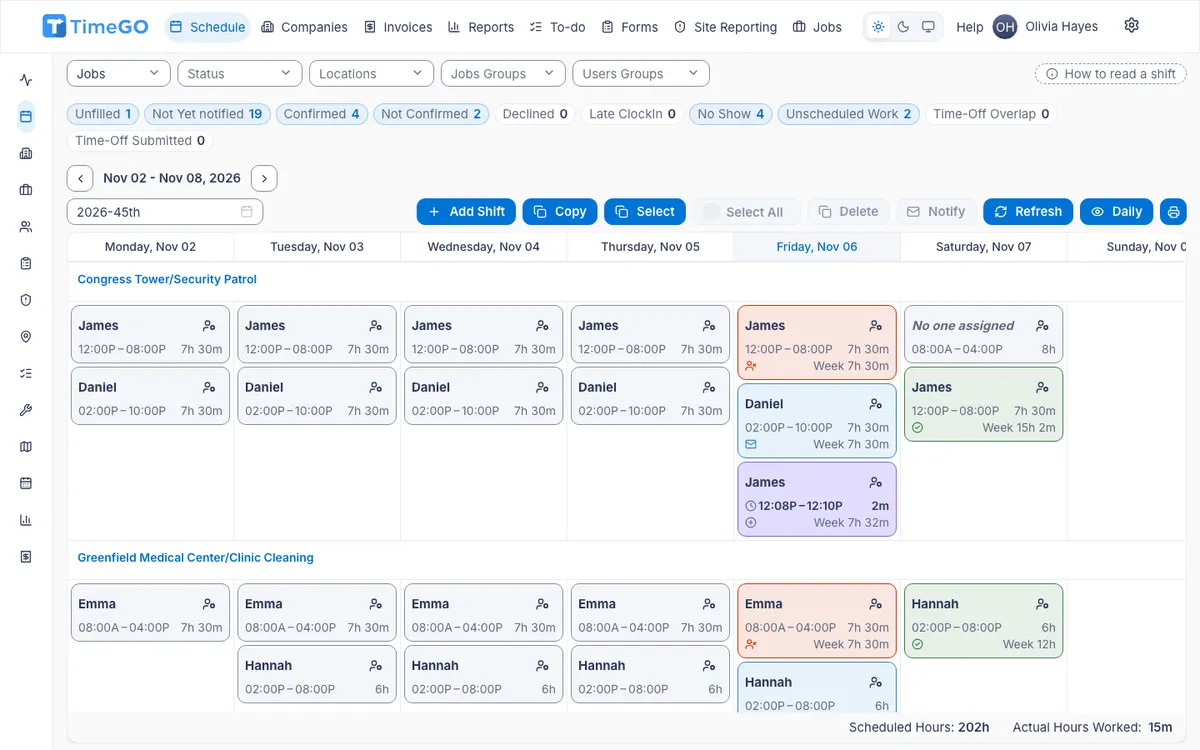
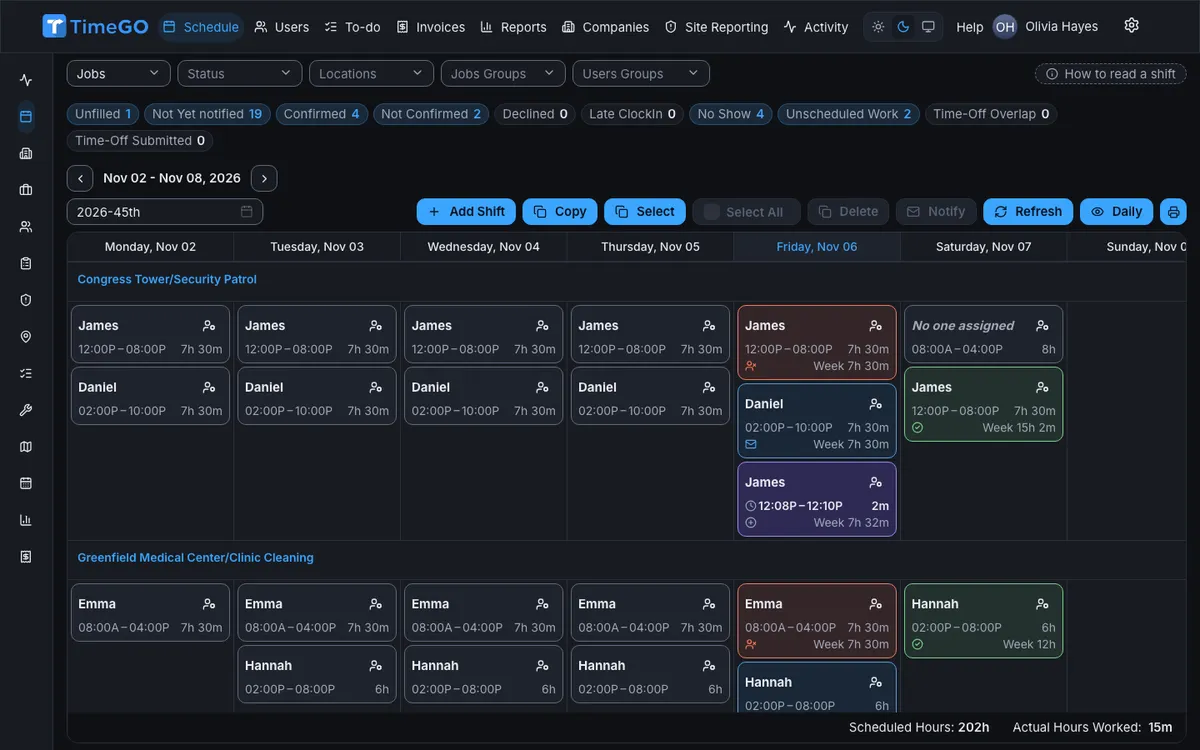
Klik på Schedule, og brug ugevælgeren til at åbne ugen for vagten.
- 2
Klik på Add Shift.
- 3
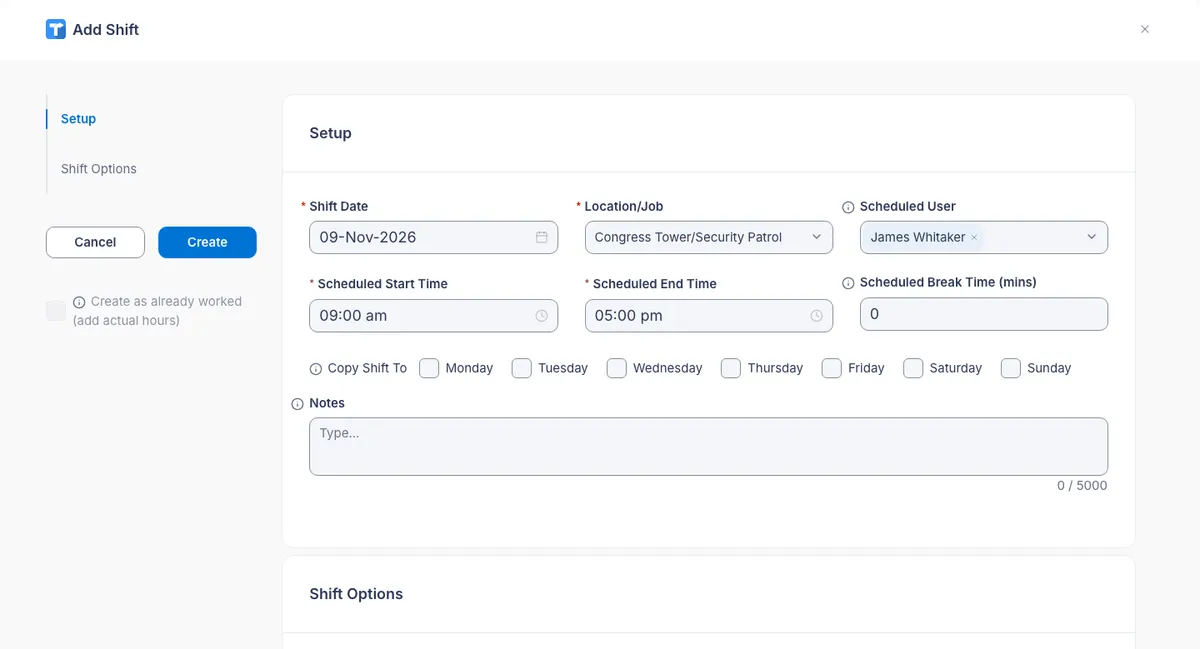
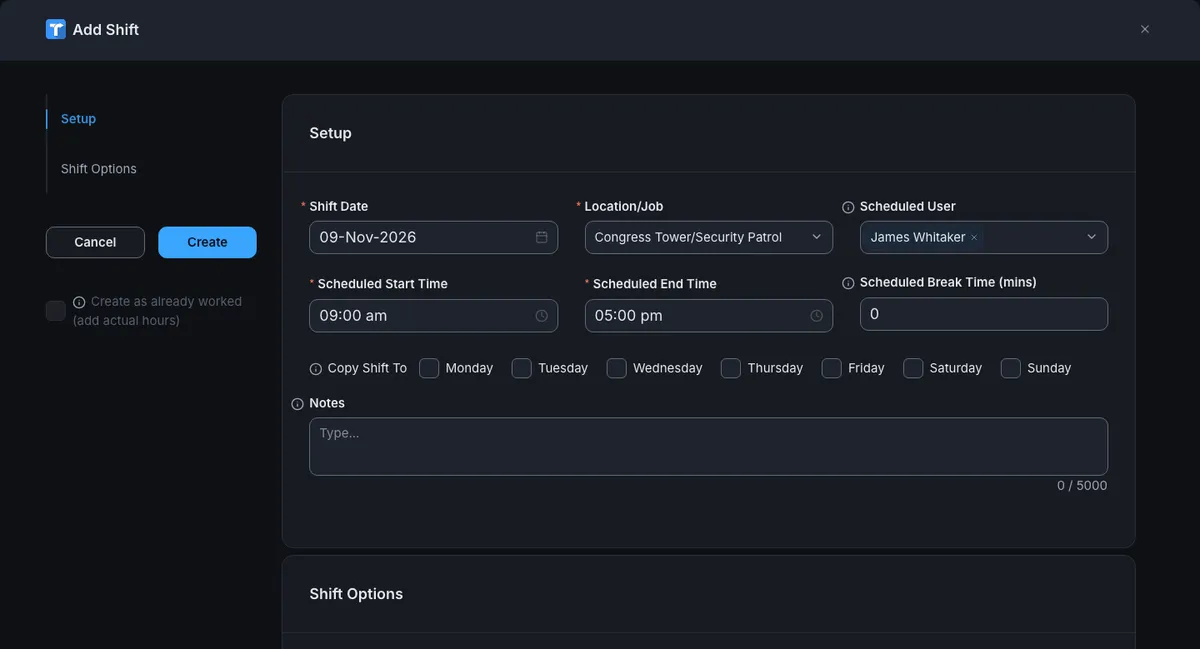
Udfyld Shift Date, Location/Job, Scheduled Start Time og Scheduled End Time. Vælg en Scheduled User, eller lad feltet stå tomt for en ubesat vagt. Scheduled Break Time (mins) og Notes er valgfrie.
- 4
Klik på Create.
- 5
Klik på Notify, vælg All future shifts, Current week eller Current and next week, vælg brugerne, og klik derefter på Notify i vinduet.

Hvis det ikke virker
Du kan ikke tilføje en medarbejder til en vagt i fortiden.
Brug en vagtdato, der ikke ligger i fortiden.
Godt at vide
- Medarbejdere ser en ny vagt først, når du har sendt den med Notify. Det gælder også, når du flytter en vagt eller ændrer dens Scheduled User. Andre ændringer af en vagt, de allerede har, kommer frem uden Notify.
- Vil du have den samme vagt på andre dage i samme uge, sæt kryds ved dagene under Copy Shift To, før du klikker på Create. Kopierne skal også have Notify.
- Appen advarer, når den nye vagt overlapper en anden vagt for den bruger, men den gemmer stadig vagten. Medarbejderen bekræfter eller afviser derefter vagten i appen.
Om funktionen: Mere: Vagtplanlægning