 English
 Español
 Tiếng Việt
 Deutsch
 Français
 Português
 Polski
 Nederlands
 Italiano
 Svenska
 Norsk
 Dansk
 Suomi
 Čeština
 हिन्दी
 العربية
Webový panel
Čtení: 1 min
Jak přidat směnu
Přidejte směnu na stránce Schedule a potom použijte Notify, aby ji zaměstnanec viděl v aplikaci.
Kroky
- 1
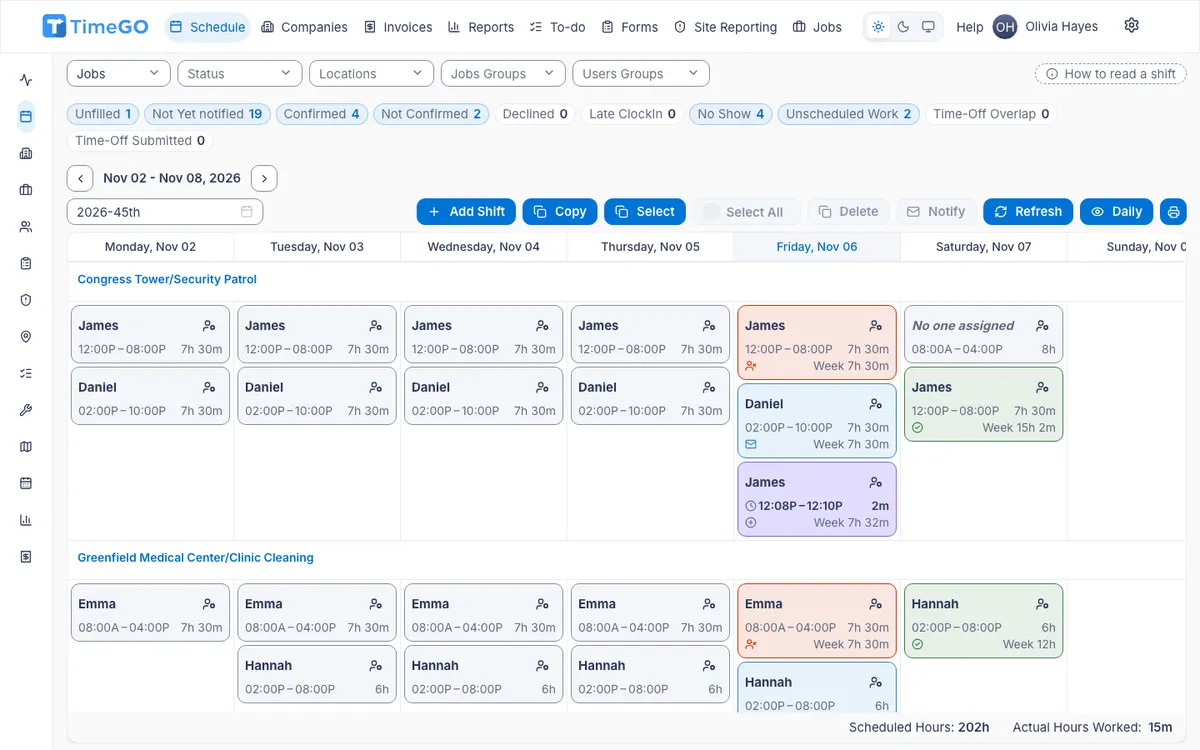
Klikněte na Schedule a výběrem týdne otevřete týden, ve kterém směna je.
- 2
Klikněte na Add Shift.
- 3
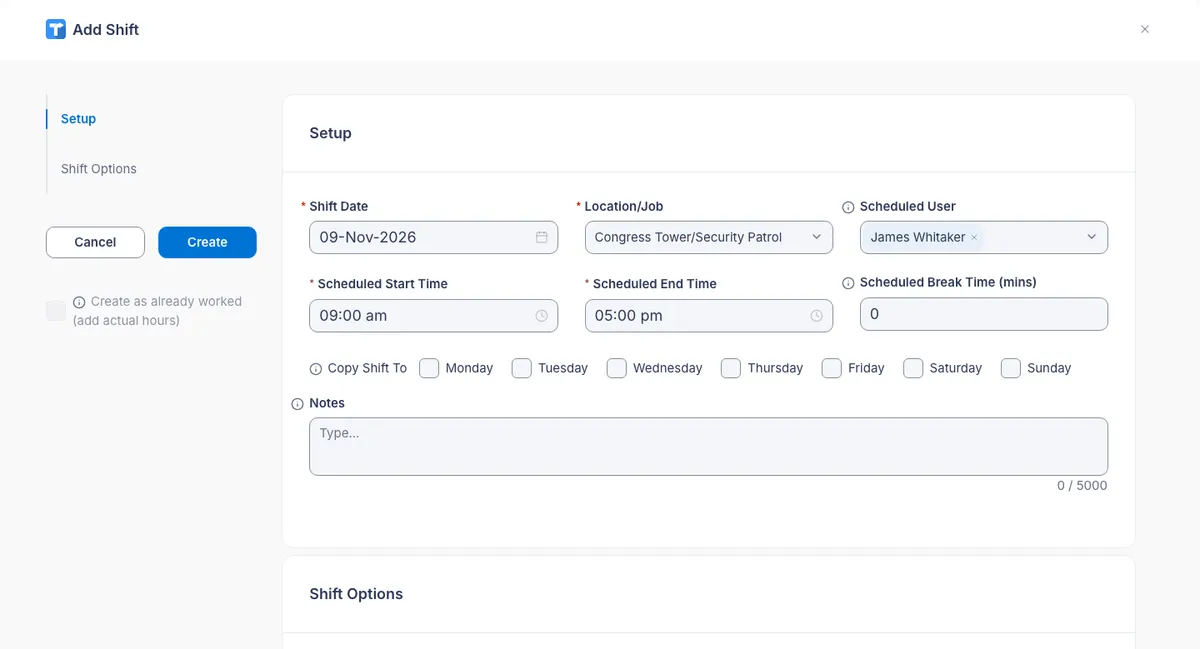
Vyplňte Shift Date, Location/Job, Scheduled Start Time a Scheduled End Time. Vyberte Scheduled User, nebo pole nechte prázdné u neobsazené směny. Scheduled Break Time (mins) a Notes jsou nepovinné.
- 4
Klikněte na Create.
- 5
Klikněte na Notify, vyberte All future shifts, Current week nebo Current and next week, vyberte uživatele a potom klikněte na Notify v okně.

Když to nefunguje
Zaměstnance nelze přidat na směnu v minulosti.
Zvolte datum směny, které není v minulosti.
Dobře vědět
- Zaměstnanci uvidí novou směnu, až ji odešlete tlačítkem Notify. Totéž platí po přesunutí směny nebo změně jejího Scheduled User. Ostatní úpravy směny, kterou už mají, dorazí i bez Notify.
- Chcete-li stejnou směnu na jiné dny téhož týdne, zaškrtněte tyto dny pod Copy Shift To dřív, než kliknete na Create. Kopie také potřebují Notify.
- Aplikace upozorní, když se nová směna překrývá s jinou směnou téhož uživatele, ale směnu uloží. Zaměstnanec pak směnu v aplikaci potvrdí nebo odmítne.
O funkci: Více informací: Rozpis směn