 English
 Español
 Tiếng Việt
 Deutsch
 Français
 Português
 Polski
 Nederlands
 Italiano
 Svenska
 Norsk
 Dansk
 Suomi
 Čeština
 हिन्दी
 العربية
2 Min. Lesezeit
So fügen Sie eine Schicht hinzu
Legen Sie eine Schicht auf der Seite Schedule an und nutzen Sie dann Notify, damit der Mitarbeiter sie in der App sieht.
Schritte
- 1
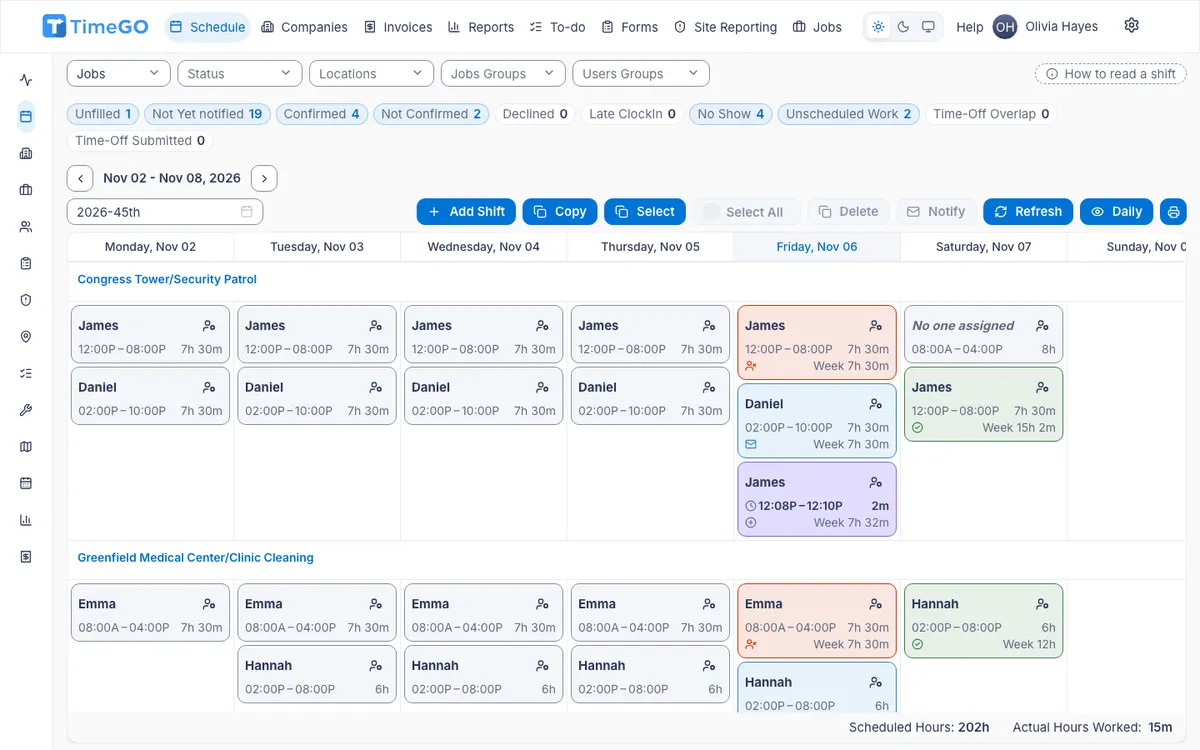
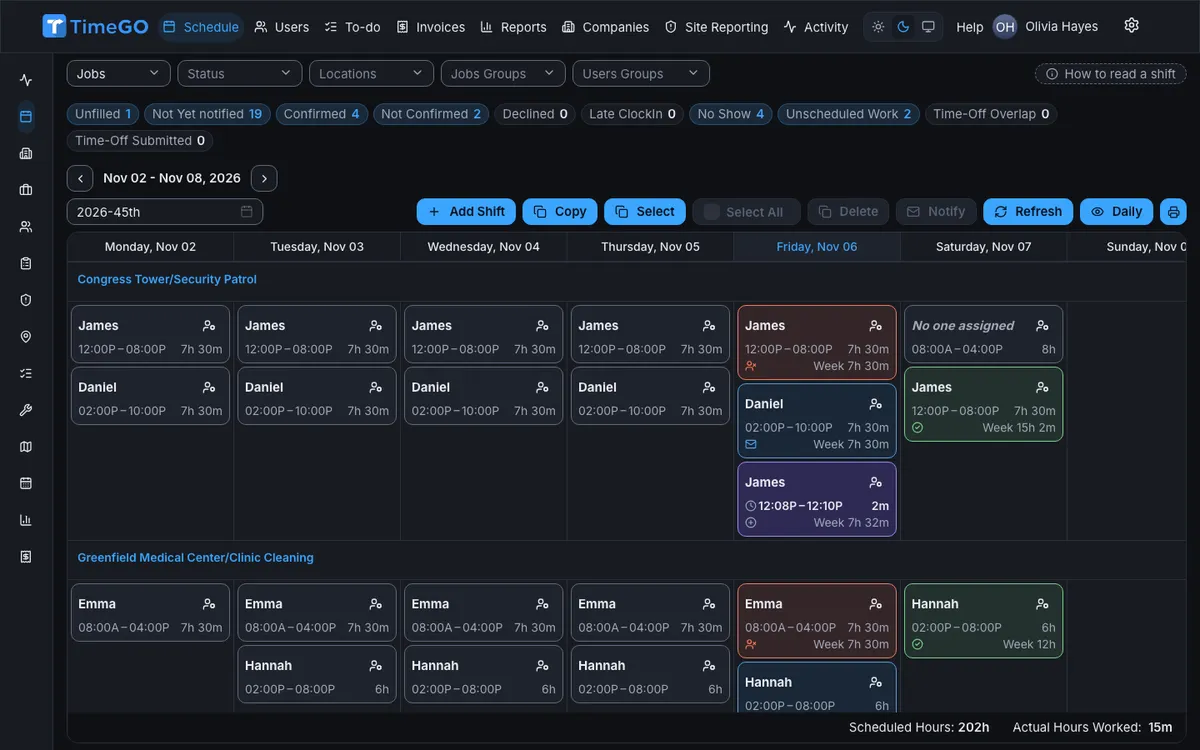
Klicken Sie auf Schedule und wählen Sie mit der Wochenauswahl die Woche der Schicht aus.
- 2
Klicken Sie auf Add Shift.
- 3
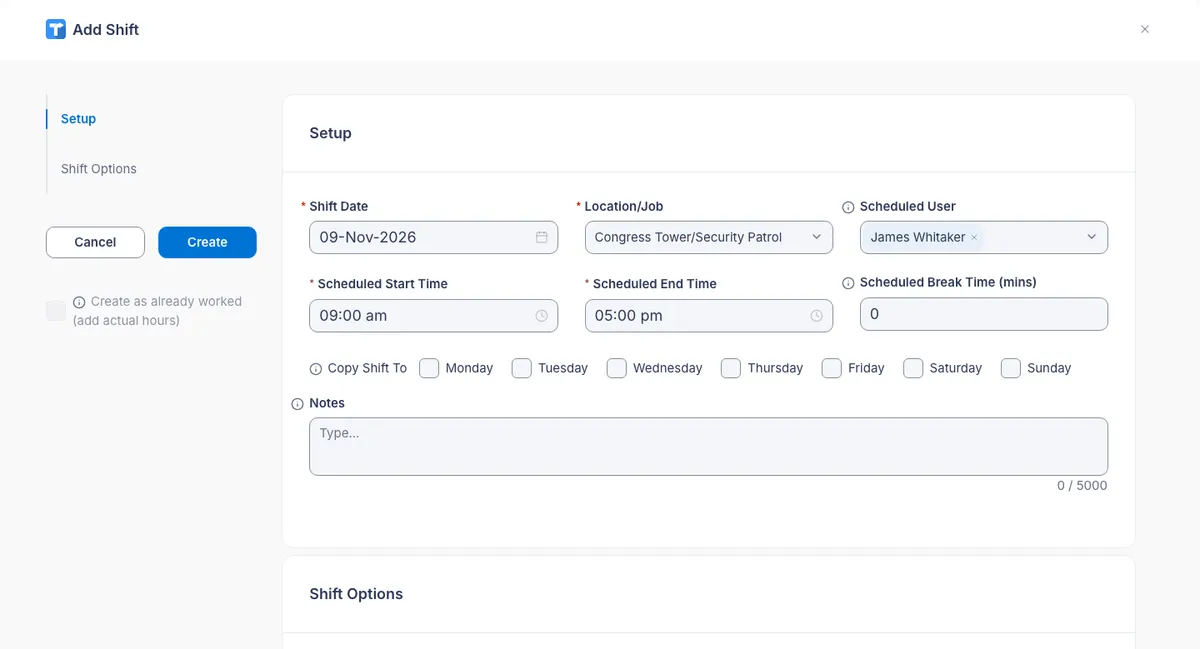
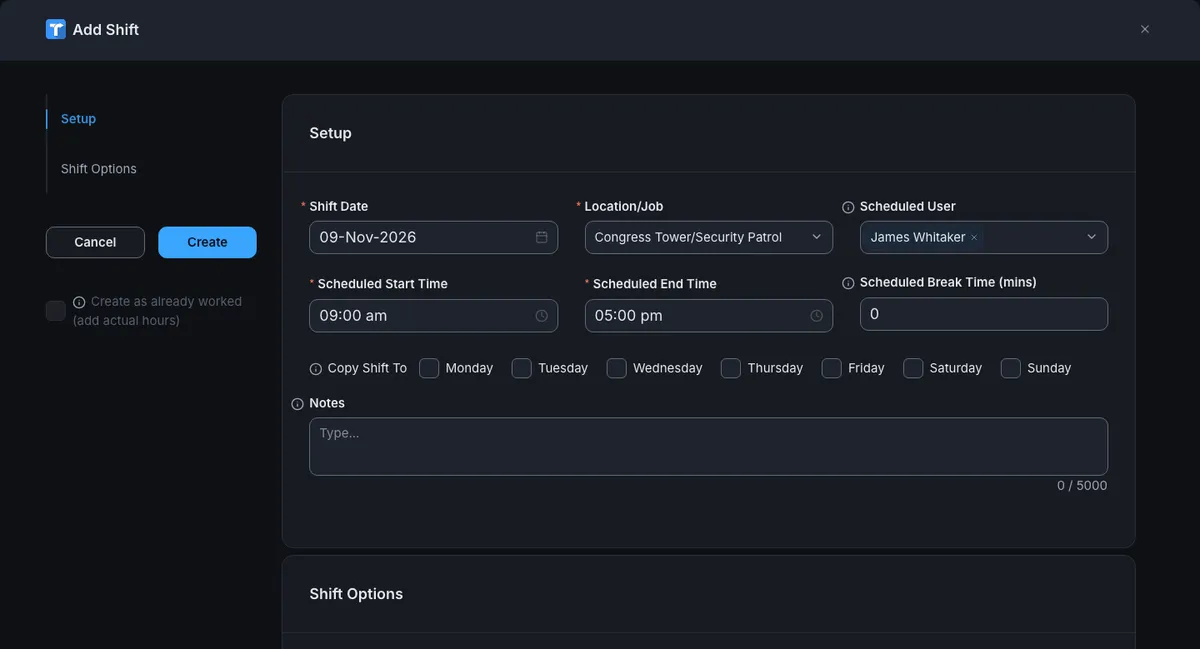
Füllen Sie Shift Date, Location/Job, Scheduled Start Time und Scheduled End Time aus. Wählen Sie einen Scheduled User aus oder lassen Sie das Feld für eine offene Schicht leer. Scheduled Break Time (mins) und Notes sind optional.
- 4
Klicken Sie auf Create.
- 5
Klicken Sie auf Notify, wählen Sie All future shifts, Current week oder Current and next week, wählen Sie die Benutzer aus und klicken Sie dann im Fenster auf Notify.

Wenn es nicht funktioniert
Sie können einen Mitarbeiter keiner Schicht in der Vergangenheit zuweisen.
Wählen Sie ein Schichtdatum, das nicht in der Vergangenheit liegt.
Gut zu wissen
- Mitarbeiter sehen eine neue Schicht erst, nachdem Sie sie mit Notify gesendet haben. Dasselbe gilt, wenn Sie eine Schicht verschieben oder ihren Scheduled User ändern. Andere Änderungen an einer Schicht, die sie schon haben, kommen ohne Notify an.
- Um dieselbe Schicht an anderen Tagen derselben Woche einzutragen, setzen Sie vor Create die Haken bei diesen Tagen unter Copy Shift To. Auch die Kopien brauchen Notify.
- Die App warnt, wenn sich die neue Schicht mit einer anderen Schicht desselben Benutzers überschneidet, speichert sie aber trotzdem. Der Mitarbeiter bestätigt oder lehnt die Schicht dann in der App ab.
Zur Funktion: Mehr über Dienstplanung