 English
 Español
 Tiếng Việt
 Deutsch
 Français
 Português
 Polski
 Nederlands
 Italiano
 Svenska
 Norsk
 Dansk
 Suomi
 Čeština
 हिन्दी
 العربية
لوحة التحكم
وقت القراءة: 1 دقيقة
كيفية إضافة وردية
أضف الوردية في صفحة Schedule، ثم استخدم Notify ليراها الموظف في التطبيق.
الخطوات
- 1
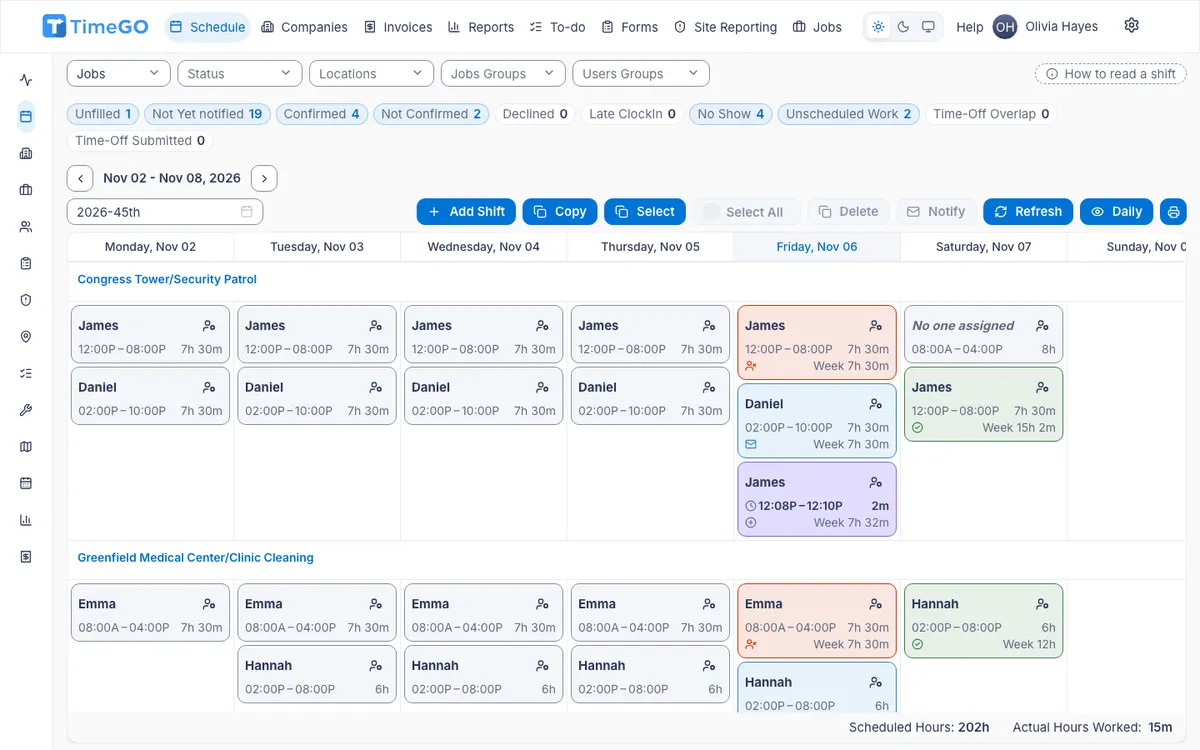
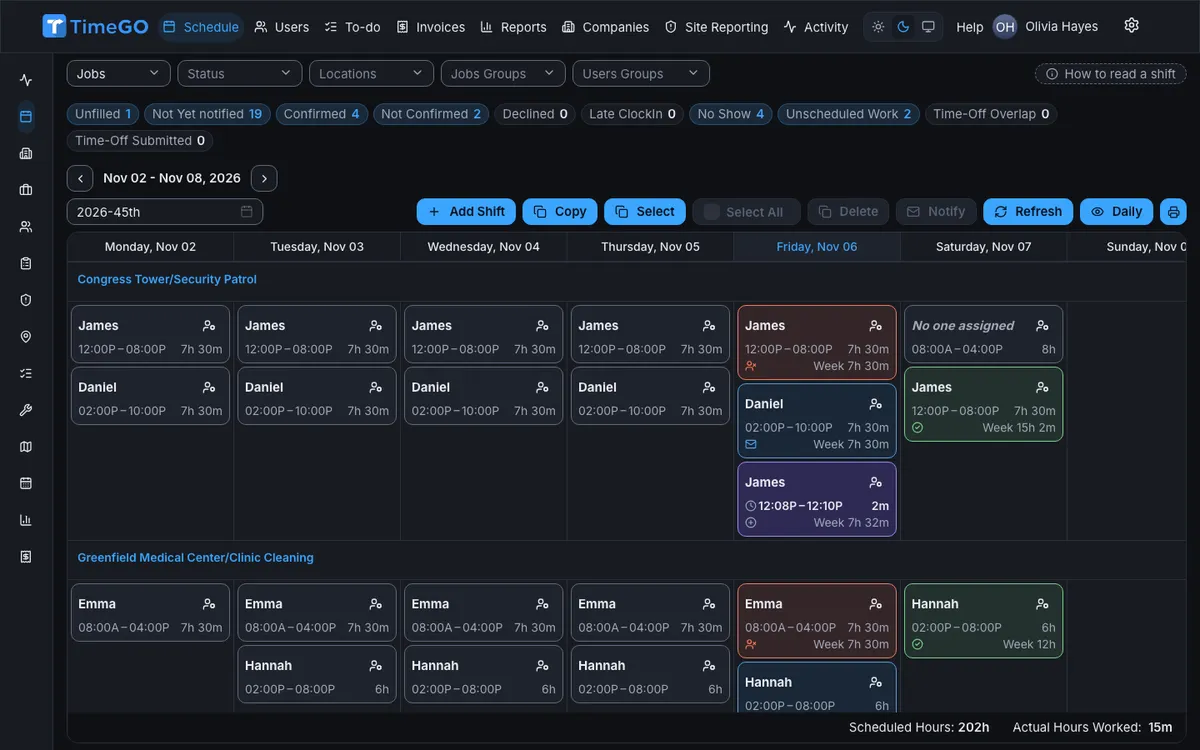
انقر Schedule، ثم استخدم منتقي الأسبوع لفتح أسبوع الوردية.
- 2
انقر Add Shift.
- 3
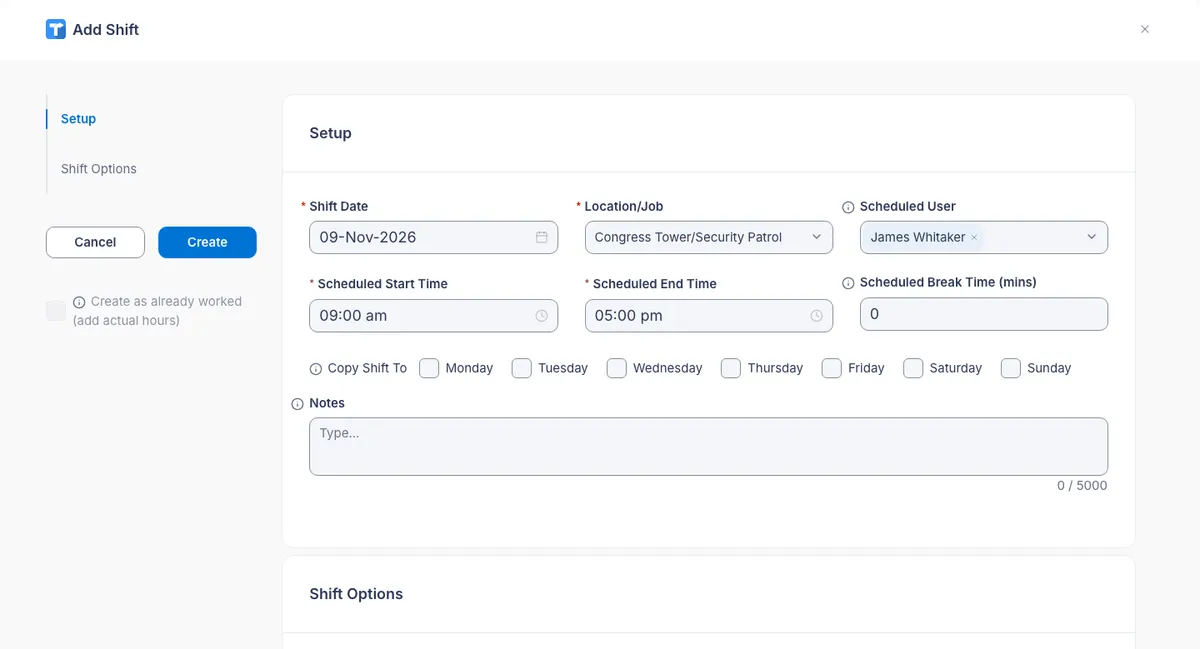
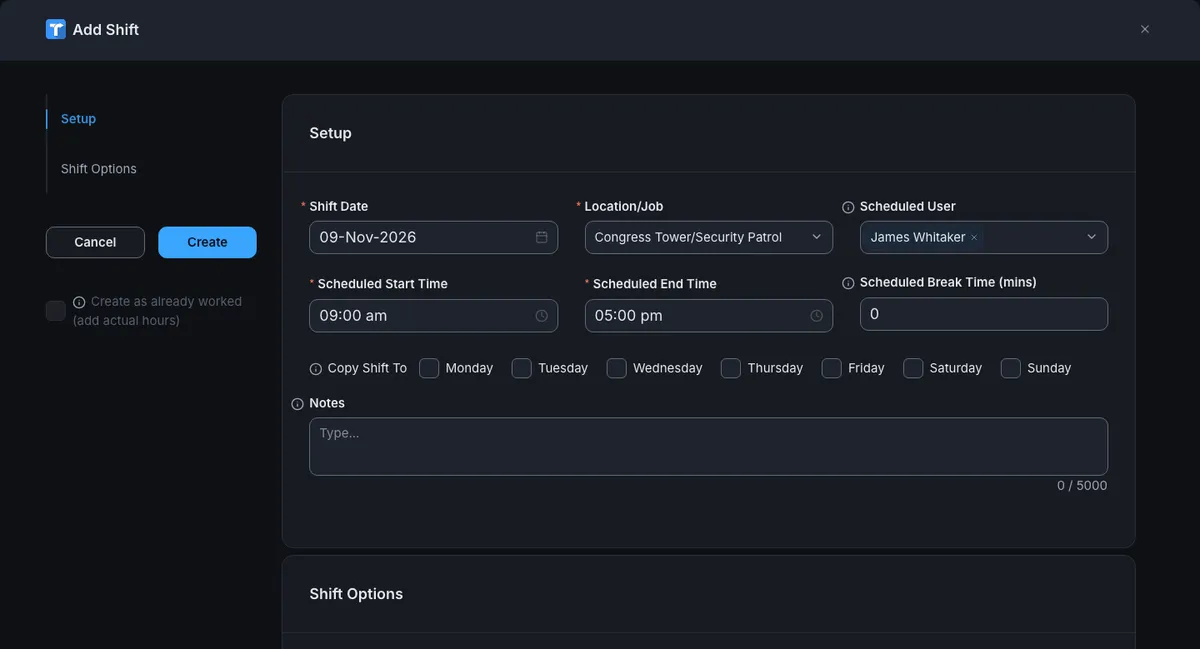
املأ Shift Date وLocation/Job وScheduled Start Time وScheduled End Time. اختر Scheduled User، أو اتركه فارغًا لوردية شاغرة. الحقلان Scheduled Break Time (mins) وNotes اختياريان.
- 4
انقر Create.
- 5
انقر Notify، واختر All future shifts أو Current week أو Current and next week، ثم اختر المستخدمين، وانقر Notify في النافذة.

إذا لم يعمل
لا يمكنك إضافة موظف إلى وردية في الماضي.
استخدم تاريخ وردية لا يقع في الماضي.
معلومات مفيدة
- يرى الموظفون الوردية الجديدة فقط بعد أن ترسلها بـ Notify. وينطبق ذلك أيضًا بعد نقل وردية أو تغيير Scheduled User فيها. أما التعديلات الأخرى على وردية لديهم بالفعل فتصل دون Notify.
- لوضع الوردية نفسها في أيام أخرى من الأسبوع نفسه، ضع علامة على تلك الأيام تحت Copy Shift To قبل أن تنقر Create. النسخ تحتاج إلى Notify أيضًا.
- يحذّر التطبيق إذا تداخلت الوردية الجديدة مع وردية أخرى للمستخدم نفسه، لكنه يحفظ الوردية على أي حال. عندئذ يؤكد الموظف الوردية أو يرفضها في التطبيق.
عن الميزة: المزيد عن الجدولة