 English
 Español
 Tiếng Việt
 Deutsch
 Français
 Português
 Polski
 Nederlands
 Italiano
 Svenska
 Norsk
 Dansk
 Suomi
 Čeština
 हिन्दी
 العربية
Dashboard
2 min läsning
Så lägger du till ett skift
Lägg till ett skift på sidan Schedule och använd sedan Notify så att den anställde ser det i appen.
Steg
- 1
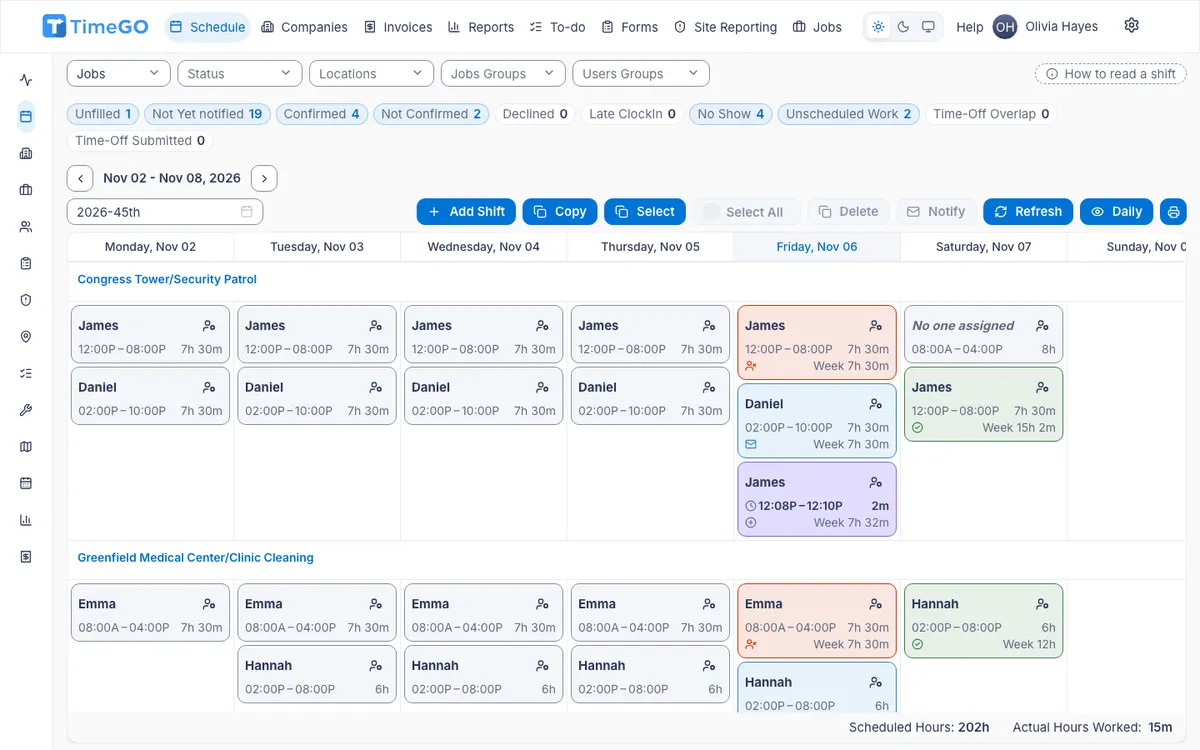
Klicka på Schedule och använd sedan veckoväljaren för att öppna veckan för skiftet.
- 2
Klicka på Add Shift.
- 3
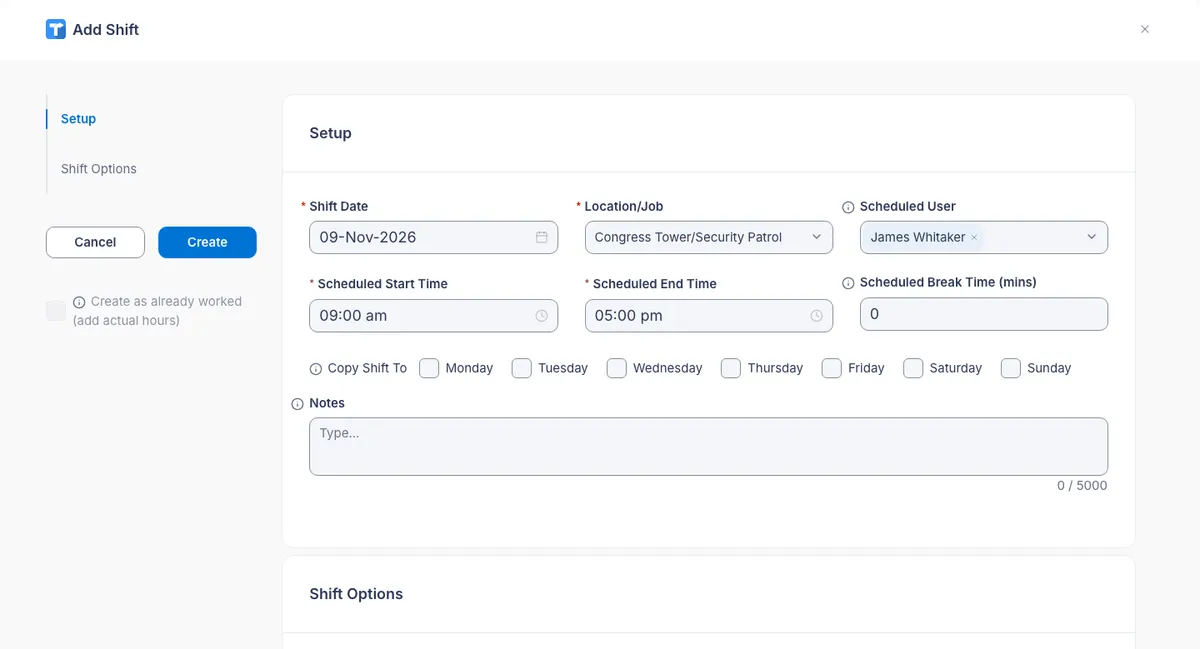
Fyll i Shift Date, Location/Job, Scheduled Start Time och Scheduled End Time. Välj en Scheduled User, eller lämna fältet tomt för ett obemannat skift. Scheduled Break Time (mins) och Notes är valfria.
- 4
Klicka på Create.
- 5
Klicka på Notify, välj All future shifts, Current week eller Current and next week, välj användarna och klicka sedan på Notify i fönstret.

Om det inte fungerar
Du kan inte lägga till en anställd på ett skift som redan har passerat.
Använd ett skiftdatum som inte ligger i det förflutna.
Bra att veta
- Anställda ser ett nytt skift först när du har skickat det med Notify. Detsamma gäller när du flyttar ett skift eller ändrar dess Scheduled User. Andra ändringar av ett skift de redan har kommer fram utan Notify.
- För att lägga samma skift på andra dagar i samma vecka bockar du för de dagarna under Copy Shift To innan du klickar på Create. Kopiorna behöver också Notify.
- Appen varnar om det nya skiftet överlappar ett annat skift för användaren, men skiftet sparas ändå. Den anställde bekräftar eller avböjer skiftet i appen.
Om funktionen: Mer om Schemaläggning