 English
 Español
 Tiếng Việt
 Deutsch
 Français
 Português
 Polski
 Nederlands
 Italiano
 Svenska
 Norsk
 Dansk
 Suomi
 Čeština
 हिन्दी
 العربية
Dashboard
2 min läsning
Så ändrar eller tar du bort ett skift
Klicka på ett skift på sidan Schedule för att ändra det, eller ta bort ett eller flera skift.
Steg
- 1
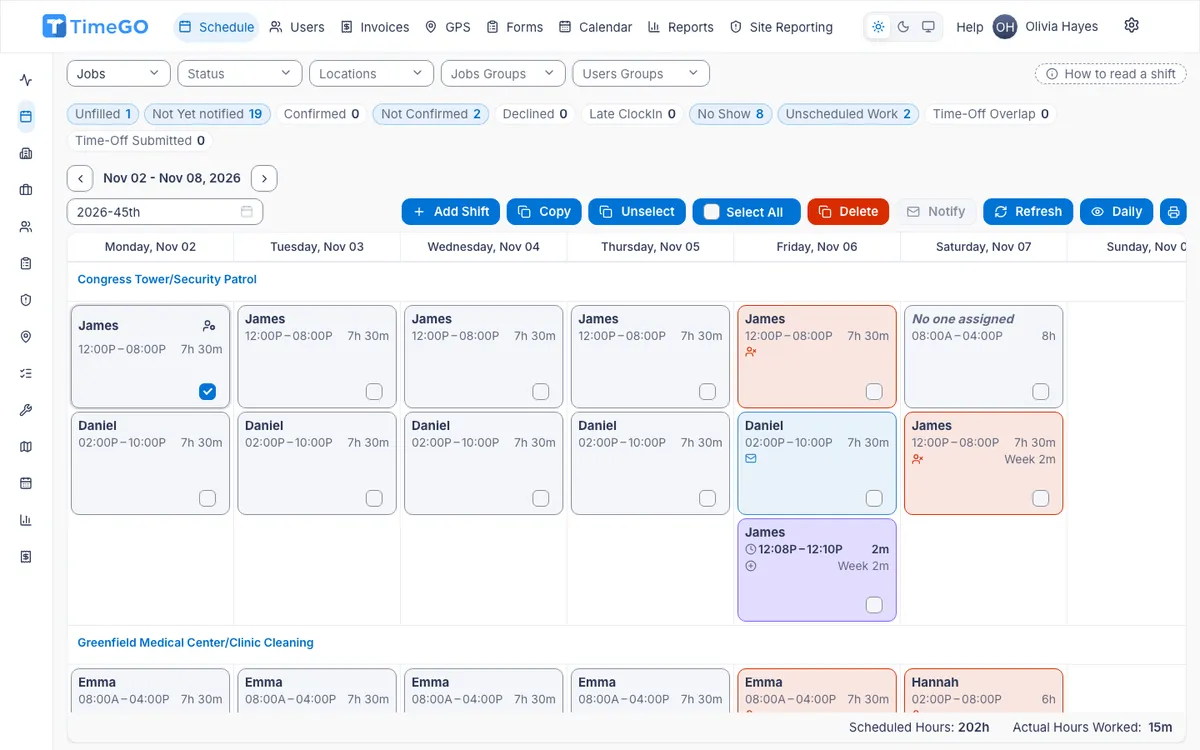
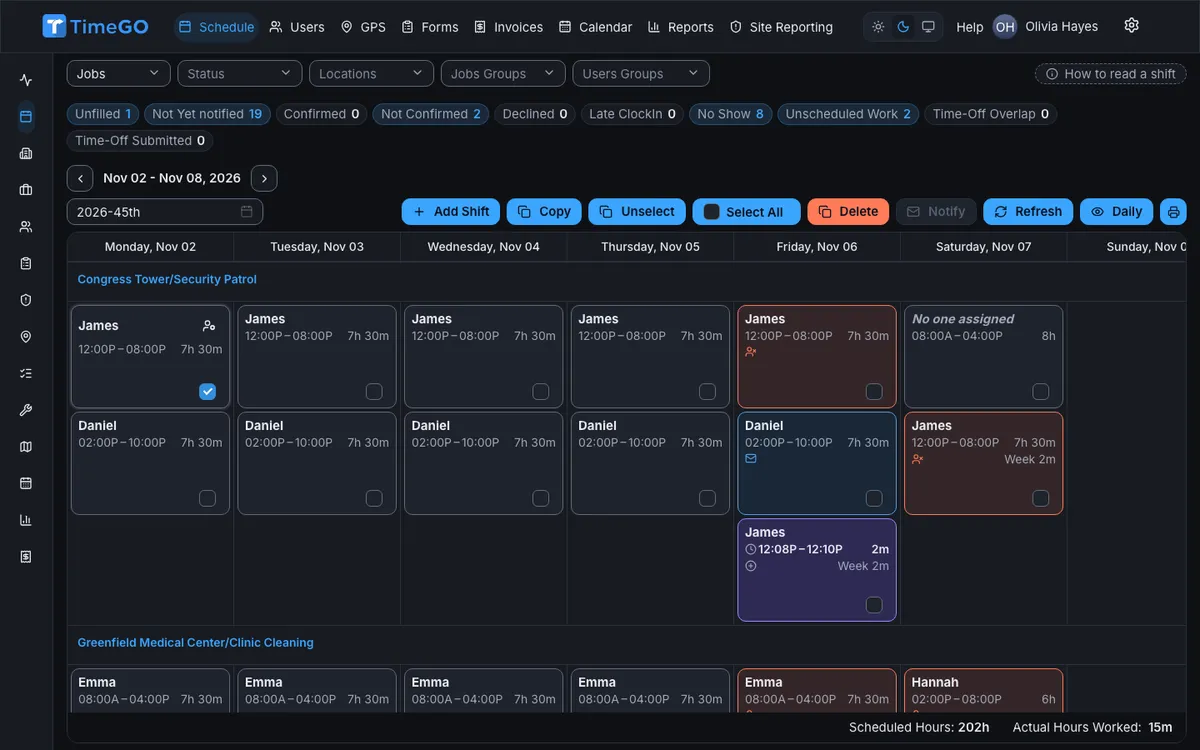
Klicka på Schedule i dashboardens meny, välj veckan för skiftet och klicka på skiftet.
- 2
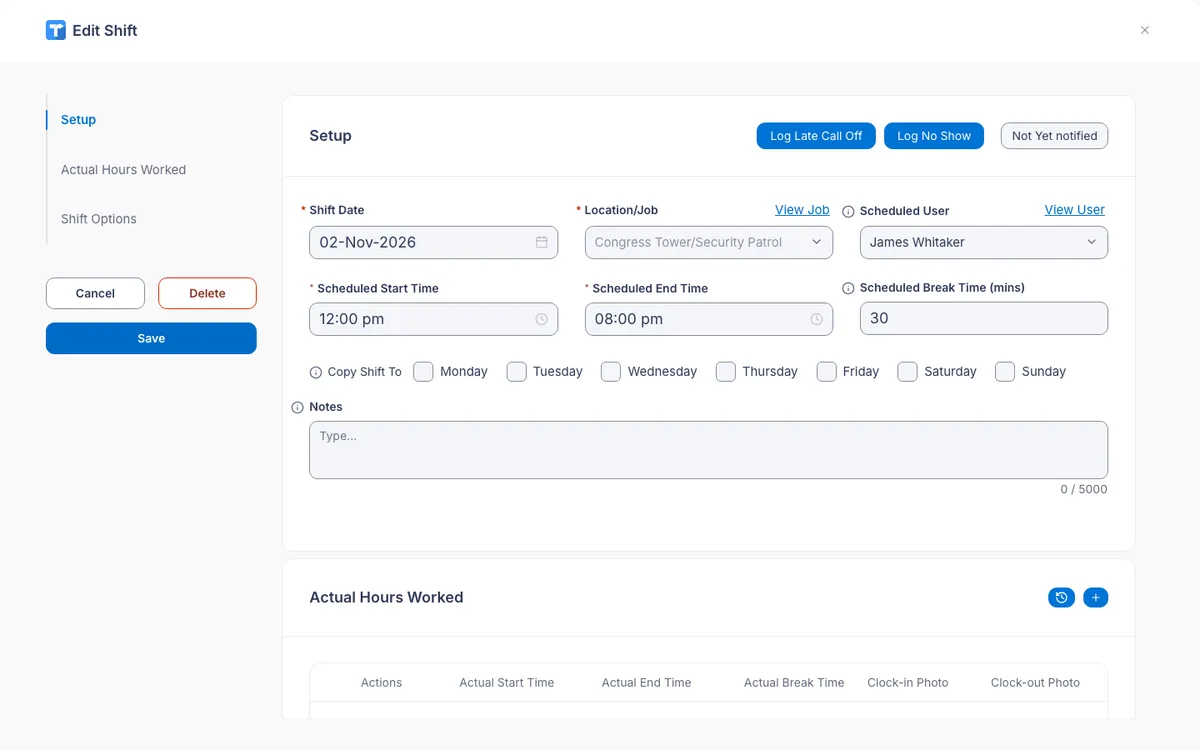
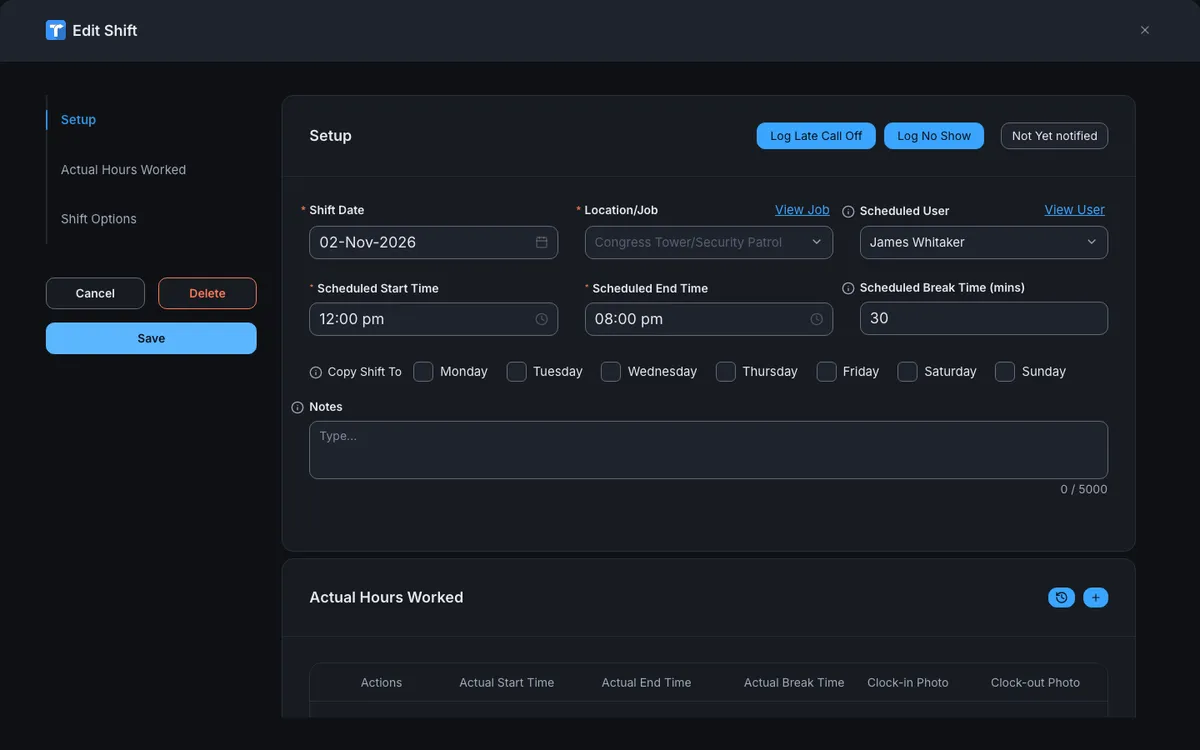
I Edit Shift ändrar du de fält du behöver, till exempel Scheduled User eller Scheduled Start Time, och klickar sedan på Save.
- 3
För att ta bort det här skiftet klickar du på Delete och sedan på Yes.
- 4
För att ta bort flera skift klickar du på Select och bockar sedan för varje skift, eller klickar på Select All för hela veckan.
- 5
Klicka på Delete och sedan på Delete igen för att bekräfta.

Om det inte fungerar
Knappen Delete i Edit Shift är grå.
Skiftet har instämplingar, så det kan inte tas bort.
Appen visar: "Attention! Some shifts have not been deleted!"
De skiftena har instämplingar och finns kvar. De andra markerade skiftena togs bort.
Bra att veta
- Om du ändrar Scheduled Start Time, Scheduled End Time eller Scheduled User för ett skift som ingen ännu har arbetat går det tillbaka till Not Yet notified och den anställde behöver en ny Notify. Andra ändringar i ett skift som den anställde redan har når den anställdas app direkt. Ett skift som aldrig har aviserats är dolt för den anställde tills du använder Notify.
- Ett borttaget skift försvinner direkt från den anställdas app.
Om funktionen: Mer om Schemaläggning