 English
 Español
 Tiếng Việt
 Deutsch
 Français
 Português
 Polski
 Nederlands
 Italiano
 Svenska
 Norsk
 Dansk
 Suomi
 Čeština
 हिन्दी
 العربية
لوحة التحكم
وقت القراءة: 1 دقيقة
كيفية تعديل الوردية أو حذفها
في صفحة Schedule، انقر الوردية لتغييرها، أو احذف وردية واحدة أو عدة ورديات.
الخطوات
- 1
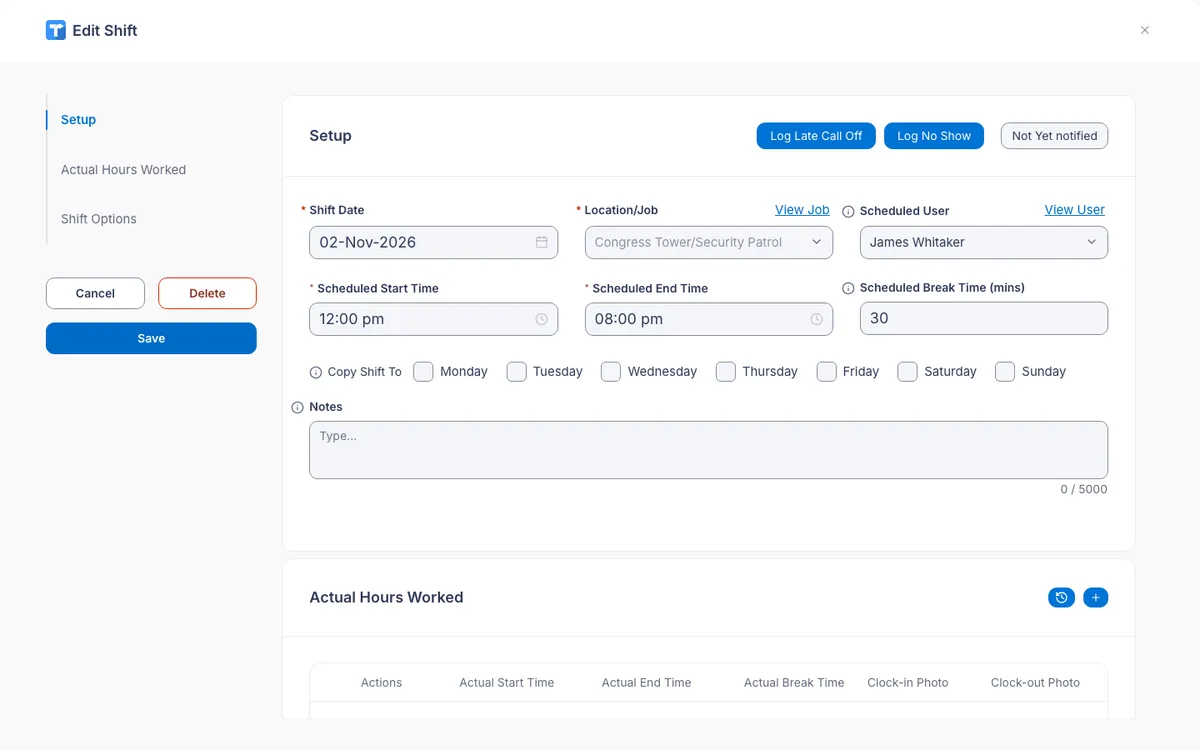
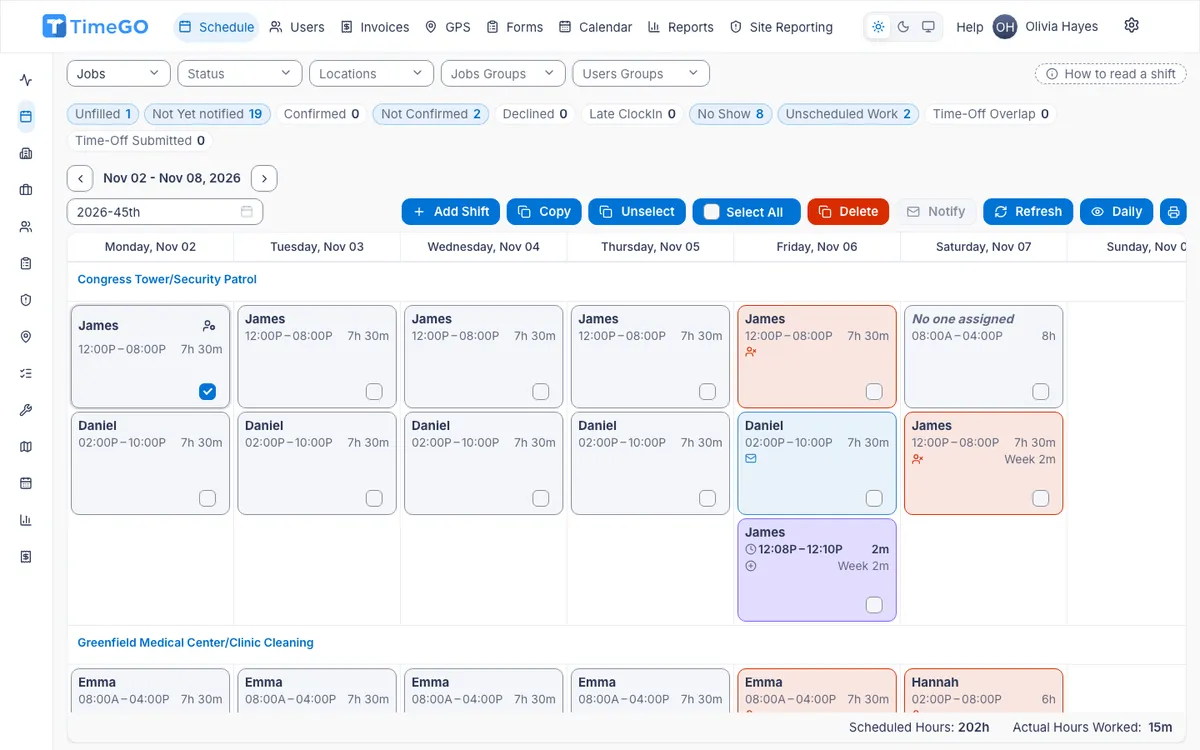
انقر Schedule في قائمة لوحة التحكم، واختر أسبوع الوردية، وانقر الوردية.
- 2
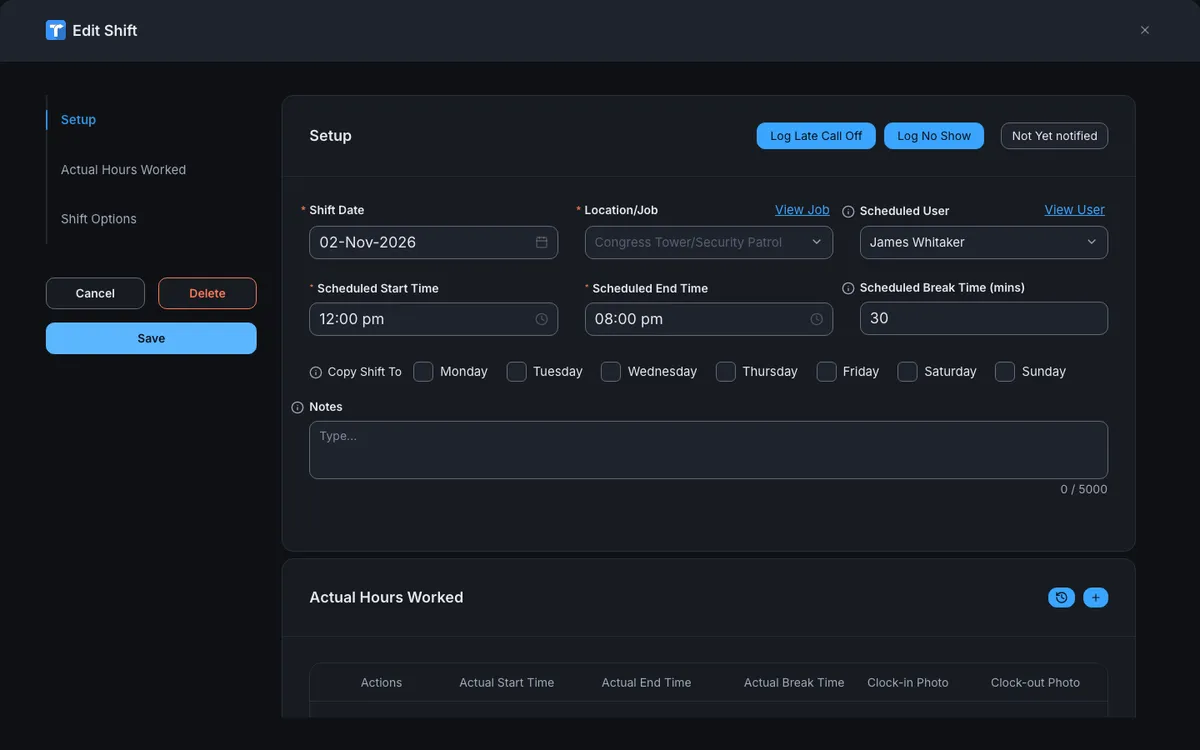
في Edit Shift، غيّر الحقول التي تحتاجها، مثل Scheduled User أو Scheduled Start Time، ثم انقر Save.
- 3
لحذف هذه الوردية، انقر Delete، ثم Yes.
- 4
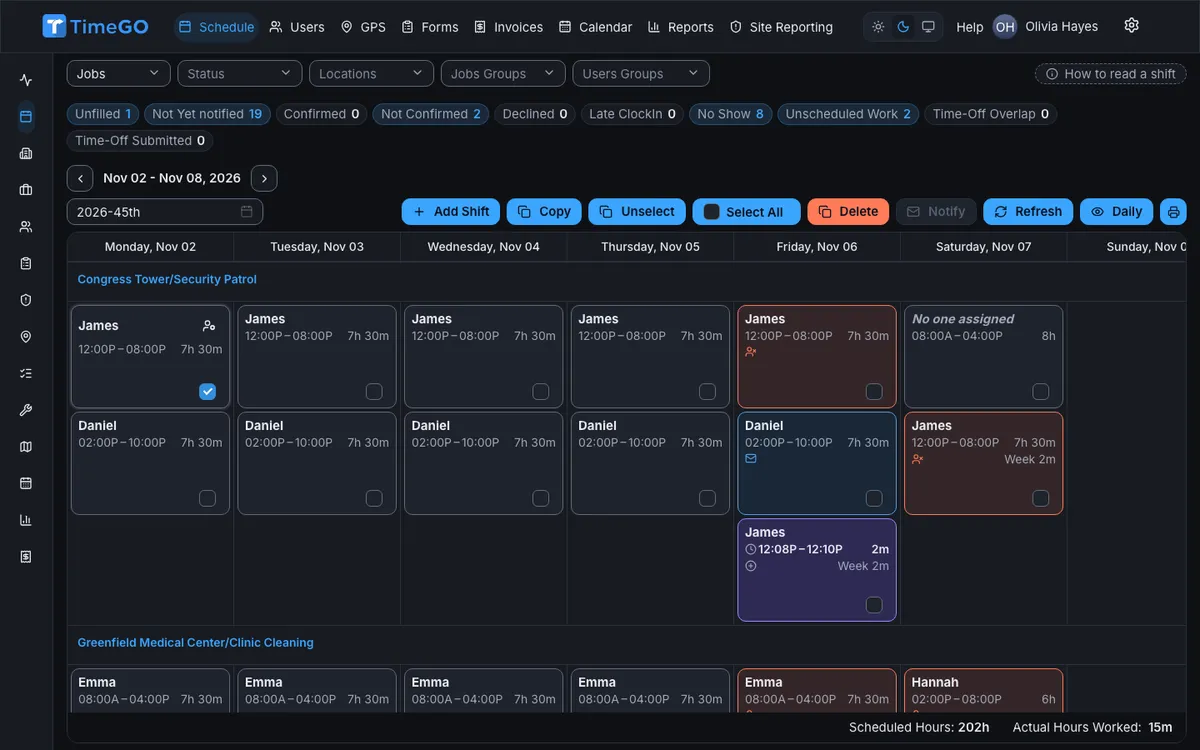
لحذف عدة ورديات، انقر Select، ثم حدد كل وردية، أو انقر Select All للأسبوع كله.
- 5
انقر Delete، ثم Delete مرة أخرى للتأكيد.

إذا لم يعمل
زر Delete في Edit Shift رمادي.
للوردية تسجيلات حضور، لذا لا يمكن حذفها.
يعرض التطبيق: "Attention! Some shifts have not been deleted!"
هذه الورديات فيها تسجيلات حضور، لذا تبقى. أما الورديات الأخرى المحددة فقد حُذفت.
معلومات مفيدة
- إذا غيّرت Scheduled Start Time أو Scheduled End Time أو Scheduled User لوردية لم يعملها أحد بعد، تعود الوردية إلى Not Yet notified ويحتاج الموظف إلى Notify جديد. أما التغييرات الأخرى على وردية لدى الموظف بالفعل فتصل إلى تطبيقه فورًا. والوردية التي لم يُرسل إشعارها بعد تبقى مخفية عن الموظف حتى تستخدم Notify.
- تختفي الوردية المحذوفة من تطبيق الموظف فورًا.
عن الميزة: المزيد عن الجدولة