 English
 Español
 Tiếng Việt
 Deutsch
 Français
 Português
 Polski
 Nederlands
 Italiano
 Svenska
 Norsk
 Dansk
 Suomi
 Čeština
 हिन्दी
 العربية
Dashboard
2 min. læsning
Sådan redigerer eller sletter du en vagt
Klik på en vagt på siden Schedule for at ændre den, eller slet en eller flere vagter.
Trin
- 1
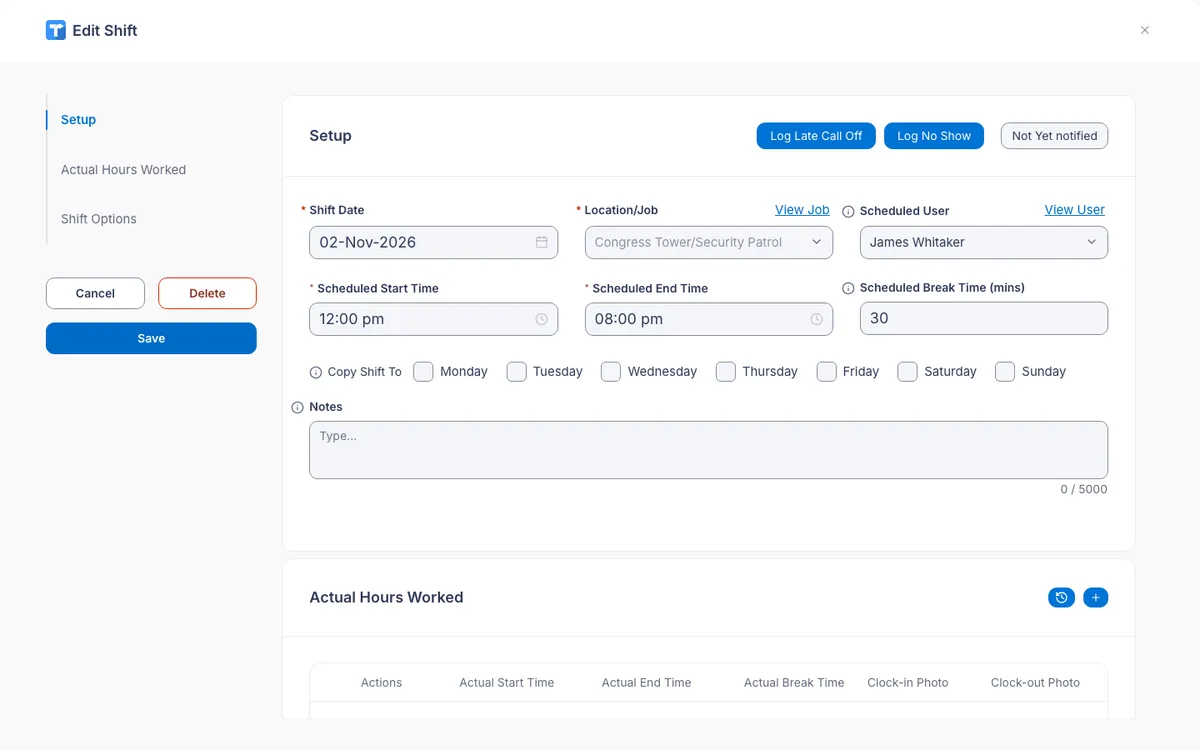
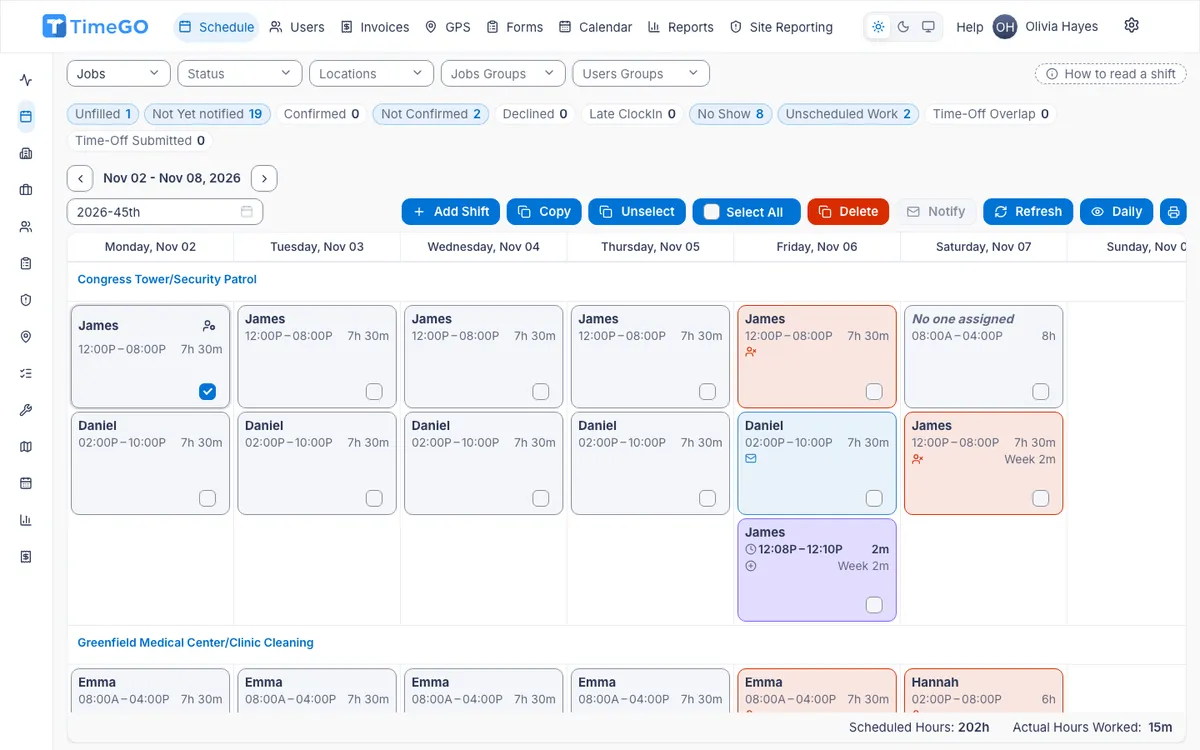
Klik på Schedule i dashboardmenuen, vælg ugen for vagten, og klik på vagten.
- 2
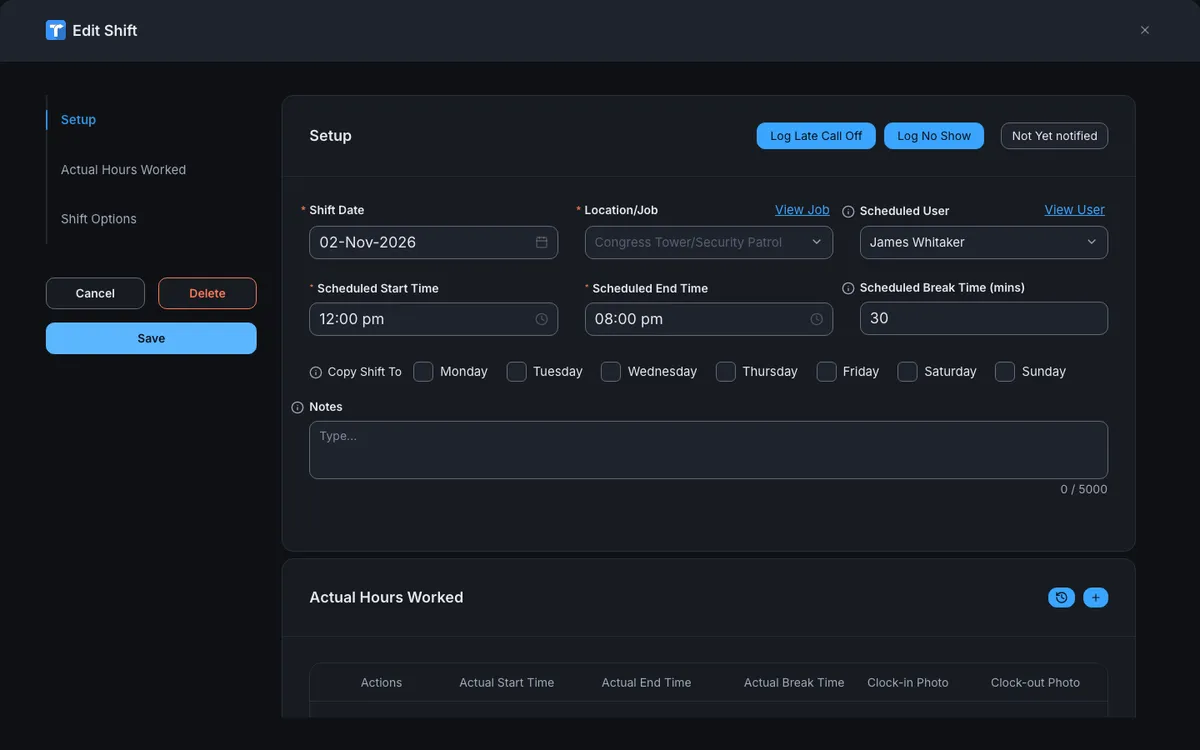
Ret de felter, du har brug for i Edit Shift, fx Scheduled User eller Scheduled Start Time, og klik derefter på Save.
- 3
Vil du slette denne vagt, klik på Delete, og derefter på Yes.
- 4
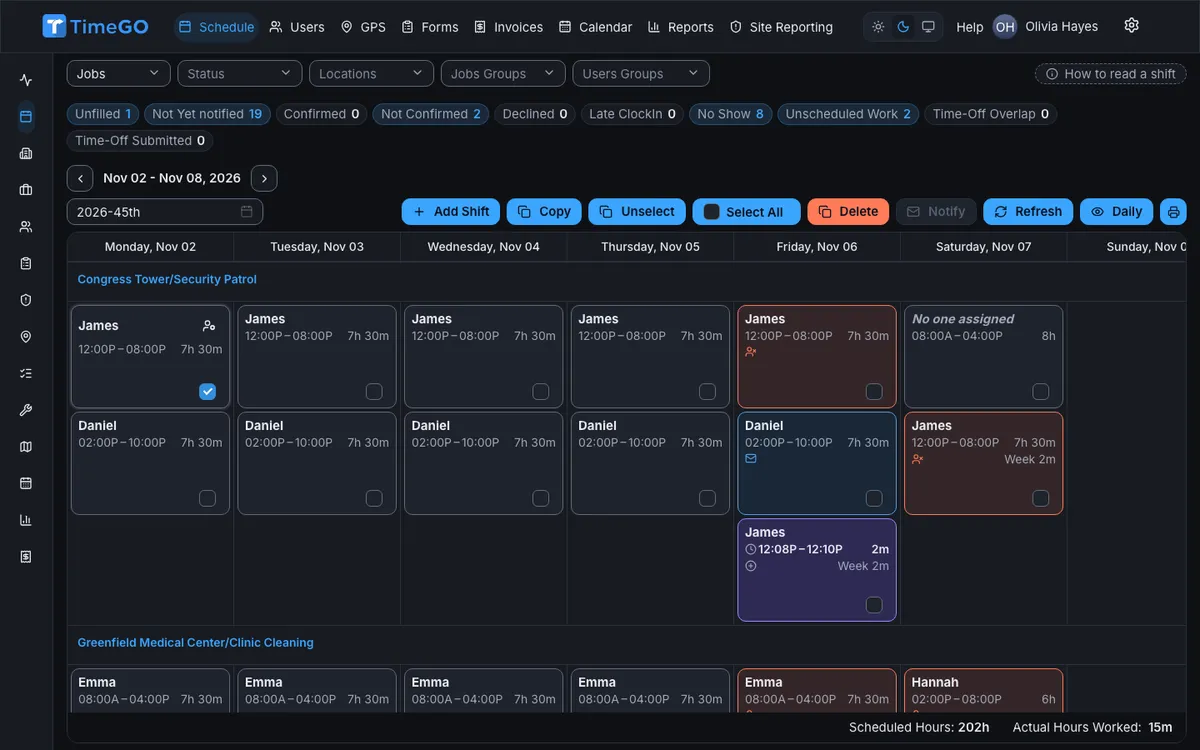
Vil du slette flere vagter, klik på Select, og sæt derefter kryds ved hver vagt, eller klik på Select All for hele ugen.
- 5
Klik på Delete, og derefter på Delete igen for at bekræfte.

Hvis det ikke virker
Knappen Delete i Edit Shift er grå.
Vagten har indstemplinger, så den kan ikke slettes.
Appen siger: Attention! Some shifts have not been deleted!
Disse vagter har indstemplinger, så de bliver. De andre valgte vagter blev slettet.
Godt at vide
- Hvis du ændrer Scheduled Start Time, Scheduled End Time eller Scheduled User på en vagt, som ingen endnu har arbejdet, går den tilbage til Not Yet notified, og medarbejderen skal have en ny Notify. Andre ændringer på en vagt, som medarbejderen allerede har, vises straks i medarbejderens app. En vagt, der aldrig er notificeret, er skjult for medarbejderen, indtil du bruger Notify.
- En slettet vagt forsvinder straks fra medarbejderens app.
Om funktionen: Mere: Vagtplanlægning