 English
 Español
 Tiếng Việt
 Deutsch
 Français
 Português
 Polski
 Nederlands
 Italiano
 Svenska
 Norsk
 Dansk
 Suomi
 Čeština
 हिन्दी
 العربية
Dashboard
2 min di lettura
Come modificare o eliminare un turno
Nella pagina Schedule clicca un turno per modificarlo, oppure eliminane uno o più.
Passaggi
- 1
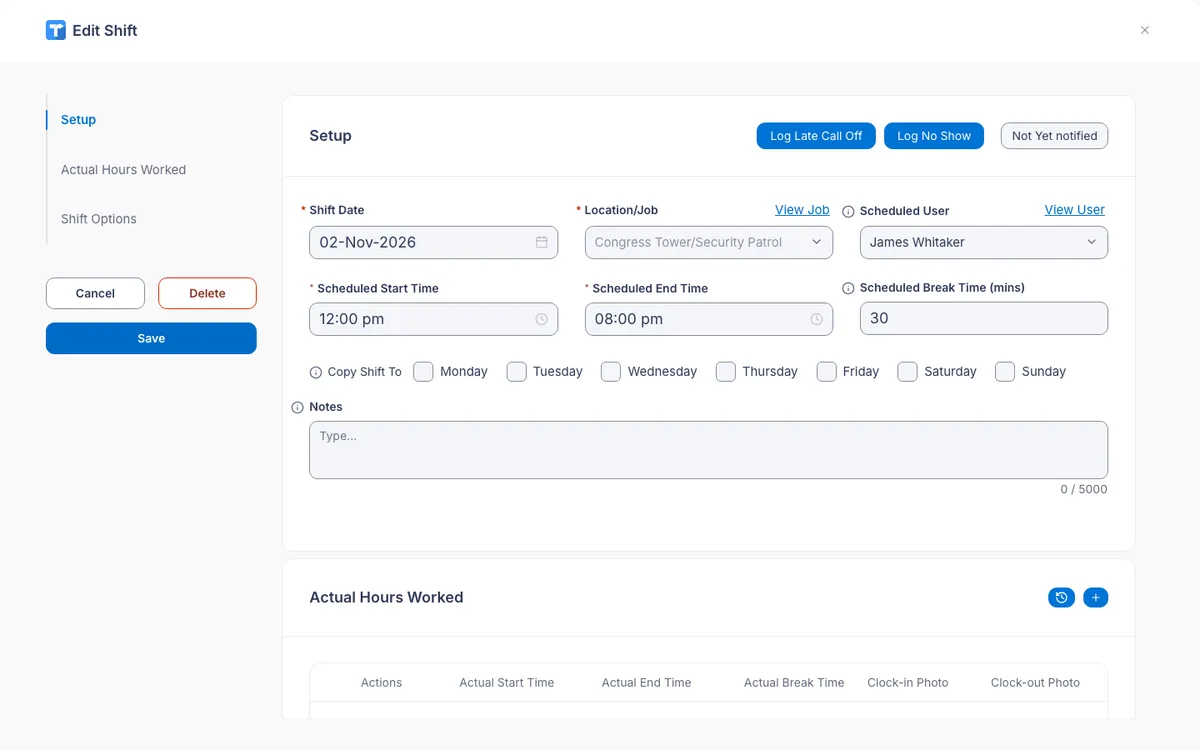
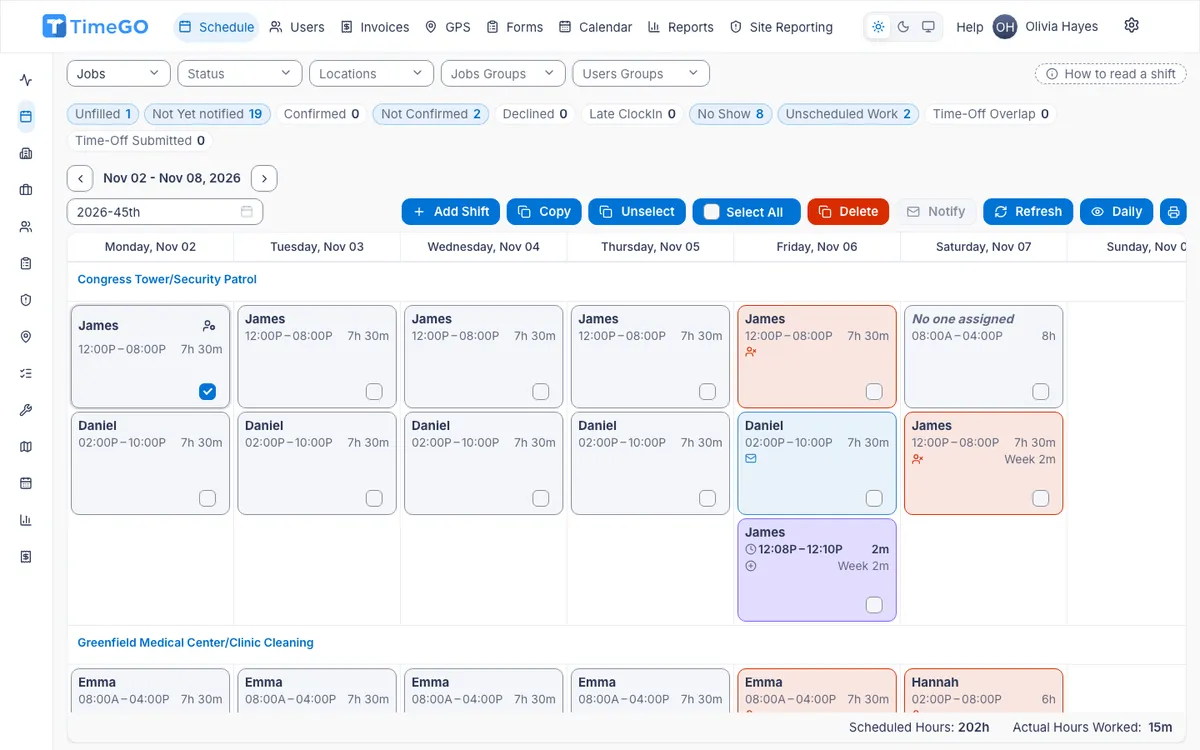
Clicca Schedule nel menu della dashboard, scegli la settimana del turno e clicca il turno.
- 2
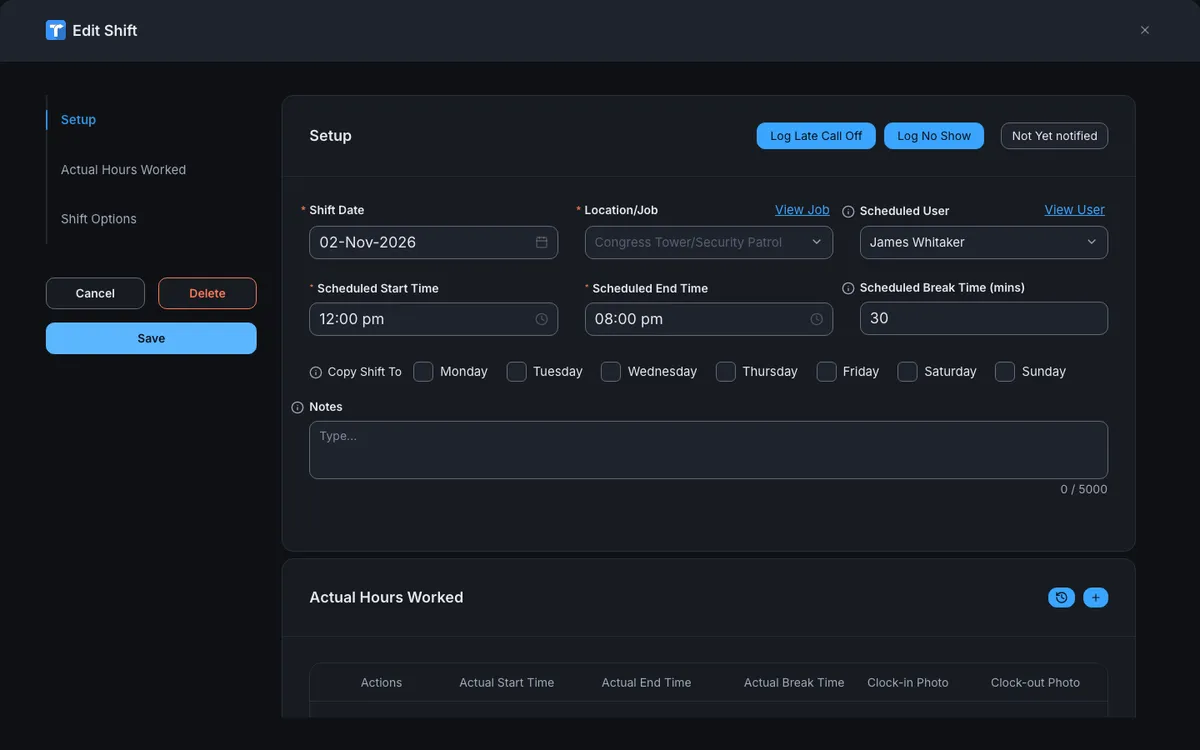
In Edit Shift, cambia i campi che ti servono, per esempio Scheduled User o Scheduled Start Time, poi clicca Save.
- 3
Per eliminare questo turno, clicca Delete, poi Yes.
- 4
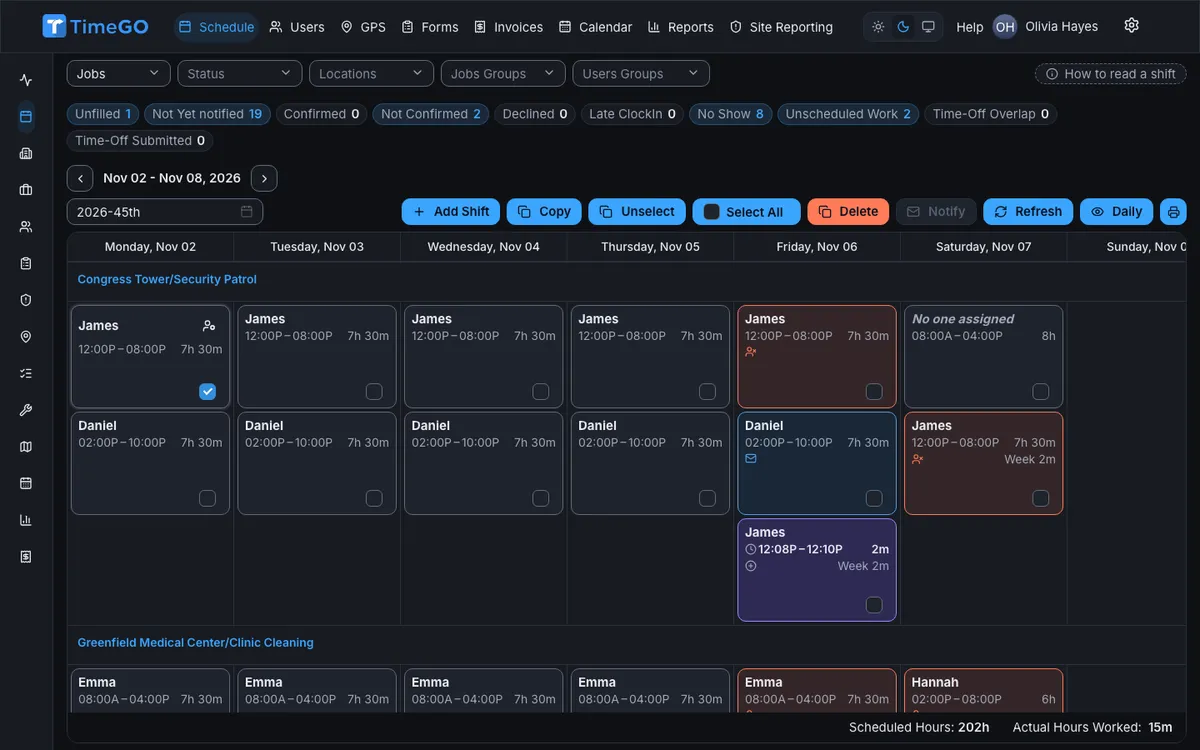
Per eliminare più turni, clicca Select, poi spunta ogni turno o clicca Select All per tutta la settimana.
- 5
Clicca Delete, poi di nuovo Delete per confermare.

Se non funziona
Il pulsante Delete in Edit Shift è grigio.
Il turno ha delle timbrature, quindi non può essere eliminato.
L'app mostra: Attention! Some shifts have not been deleted!
Quei turni hanno delle timbrature, quindi restano. Gli altri turni selezionati sono stati eliminati.
Da sapere
- Se cambi Scheduled Start Time, Scheduled End Time o Scheduled User di un turno che nessuno ha ancora lavorato, torna in Not Yet notified e il dipendente ha bisogno di un nuovo Notify. Le altre modifiche a un turno che il dipendente ha già arrivano subito nella sua app. Un turno che non è mai stato notificato resta nascosto al dipendente finché non usi Notify.
- Un turno eliminato sparisce subito dall’app del dipendente.
Sulla funzione: Altro su Pianificazione turni