 English
 Español
 Tiếng Việt
 Deutsch
 Français
 Português
 Polski
 Nederlands
 Italiano
 Svenska
 Norsk
 Dansk
 Suomi
 Čeština
 हिन्दी
 العربية
App sul telefono
1 min di lettura
Come confermare o rifiutare un turno
Conferma o rifiuta i turni che il responsabile ti ha inviato, dalla scheda Shift dell'app.
Passaggi
- 1
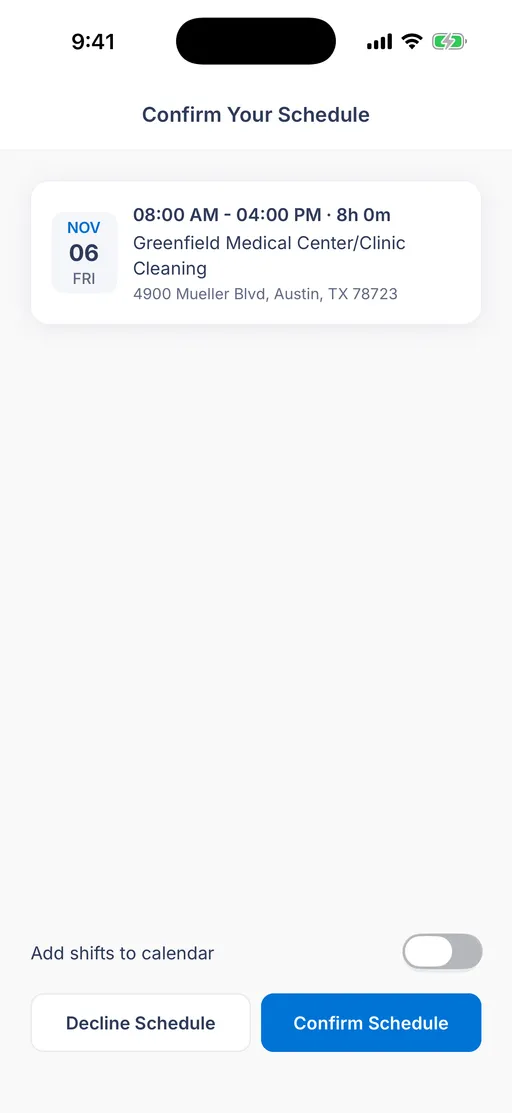
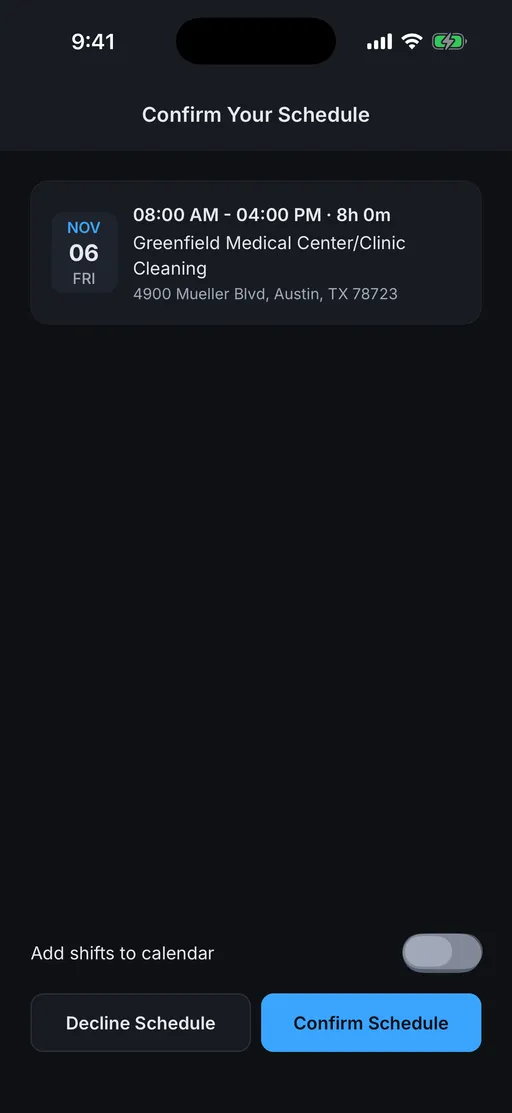
Apri la scheda Shift e trova la schermata Confirm Your Schedule. Elenca i turni che il responsabile ti ha inviato.
- 2
Tocca Confirm Schedule per accettarli, oppure Decline Schedule per rifiutarli.


Se non funziona
Non vedi un turno nuovo o modificato nell'app
Chiedi al responsabile di inviartelo con Notify nella dashboard web.
Da sapere
- Il responsabile aggiunge i turni nella dashboard web. Vedi un turno nuovo solo quando il responsabile lo invia con Notify. Lo stesso vale quando il responsabile sposta un turno o lo assegna a un’altra persona. Le altre modifiche arrivano subito nella tua app.
- Confermando, imposti il promemoria di inizio per ogni turno confermato.
- I turni rifiutati sono nascosti dalla tua app.
Sulla funzione: Altro su Pianificazione turni, Altro su App mobile