 English
 Español
 Tiếng Việt
 Deutsch
 Français
 Português
 Polski
 Nederlands
 Italiano
 Svenska
 Norsk
 Dansk
 Suomi
 Čeština
 हिन्दी
 العربية
App mobile
1 min de lecture
Comment confirmer ou refuser un shift
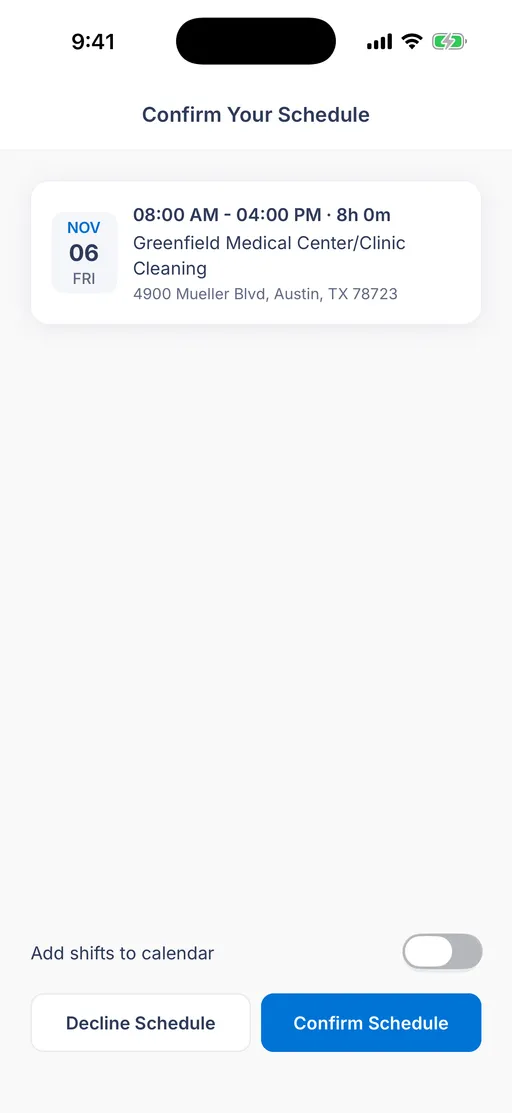
Confirmez ou refusez les shifts que votre manager vous a envoyés, depuis l'onglet Shift de l'appli.
Étapes
- 1
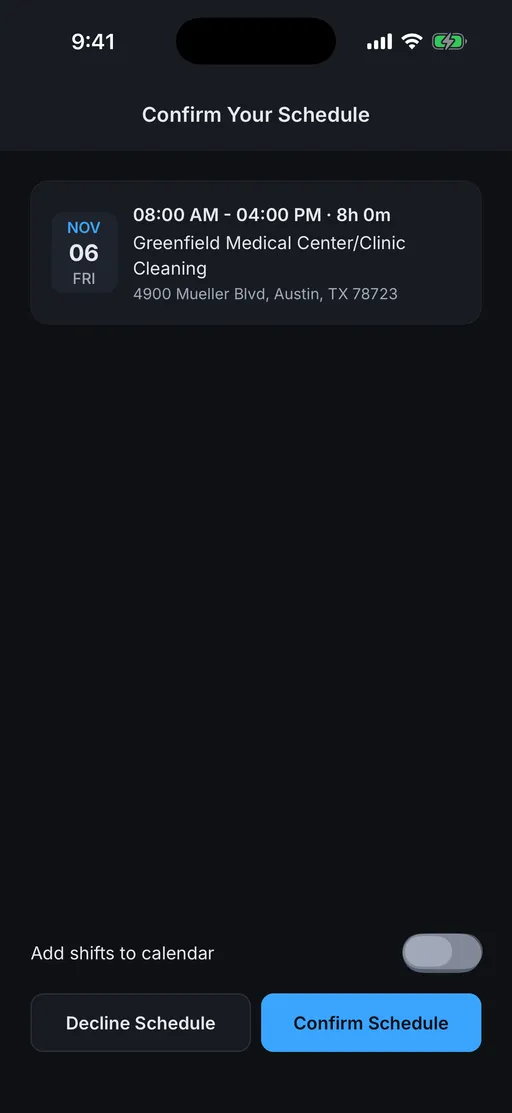
Ouvrez l'onglet Shift et trouvez l'écran Confirm Your Schedule. Il liste les shifts que votre manager vous a envoyés.
- 2
Appuyez sur Confirm Schedule pour les accepter, ou sur Decline Schedule pour les refuser.


Si cela ne fonctionne pas
Vous ne voyez pas de shift nouveau ou modifié dans l'appli
Demandez à votre manager de vous l'envoyer avec Notify sur le tableau de bord web.
À savoir
- Votre manager ajoute les shifts sur le tableau de bord web. Vous ne voyez un nouveau shift qu’après que votre manager l’a envoyé avec Notify. Il en va de même quand votre manager déplace un shift ou le confie à quelqu’un d’autre. Les autres modifications arrivent tout de suite dans votre appli.
- Confirmer active votre rappel de début de shift pour chaque shift confirmé.
- Les shifts refusés sont masqués dans votre appli.
À propos de la fonctionnalité : En savoir plus sur Planning, En savoir plus sur Appli mobile