 English
 Español
 Tiếng Việt
 Deutsch
 Français
 Português
 Polski
 Nederlands
 Italiano
 Svenska
 Norsk
 Dansk
 Suomi
 Čeština
 हिन्दी
 العربية
फ़ोन ऐप
पढ़ने का समय: 1 मिनट
शिफ़्ट की पुष्टि या उसे मना कैसे करें
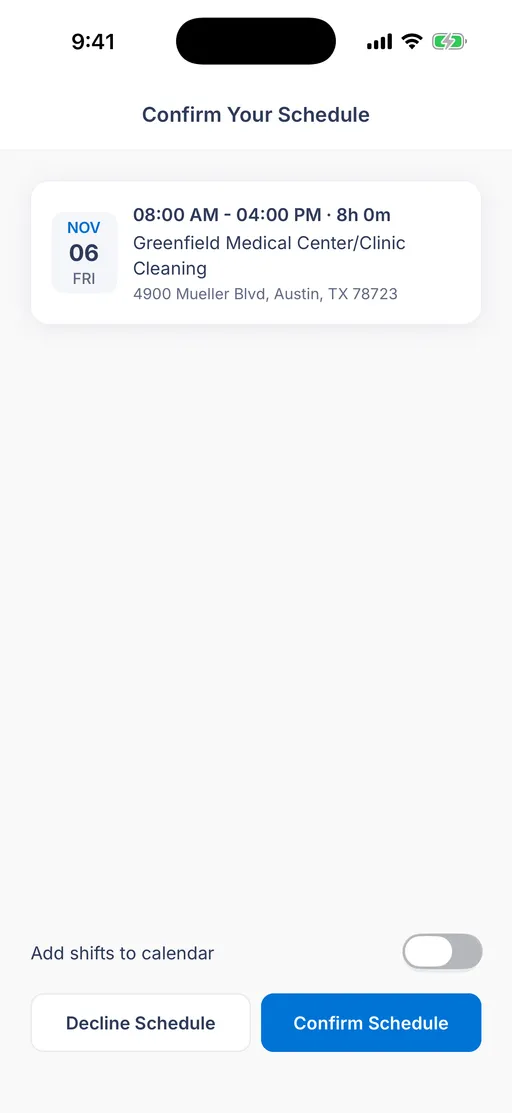
ऐप के Shift टैब से अपने मैनेजर द्वारा भेजी गई शिफ़्ट की पुष्टि करें या उन्हें मना करें।
चरण
- 1
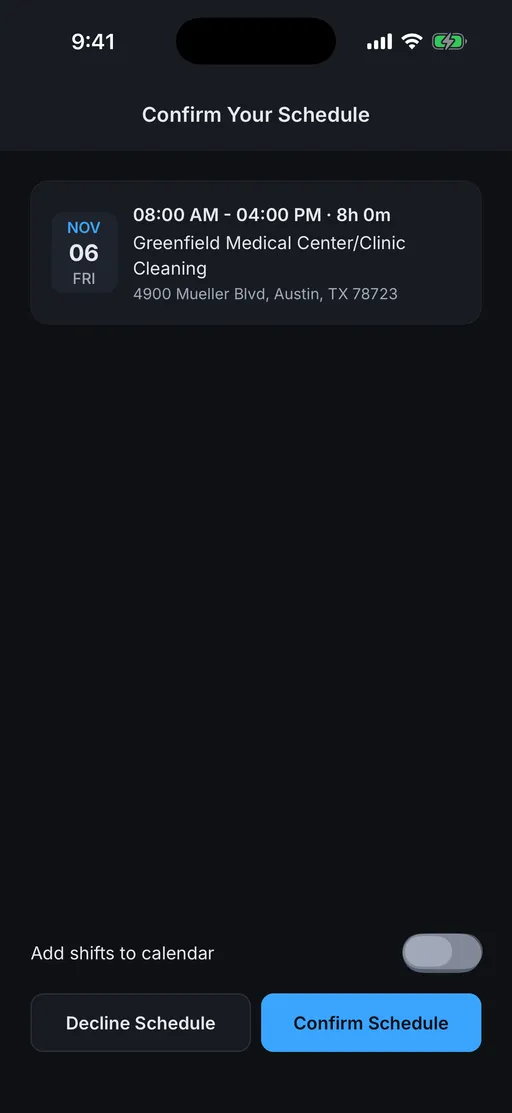
Shift टैब खोलें और Confirm Your Schedule स्क्रीन ढूँढें। उसमें वे शिफ़्ट हैं जो आपके मैनेजर ने भेजी हैं।
- 2
उन्हें स्वीकार करने के लिए Confirm Schedule टैप करें, या ठुकराने के लिए Decline Schedule टैप करें।


अगर यह काम न करे
आपको ऐप में कोई नई या बदली हुई शिफ़्ट नहीं दिख रही
अपने मैनेजर से कहें कि वे वेब डैशबोर्ड पर Notify से उसे आपको भेजें।
जानने योग्य बातें
- आपका मैनेजर वेब डैशबोर्ड पर शिफ़्ट जोड़ता है। नई शिफ़्ट आपको तभी दिखती है जब मैनेजर उसे Notify से भेजे। यही तब भी लागू होता है जब मैनेजर शिफ़्ट को दूसरी जगह ले जाए या किसी और को दे दे। दूसरे बदलाव आपके ऐप में तुरंत पहुँच जाते हैं।
- पुष्टि करने पर हर पुष्ट शिफ़्ट के लिए आपका शिफ़्ट शुरू होने का रिमाइंडर सेट होता है।
- ठुकराई गई शिफ़्ट आपके ऐप से छिप जाती है।
इस फ़ीचर के बारे में: शेड्यूलिंग के बारे में और, मोबाइल ऐप के बारे में और