 English
 Español
 Tiếng Việt
 Deutsch
 Français
 Português
 Polski
 Nederlands
 Italiano
 Svenska
 Norsk
 Dansk
 Suomi
 Čeština
 हिन्दी
 العربية
डैशबोर्ड
पढ़ने का समय: 2 मिनट
शिफ़्ट कैसे जोड़ें
Schedule पेज पर शिफ़्ट जोड़ें, फिर Notify से कर्मचारी उसे ऐप में देख सके।
चरण
- 1
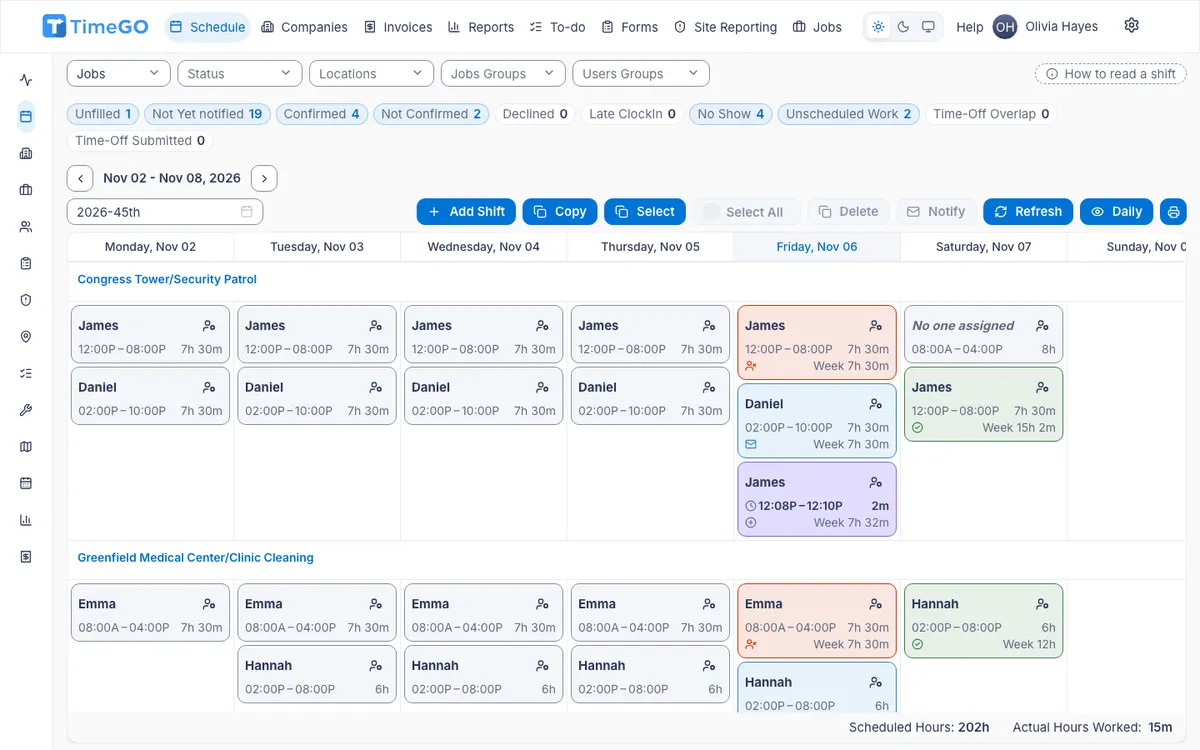
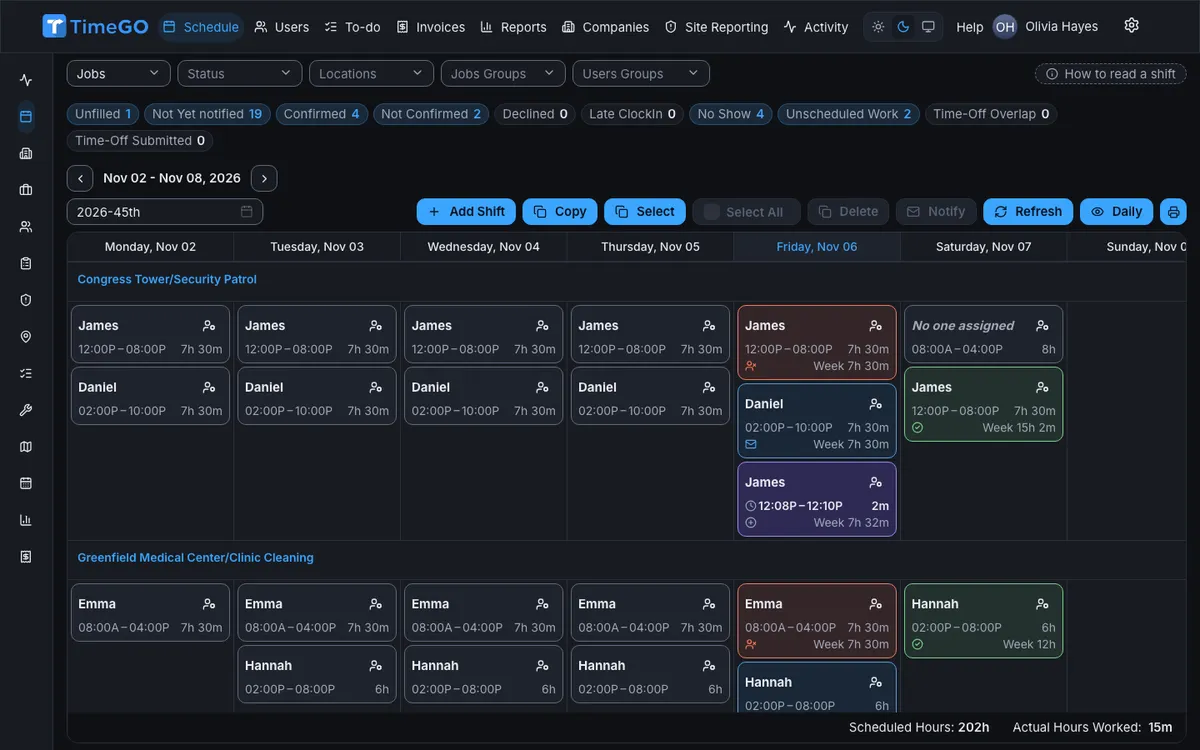
Schedule पर क्लिक करें, फिर वीक पिकर से उस हफ़्ते को खोलें जिसमें शिफ़्ट है।
- 2
Add Shift पर क्लिक करें।
- 3
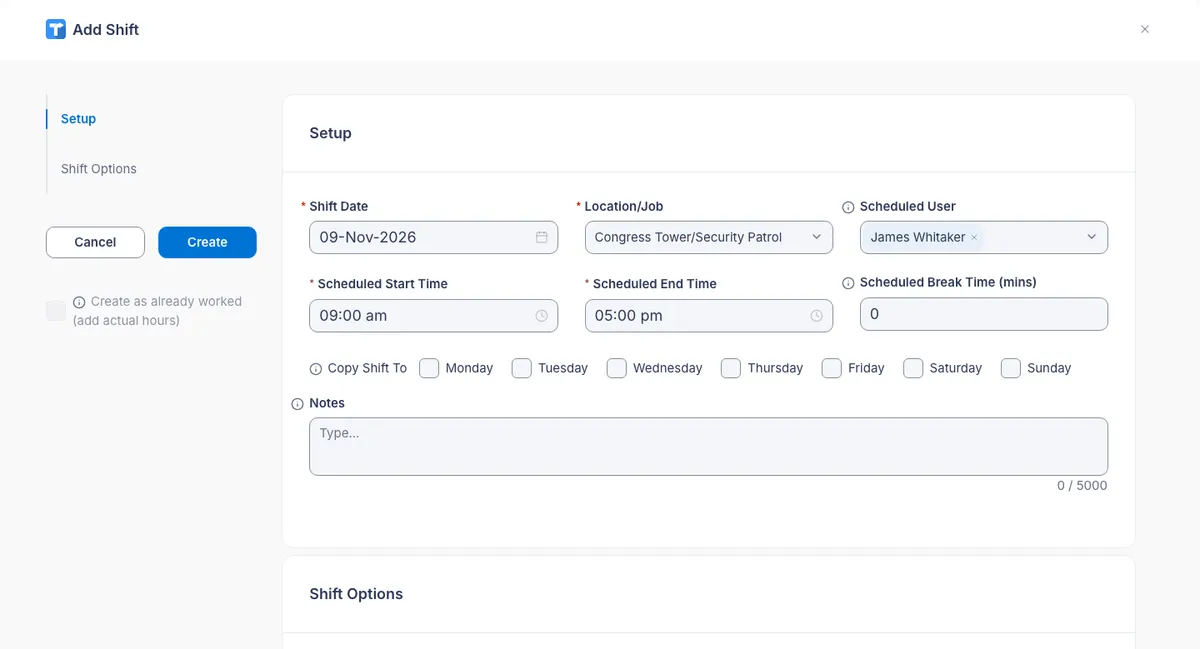
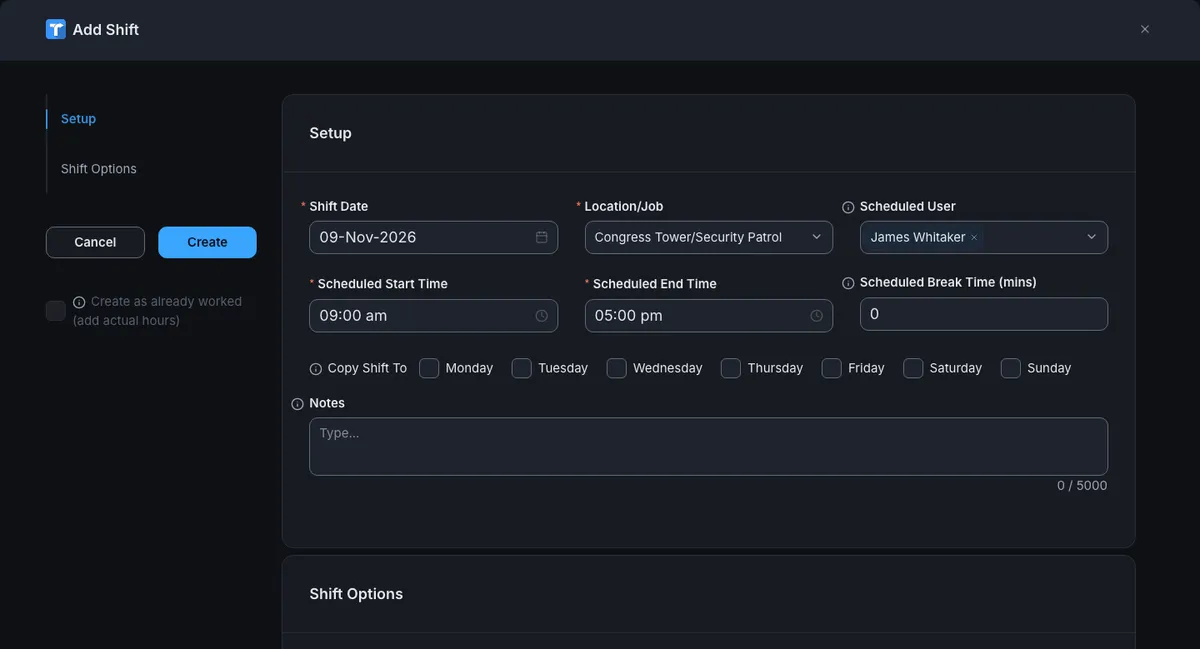
Shift Date, Location/Job, Scheduled Start Time और Scheduled End Time भरें। Scheduled User चुनें, या खाली छोड़ दें, तो शिफ़्ट बिना कवर वाली रहती है। Scheduled Break Time (mins) और Notes वैकल्पिक हैं।
- 4
Create पर क्लिक करें।
- 5
Notify पर क्लिक करें, All future shifts, Current week या Current and next week चुनें, यूज़र चुनें, फिर विंडो में Notify पर क्लिक करें।

अगर यह काम न करे
बीते हुए दिन की शिफ़्ट में कर्मचारी नहीं जोड़ा जा सकता।
ऐसी शिफ़्ट की तारीख़ चुनें जो बीत न गई हो।
जानने योग्य बातें
- कर्मचारी नई शिफ़्ट तभी देखते हैं, जब आप उसे Notify से भेजते हैं। यही शिफ़्ट को दूसरी जगह ले जाने या उसका Scheduled User बदलने के बाद भी लागू होता है। जो शिफ़्ट कर्मचारी के पास पहले से है, उसमें दूसरे बदलाव Notify के बिना पहुँच जाते हैं।
- उसी हफ़्ते के दूसरे दिनों पर वही शिफ़्ट चाहिए, तो Create पर क्लिक करने से पहले Copy Shift To में वे दिन चुनें। कॉपी के लिए भी Notify चाहिए।
- अगर नई शिफ़्ट उस यूज़र की किसी दूसरी शिफ़्ट से मिलती है, तो ऐप चेतावनी देता है, पर शिफ़्ट फिर भी सेव हो जाती है। कर्मचारी ऐप में उसकी पुष्टि करता है या उसे मना करता है।
इस फ़ीचर के बारे में: शेड्यूलिंग के बारे में और