 English
 Español
 Tiếng Việt
 Deutsch
 Français
 Português
 Polski
 Nederlands
 Italiano
 Svenska
 Norsk
 Dansk
 Suomi
 Čeština
 हिन्दी
 العربية
Panel
Czas czytania: 2 min
Jak dodać zmianę
Zmianę dodaje się na stronie Schedule, a potem używa Notify, żeby pracownik zobaczył ją w aplikacji.
Kroki
- 1
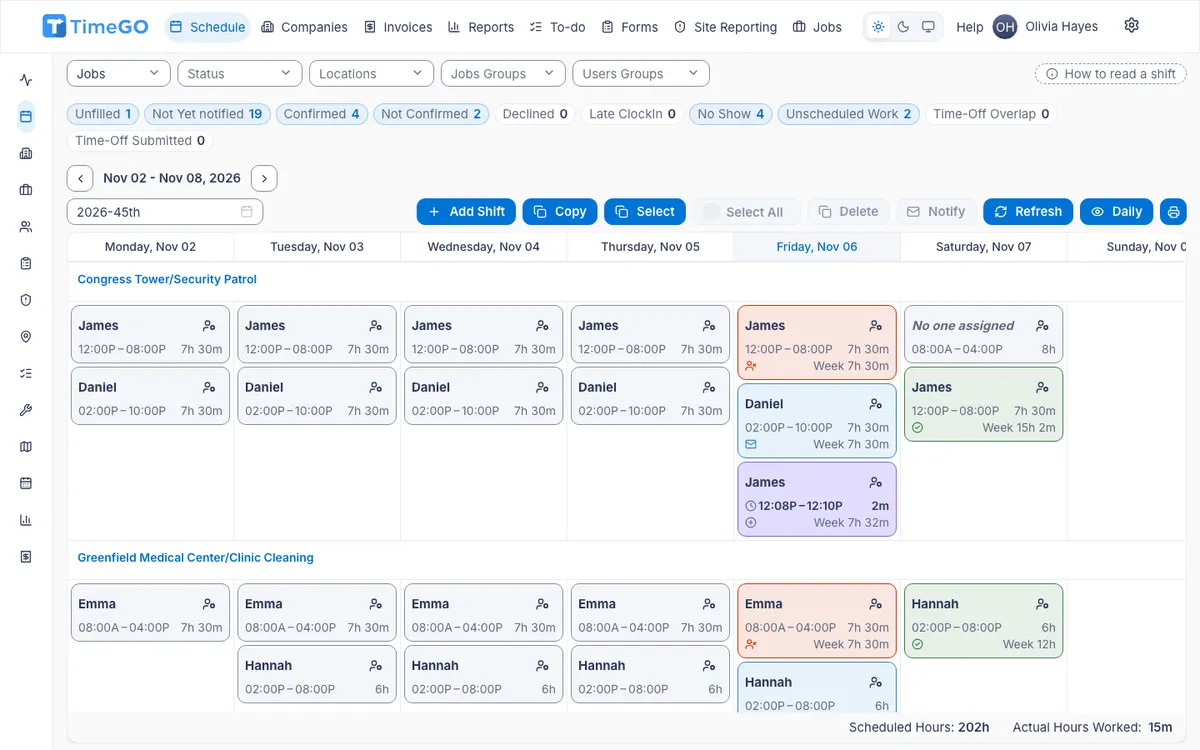
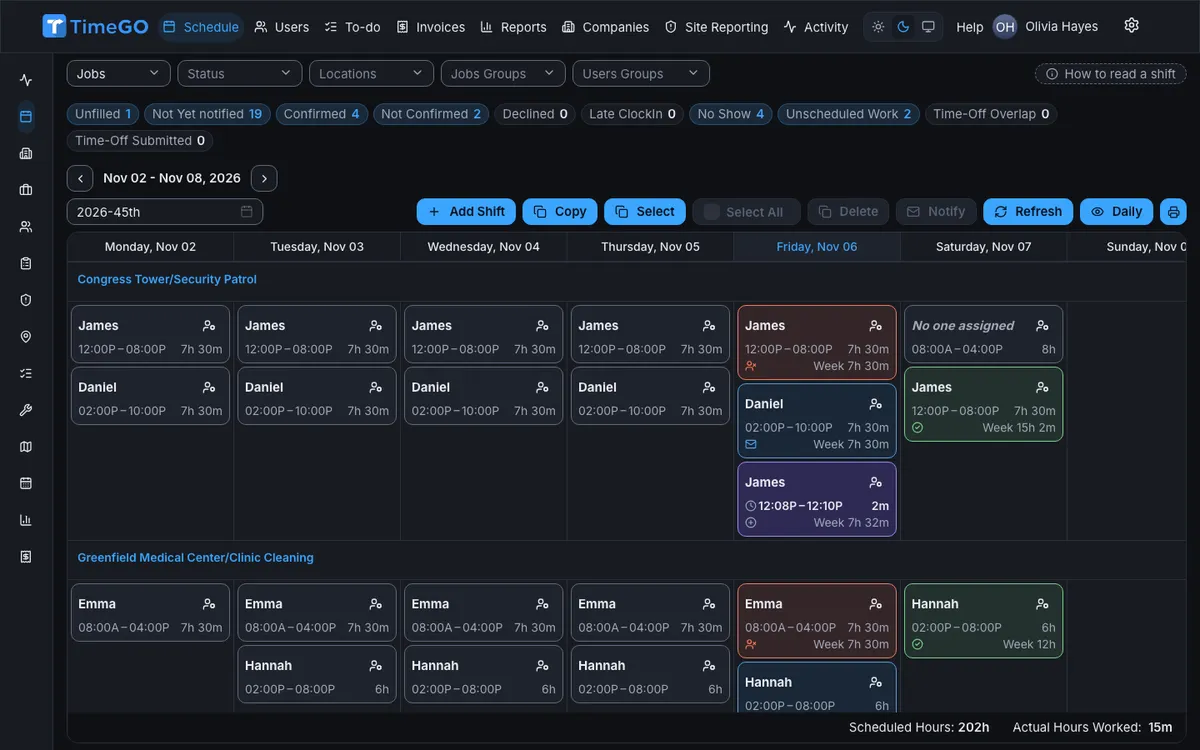
Klika się Schedule, a potem wybiera tydzień w selektorze tygodnia, żeby otworzyć tydzień zmiany.
- 2
Klika się Add Shift.
- 3
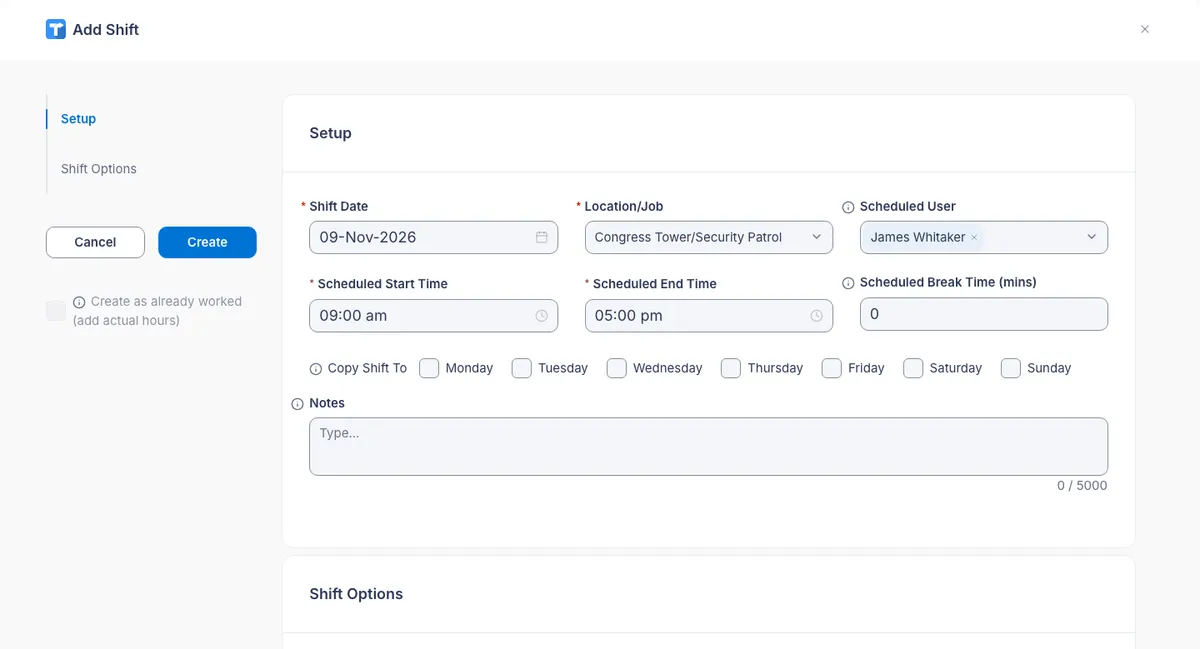
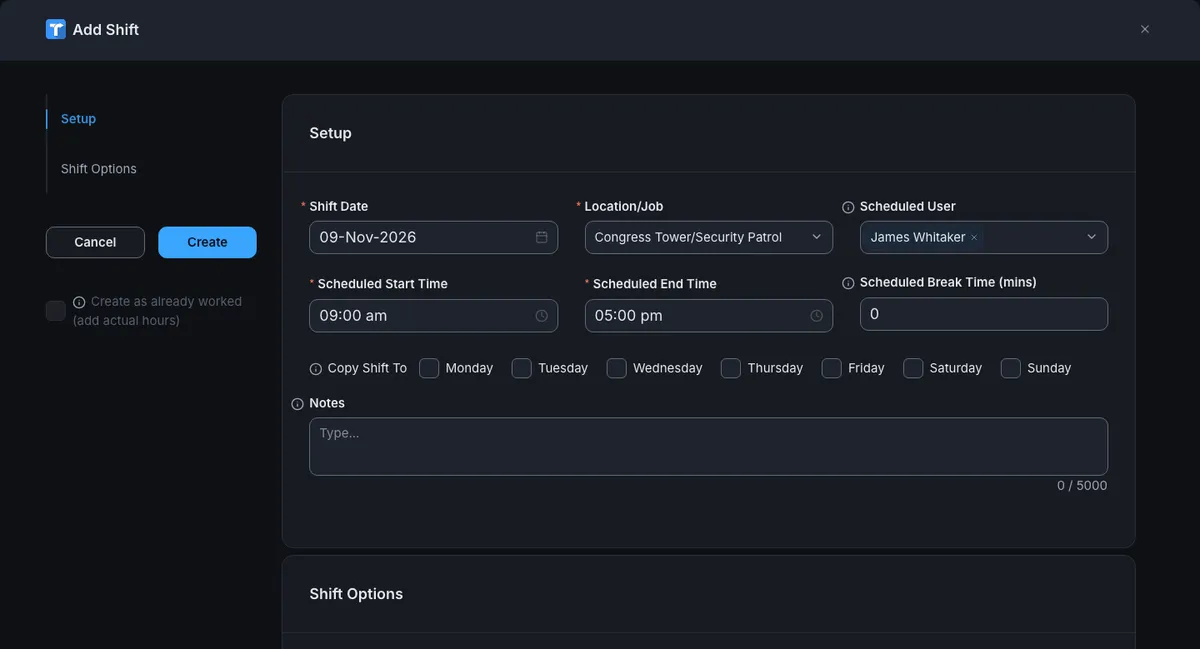
Wypełnia się Shift Date, Location/Job, Scheduled Start Time i Scheduled End Time. Wybiera się Scheduled User albo zostawia pole puste dla wolnej zmiany. Scheduled Break Time (mins) i Notes są opcjonalne.
- 4
Klika się Create.
- 5
Klika się Notify, wybiera All future shifts, Current week albo Current and next week, zaznacza użytkowników, a potem klika Notify w oknie.

Jeśli to nie działa
Nie można dodać pracownika do zmiany w przeszłości.
Trzeba użyć daty zmiany, która nie jest w przeszłości.
Warto wiedzieć
- Pracownicy widzą nową zmianę dopiero po wysłaniu jej przez Notify. To samo dotyczy przeniesienia zmiany albo zmiany jej Scheduled User. Inne edycje zmiany, którą już mają, docierają bez Notify.
- Żeby ta sama zmiana była w innych dniach tego samego tygodnia, zaznacza się te dni w polu Copy Shift To przed kliknięciem Create. Kopie też wymagają Notify.
- Aplikacja ostrzega, gdy nowa zmiana nakłada się na inną zmianę tego użytkownika, ale i tak ją zapisuje. Pracownik potwierdza albo odrzuca zmianę w aplikacji.
O funkcji: Więcej o: Grafik