 English
 Español
 Tiếng Việt
 Deutsch
 Français
 Português
 Polski
 Nederlands
 Italiano
 Svenska
 Norsk
 Dansk
 Suomi
 Čeština
 हिन्दी
 العربية
Panel
Lectura de 2 min
Cómo agregar un turno
Agrega un turno en la página Schedule, y luego usa Notify para que el empleado lo vea en la app.
Pasos
- 1
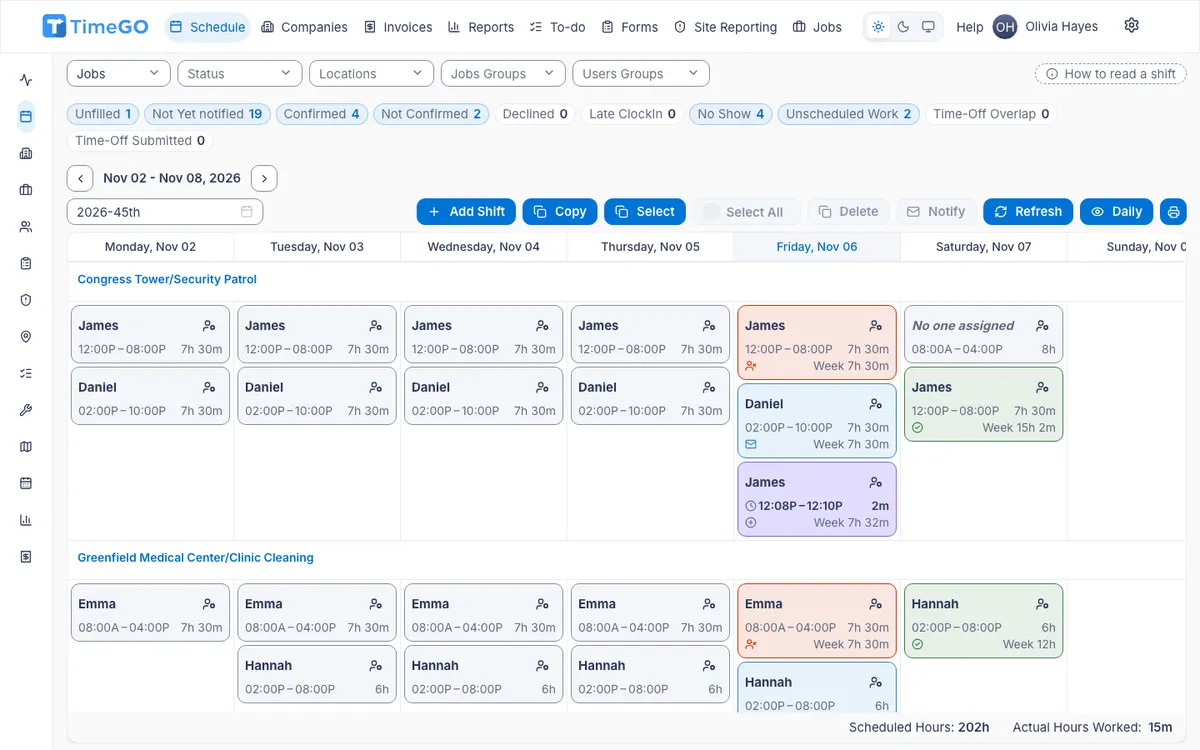
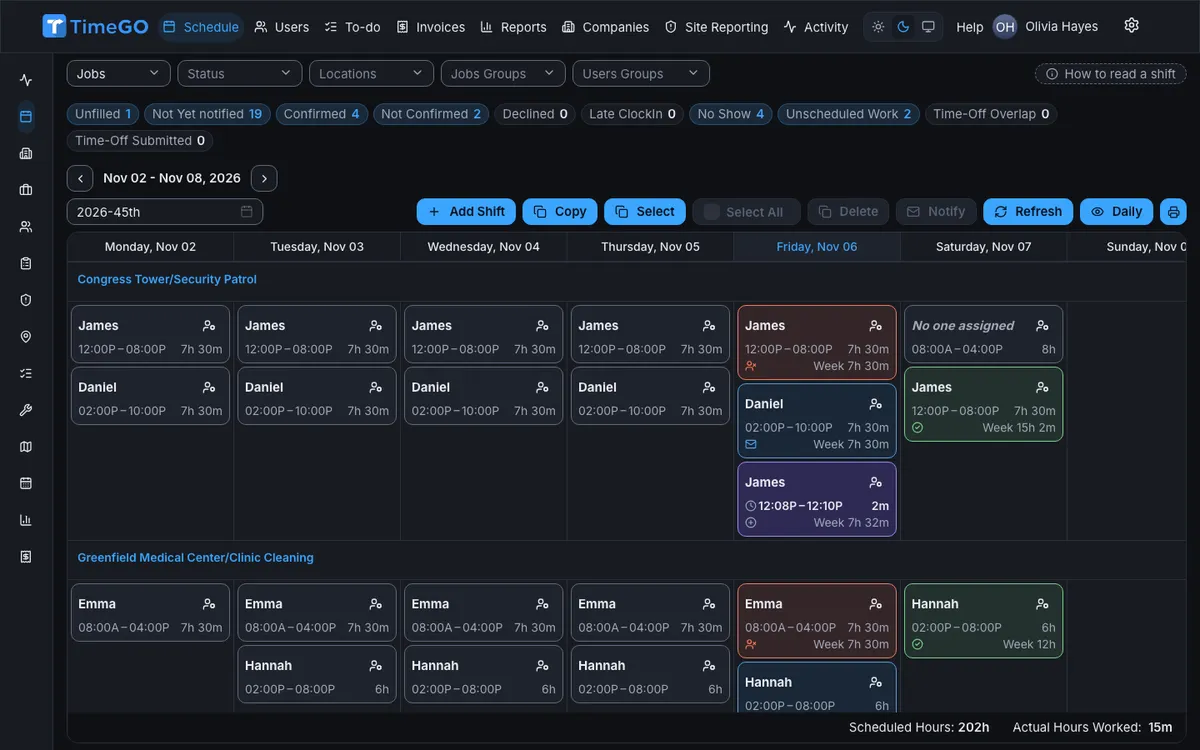
Haz clic en Schedule, y luego usa el selector de semana para abrir la semana del turno.
- 2
Haz clic en Add Shift.
- 3
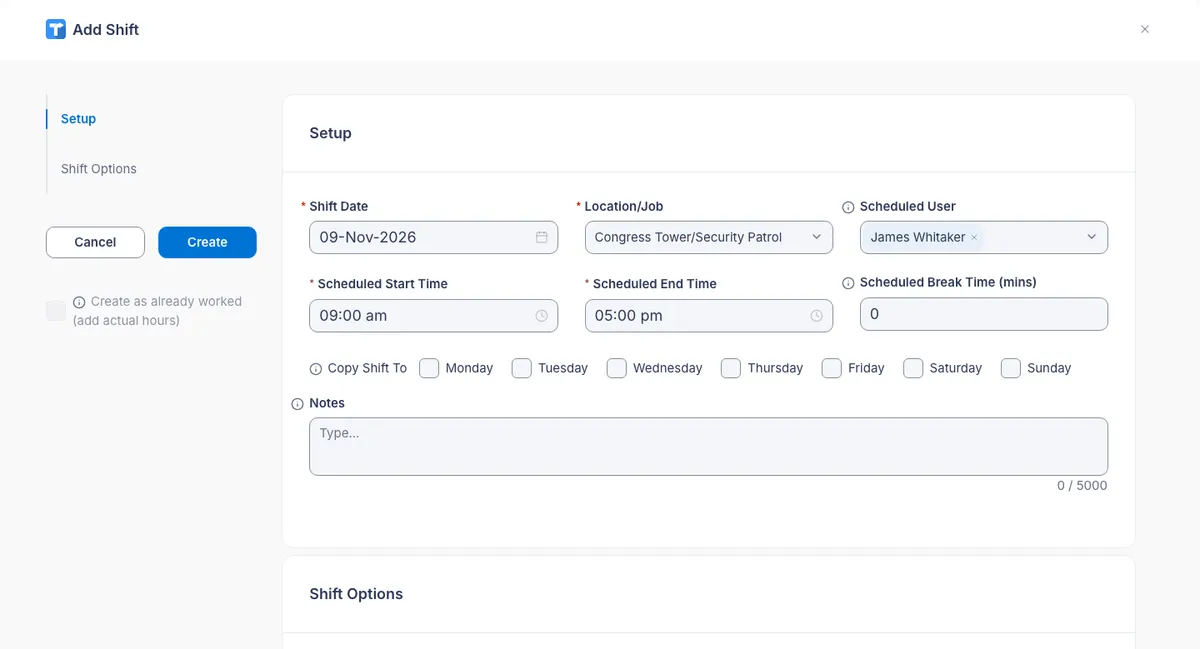
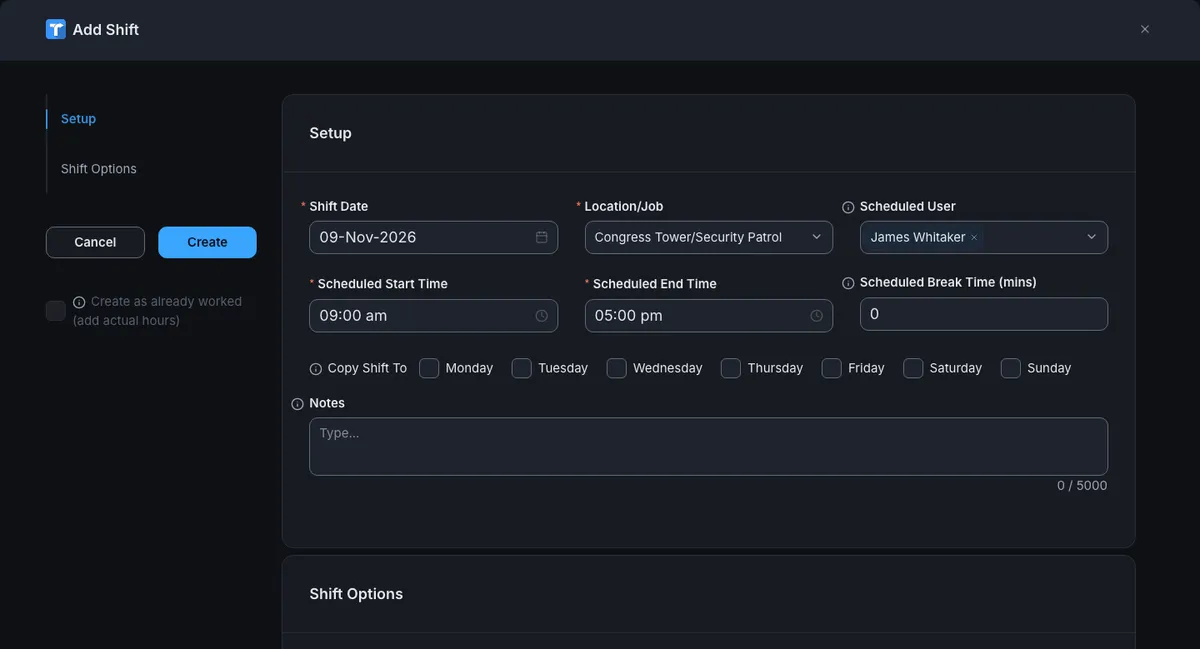
Completa Shift Date, Location/Job, Scheduled Start Time y Scheduled End Time. Elige un Scheduled User, o déjalo vacío para un turno sin cubrir. Scheduled Break Time (mins) y Notes son opcionales.
- 4
Haz clic en Create.
- 5
Haz clic en Notify, elige All future shifts, Current week o Current and next week, selecciona los usuarios y luego haz clic en Notify en la ventana.

Si no funciona
No puedes agregar un empleado a un turno en el pasado.
Usa una fecha de turno que no esté en el pasado.
Para tener en cuenta
- Los empleados ven un turno nuevo solo después de enviarlo con Notify. Lo mismo ocurre al mover un turno o cambiar su Scheduled User. Los demás cambios en un turno que ya tienen llegan sin Notify.
- Para poner el mismo turno en otros días de la misma semana, marca esos días en Copy Shift To antes de hacer clic en Create. Las copias también necesitan Notify.
- La app avisa cuando el turno nuevo se traslapa con otro turno de ese usuario, pero aun así guarda el turno. Luego el empleado confirma o rechaza el turno en la app.
Sobre la función: Más sobre Horarios