 English
 Español
 Tiếng Việt
 Deutsch
 Français
 Português
 Polski
 Nederlands
 Italiano
 Svenska
 Norsk
 Dansk
 Suomi
 Čeština
 हिन्दी
 العربية
App del teléfono
Lectura de 1 min
Cómo pedir un día libre
Envía una solicitud de día libre desde la pestaña More, y tu gerente la aprueba o la rechaza.
Pasos
- 1
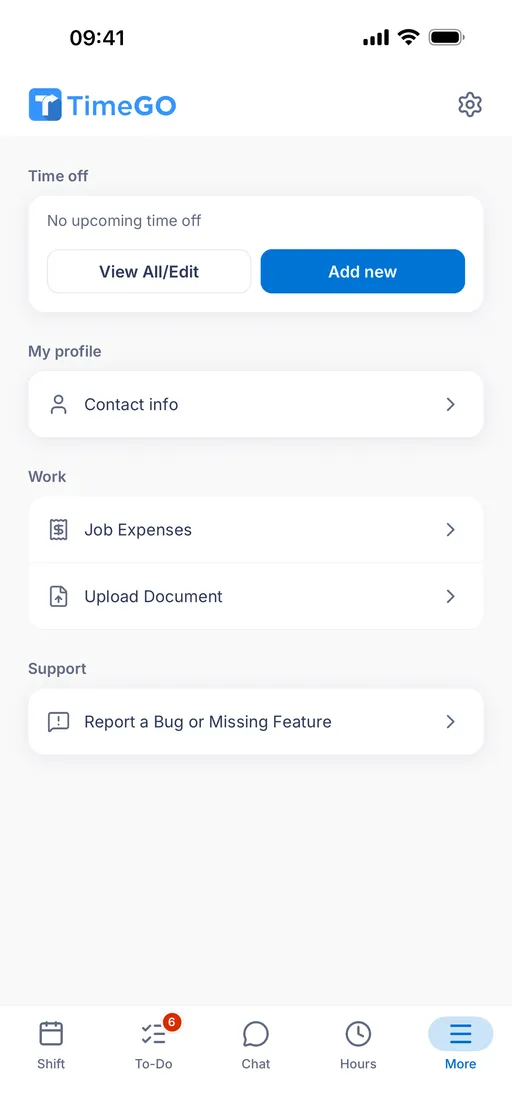
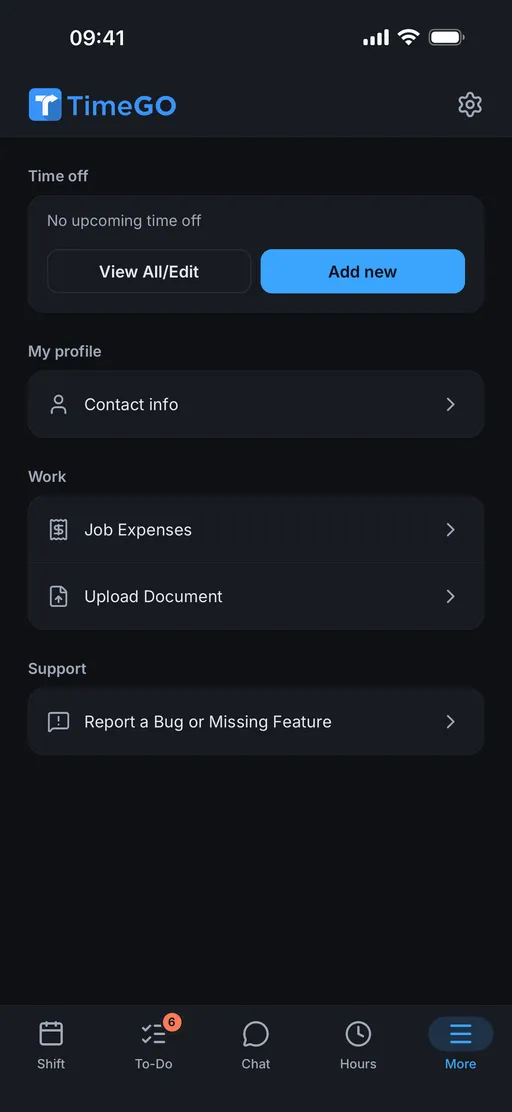
Toca la pestaña More, la última de la barra inferior, y luego toca Add new en el recuadro Time off.
- 2
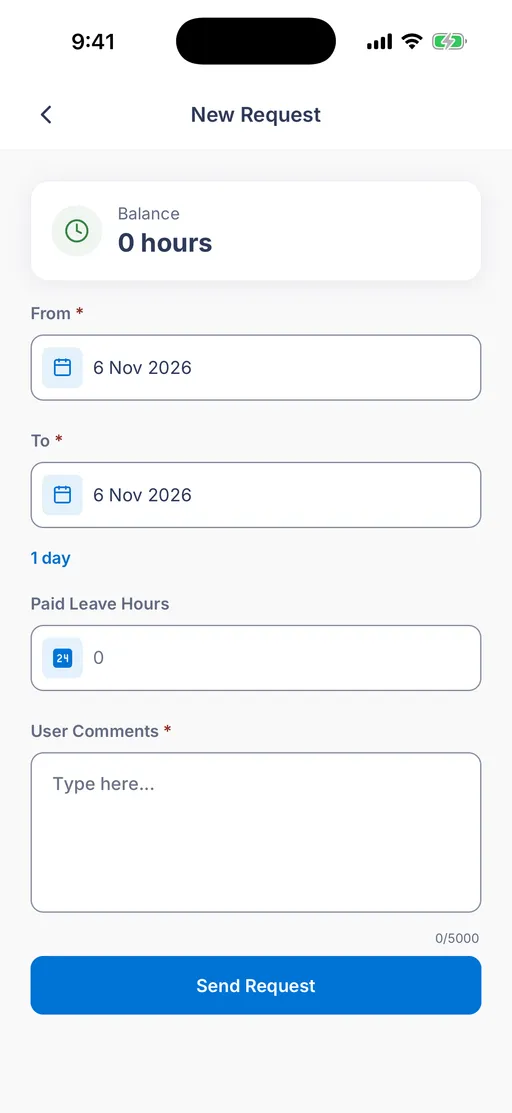
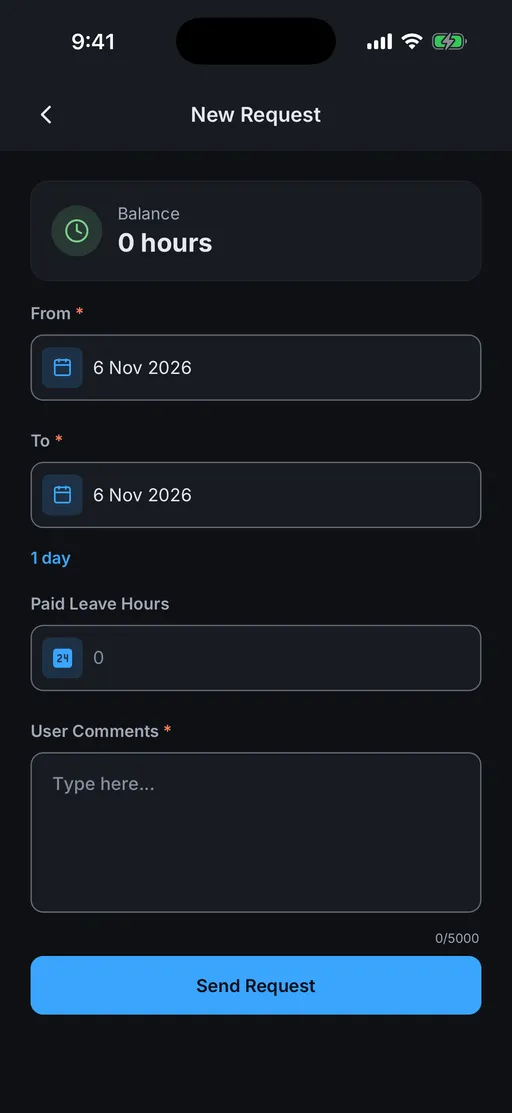
Elige las fechas en From y To, y luego escribe las horas en Paid Leave Hours.
- 3
Escribe un comentario en User Comments, y luego toca Send Request.
- 4
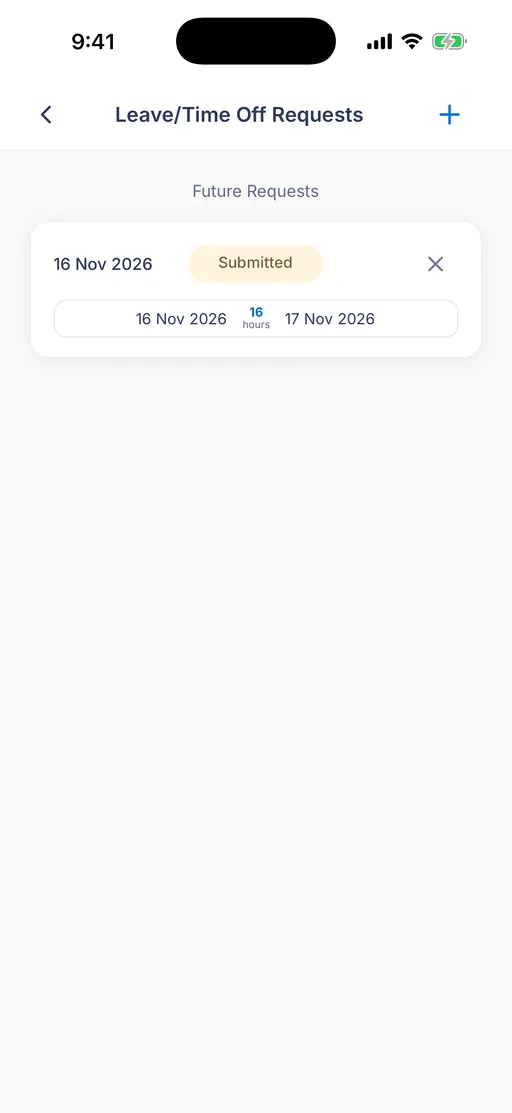
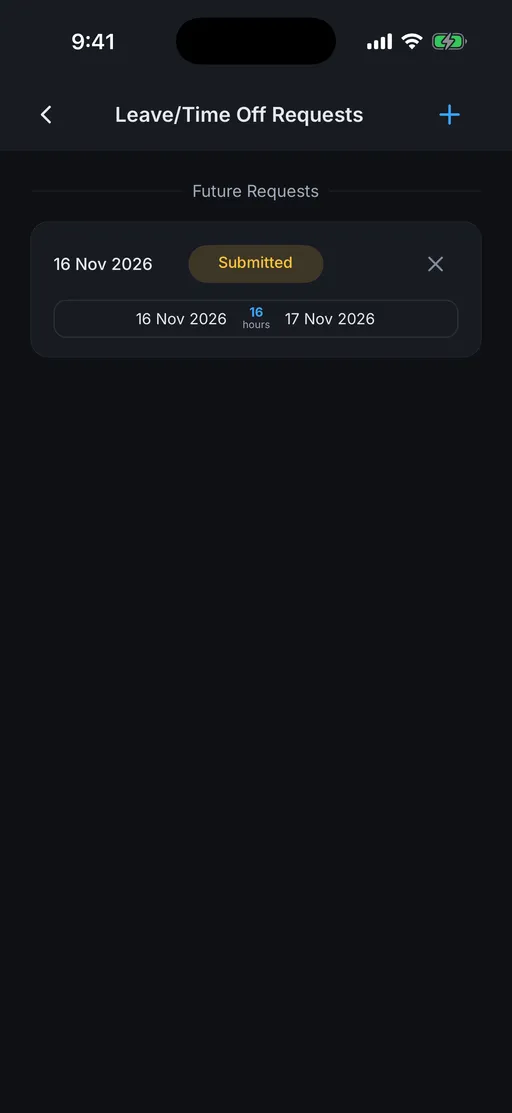
Para seguir la solicitud, toca View All/Edit en el recuadro Time off. La lista muestra su estado.


Para tener en cuenta
- Tus gerentes reciben una notificación push cuando envías una solicitud. Tú recibes una cuando la solicitud se aprueba o se rechaza.
- Una solicitud tiene uno de cuatro estados: Submitted, Approved, Declined o Canceled. Para cancelarla, toca la X junto a ella en la lista.
- Tu gerente revisa la solicitud en el panel web, en la pestaña Leave/Time Off de tu página de usuario.
Sobre la función: Más sobre Horarios, Más sobre App móvil