 English
 Español
 Tiếng Việt
 Deutsch
 Français
 Português
 Polski
 Nederlands
 Italiano
 Svenska
 Norsk
 Dansk
 Suomi
 Čeština
 हिन्दी
 العربية
Mobilapp
1 min lesetid
Slik søker du om fravær
Send en fraværssøknad fra More-fanen, og lederen din godkjenner eller avslår den.
Steg
- 1
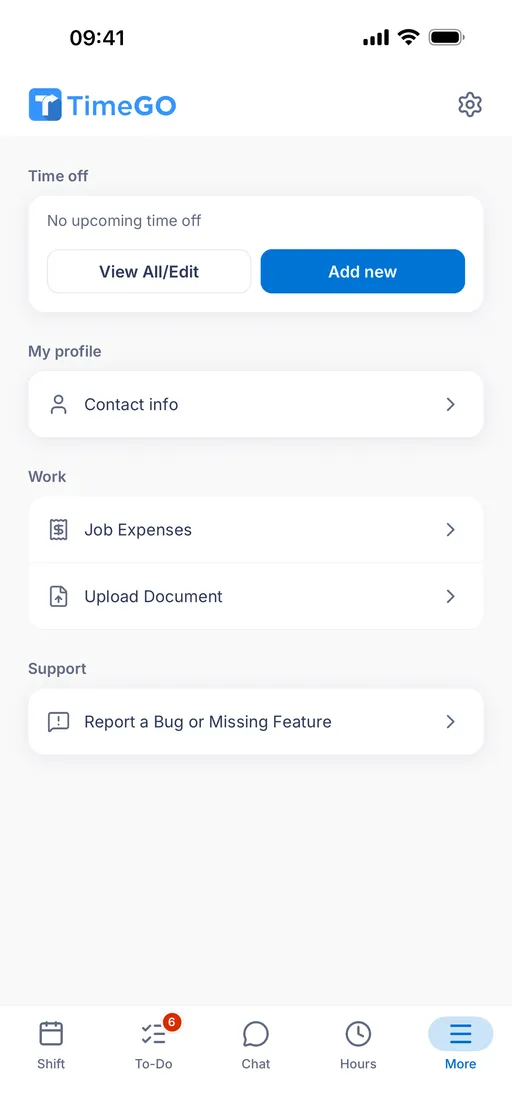
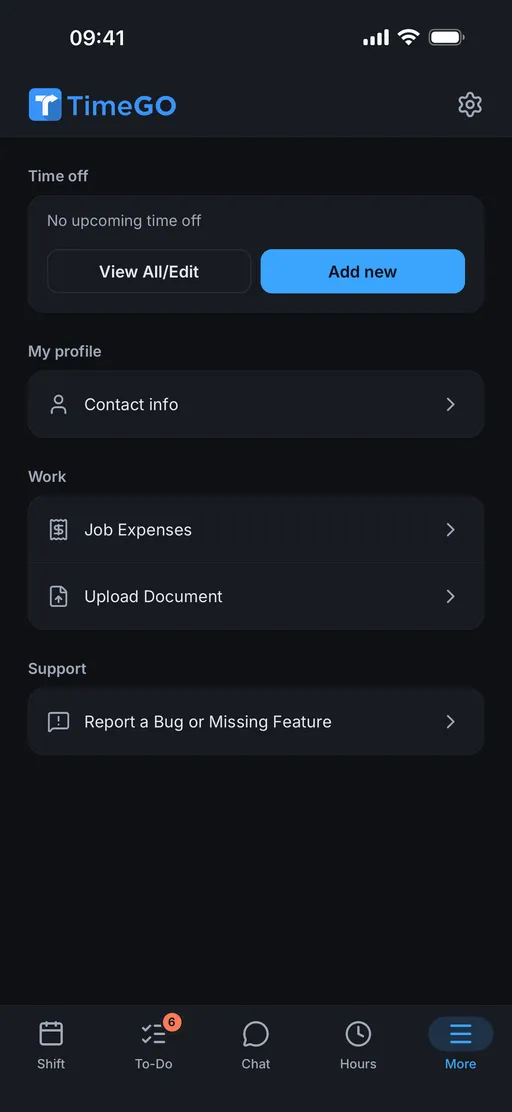
Trykk på fanen More, den siste på bunnmenyen, og trykk deretter på Add new i boksen Time off.
- 2
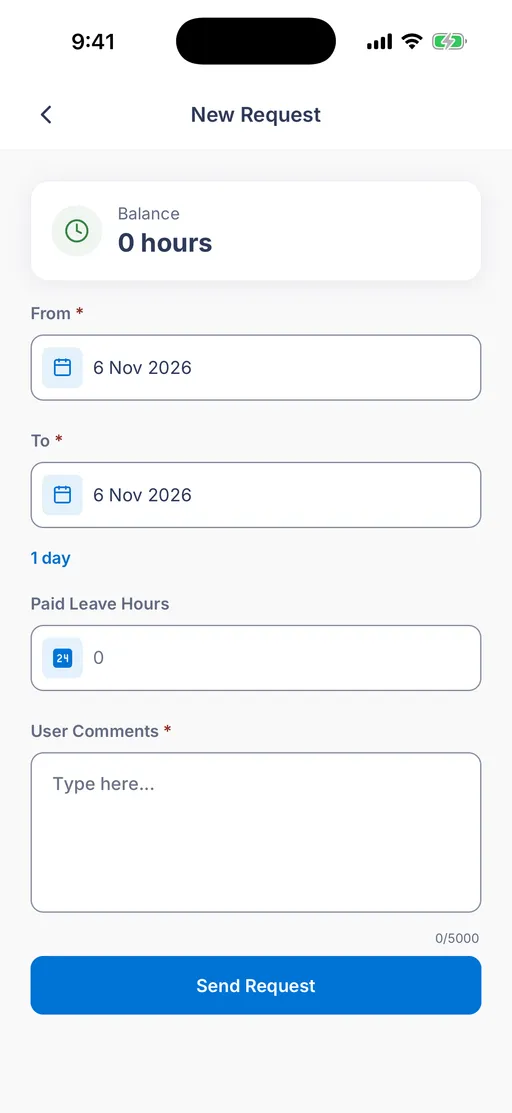
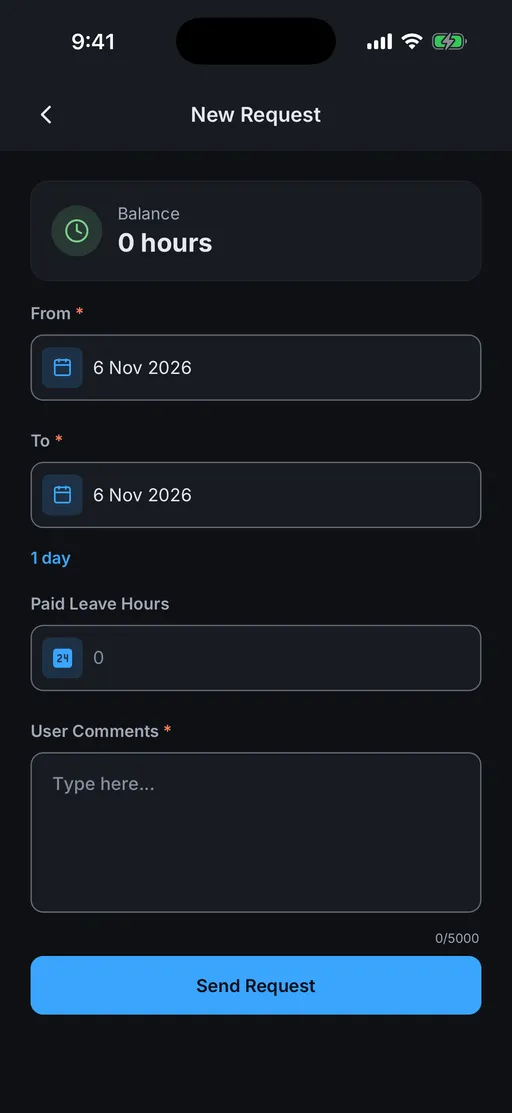
Velg datoene i From og To, og skriv deretter inn timene i Paid Leave Hours.
- 3
Skriv en kommentar i User Comments, og trykk deretter på Send Request.
- 4
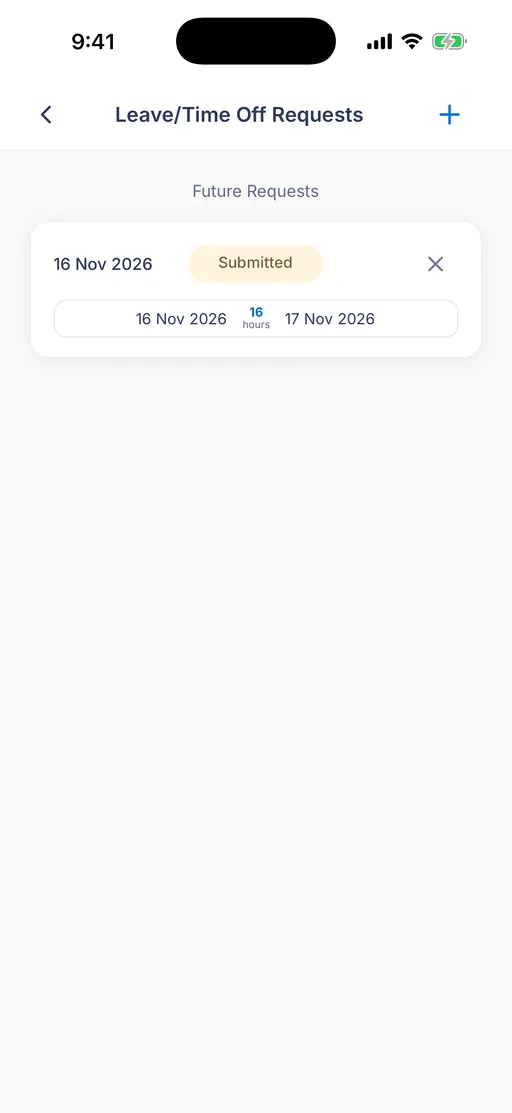
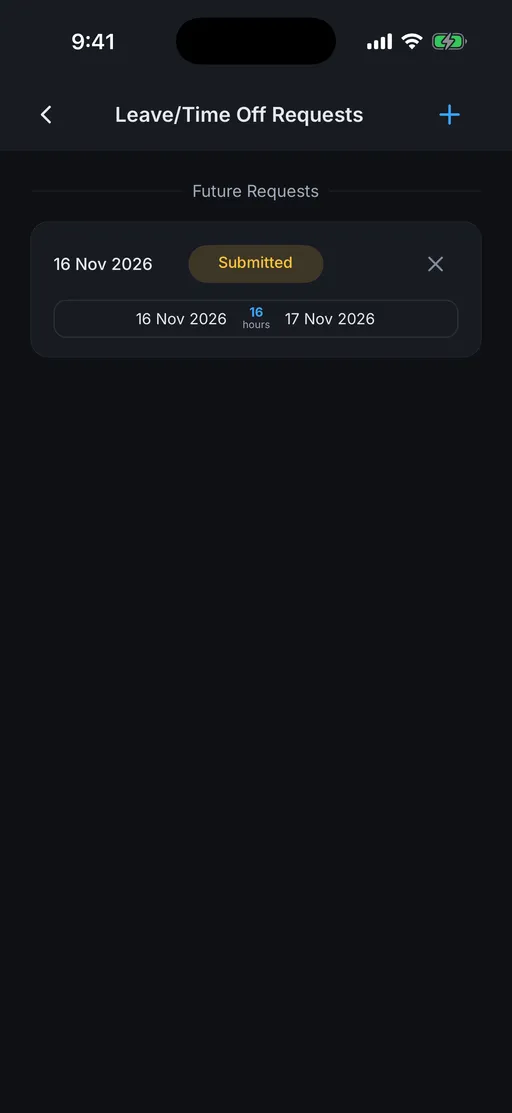
For å følge søknaden trykker du på View All/Edit i boksen Time off. Listen viser statusen.


Godt å vite
- Lederne dine får et push-varsel når du sender en søknad. Du får ett når søknaden blir godkjent eller avslått.
- En søknad har én av fire statuser: Submitted, Approved, Declined eller Canceled. For å avbryte en, trykk på X-en ved siden av den i listen.
- Lederen din går gjennom søknaden i webdashbordet, på fanen Leave/Time Off på brukersiden din.
Om funksjonen: Mer om Planlegging, Mer om Mobilapp