 English
 Español
 Tiếng Việt
 Deutsch
 Français
 Português
 Polski
 Nederlands
 Italiano
 Svenska
 Norsk
 Dansk
 Suomi
 Čeština
 हिन्दी
 العربية
2 min lesetid
Slik legger du til en jobb
Klikk New Job på siden Jobs, fyll inn navn, firma og lokasjon, og klikk deretter Create. Sett en geofence i Job Settings hvis jobben trenger den.
Steg
- 1
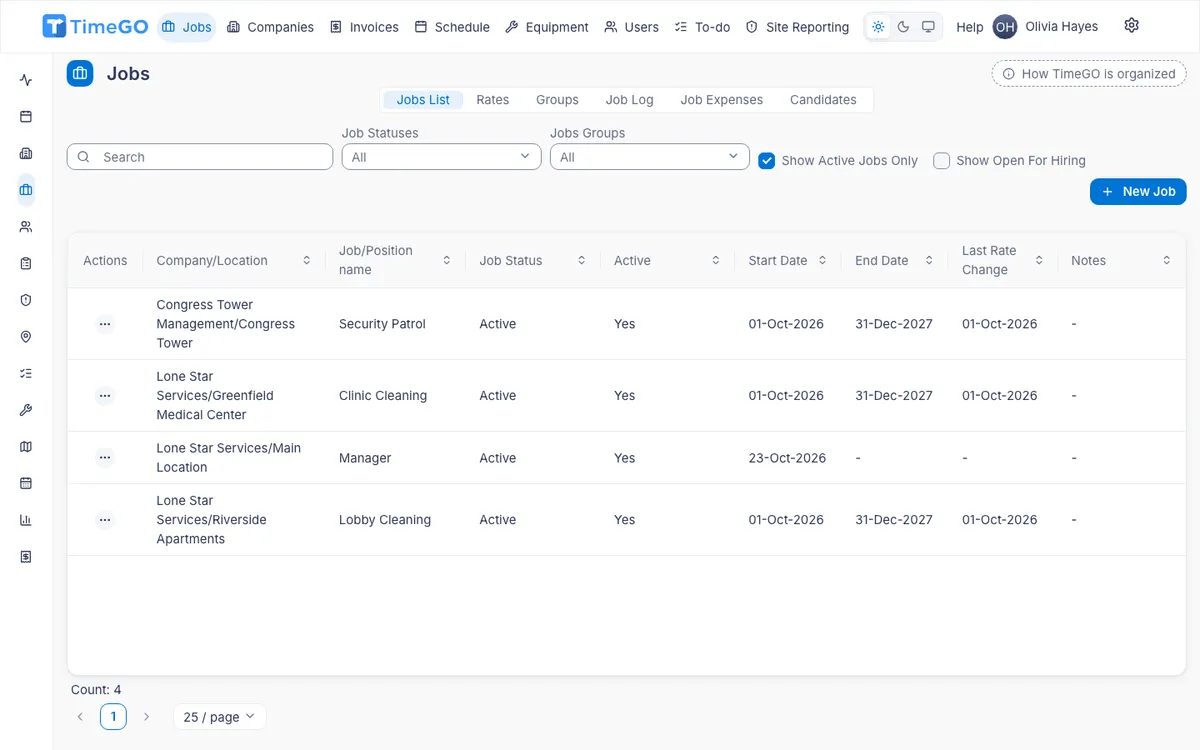
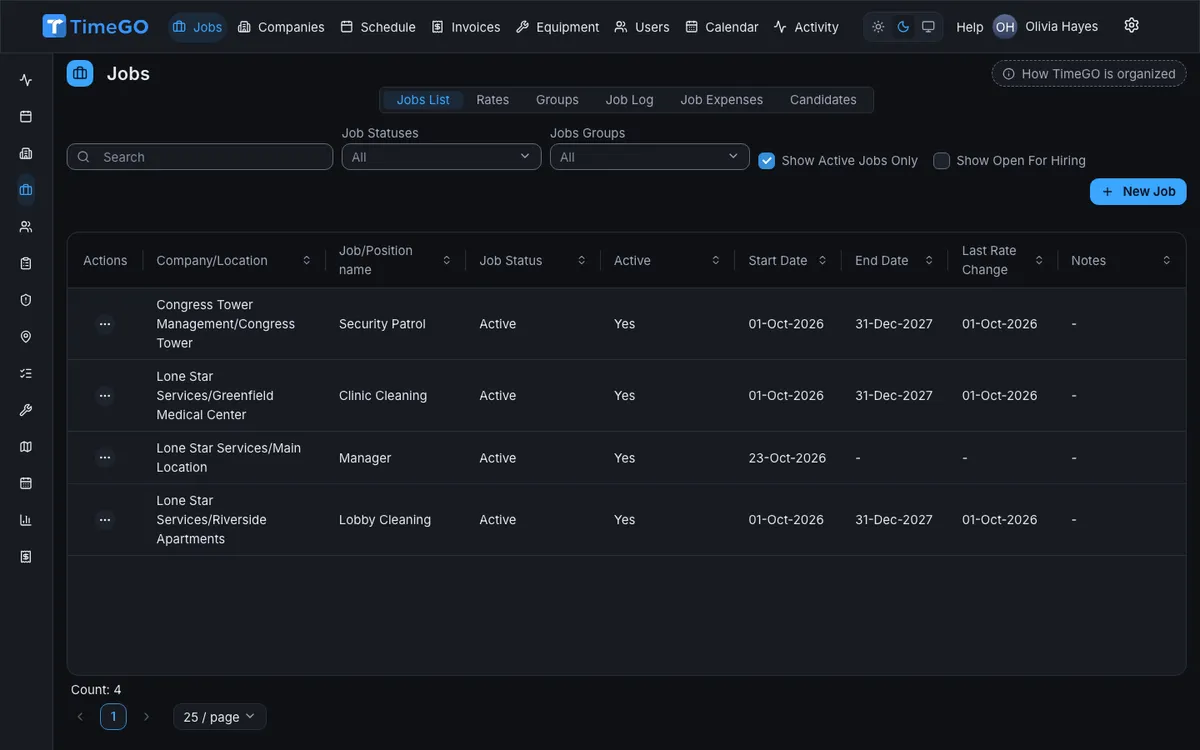
Åpne Menu til venstre og klikk Jobs, og deretter New Job.
- 2
Under Primary Information skriver du inn Job/Position name, og velger deretter Company og Location.
- 3
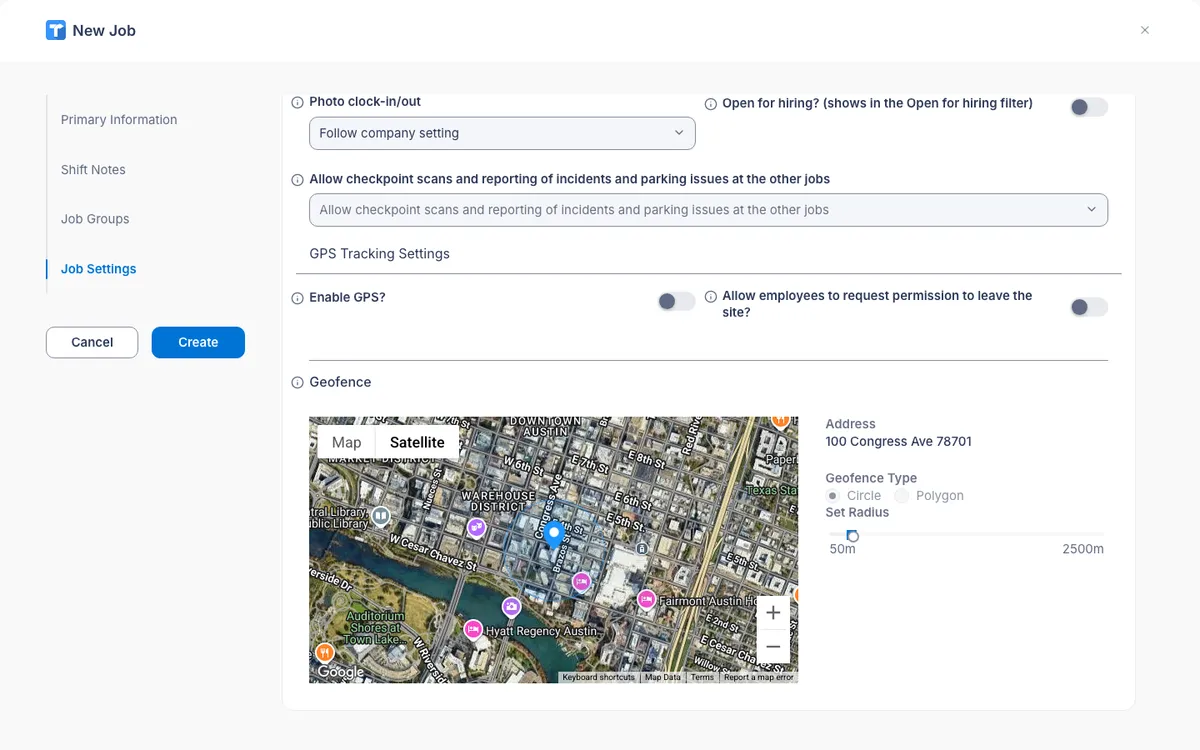
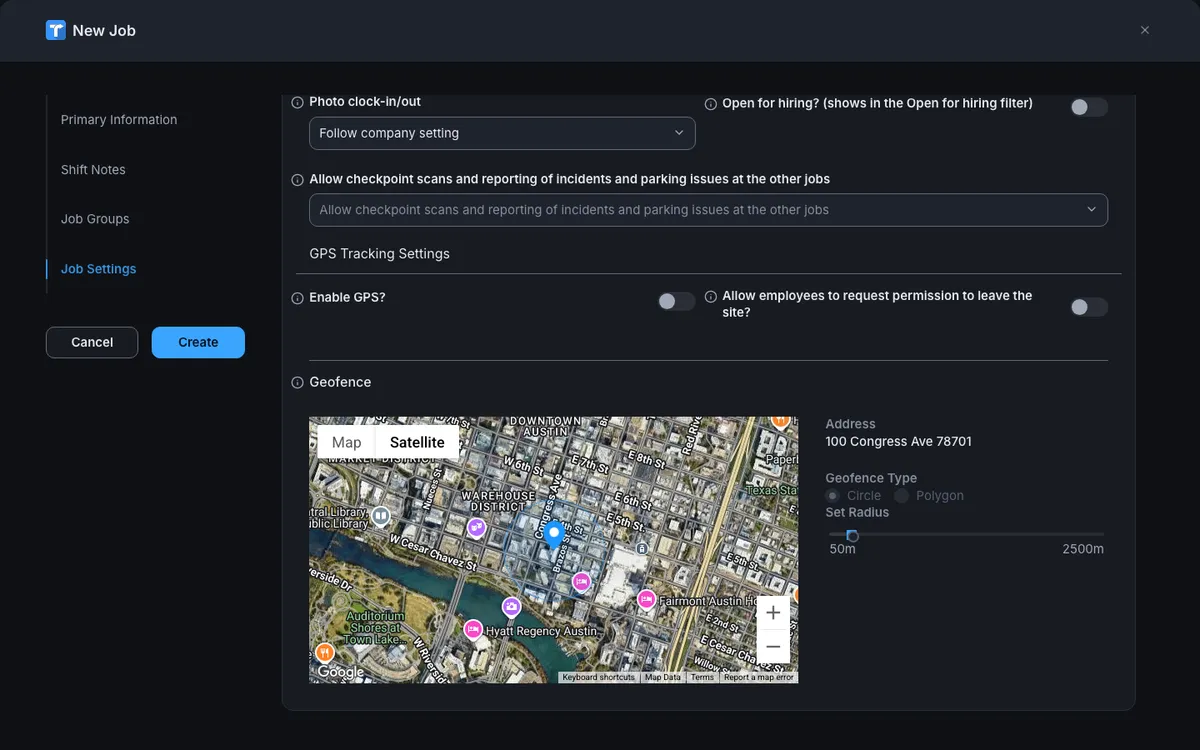
Klikk Job Settings til venstre, og slå deretter på Enable GPS?. Det slår også på Enable Continuous GPS Tracking? og Track GPS for clock-in and clock-out?. Hvis du vil hindre innstempling utenfor geofencen, slår du på Prevent clocking in while outside Geofence?.
- 4
Under Geofence Type velger du Circle eller Polygon. For en sirkel setter du Set Radius fra 50 m til 2500 m. For en polygon klikker du på kartet for å legge til minst 3 punkter.
- 5
Klikk Create.

Godt å vite
- Hver jobb har sin egen radius eller polygon. En sirkel er sentrert på lokasjonens adresse. Delen Geofence vises bare når lokasjonen har en adresse med koordinater.
- Geofence Type og Set Radius er låst til Enable GPS? er på. Appen sjekker telefonens posisjon bare når Track GPS for clock-in and clock-out? er på.
- Med Prevent clocking in while outside Geofence? på avviser TimeGO Clock-In utenfor geofencen, og viser meldingen “Cannot clock in outside the job radius”.
Om funksjonen: Mer om Planlegging, Mer om GPS-tidsklokke