 English
 Español
 Tiếng Việt
 Deutsch
 Français
 Português
 Polski
 Nederlands
 Italiano
 Svenska
 Norsk
 Dansk
 Suomi
 Čeština
 हिन्दी
 العربية
2 min läsning
Så lägger du till ett jobb
Klicka på New Job på sidan Jobs, fyll i namn, företag och plats och klicka sedan på Create. Ställ in en geofence under Job Settings om jobbet behöver en.
Steg
- 1
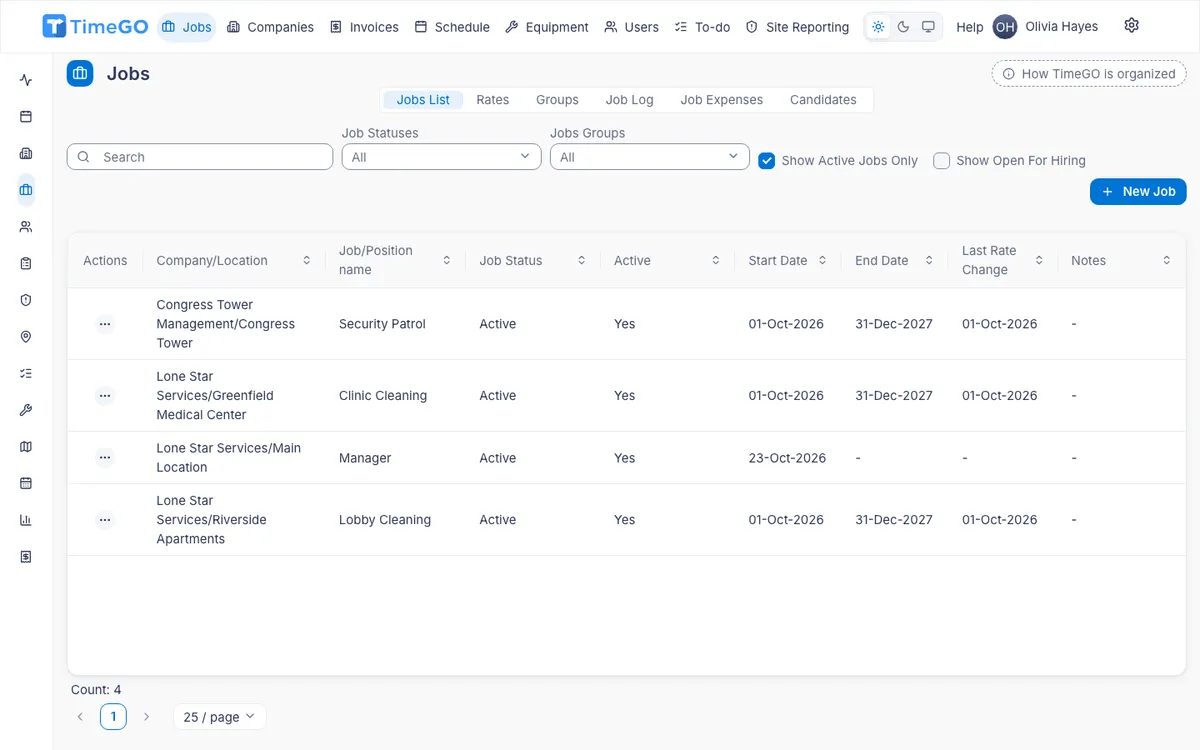
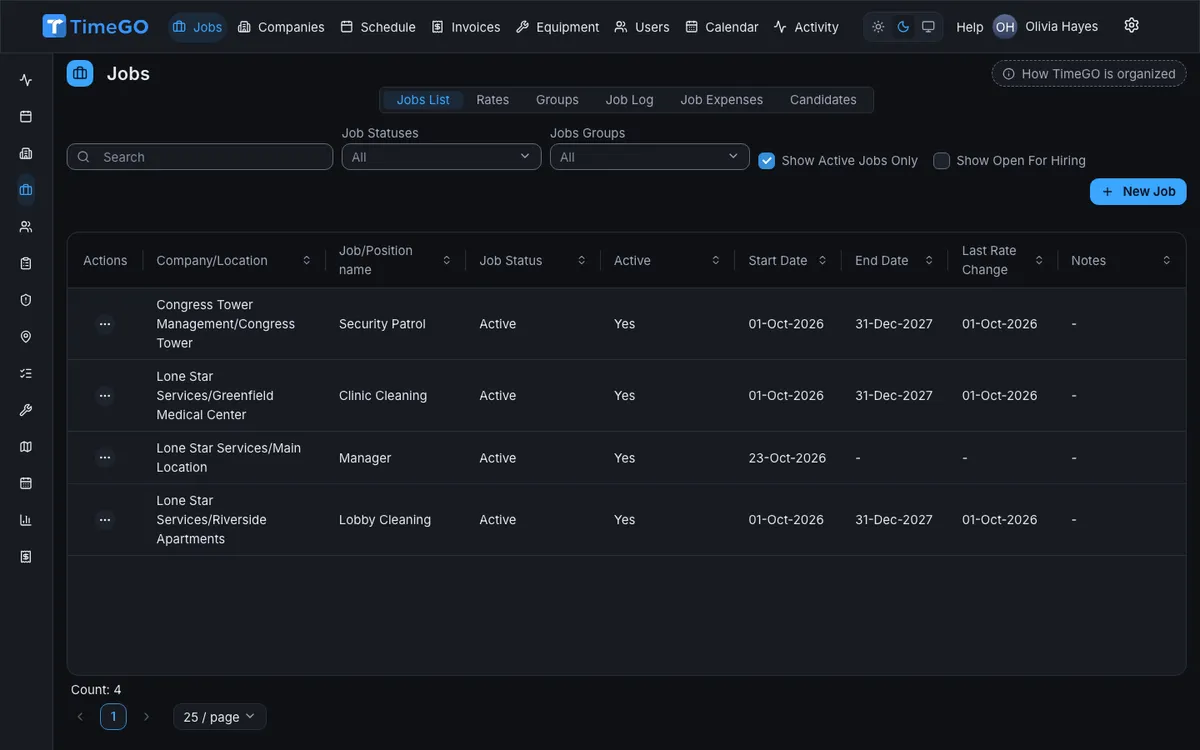
Öppna Menu till vänster och klicka på Jobs och sedan på New Job.
- 2
Under Primary Information skriver du Job/Position name och väljer sedan Company och Location.
- 3
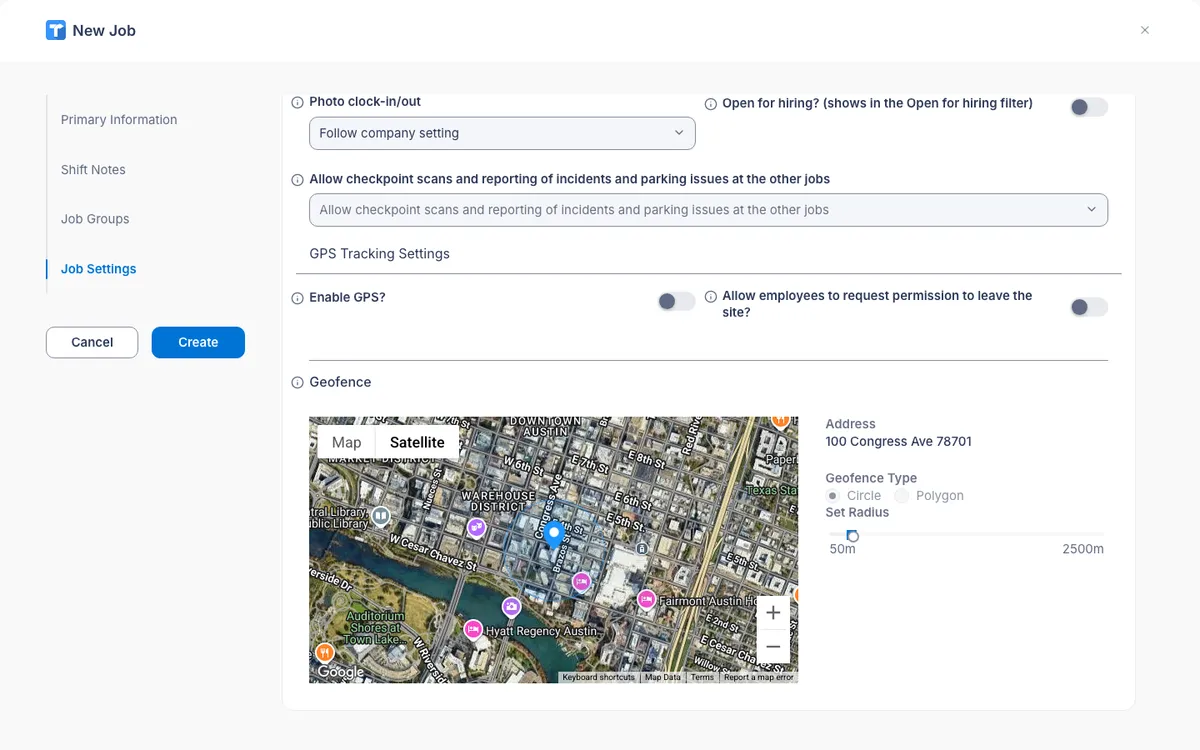
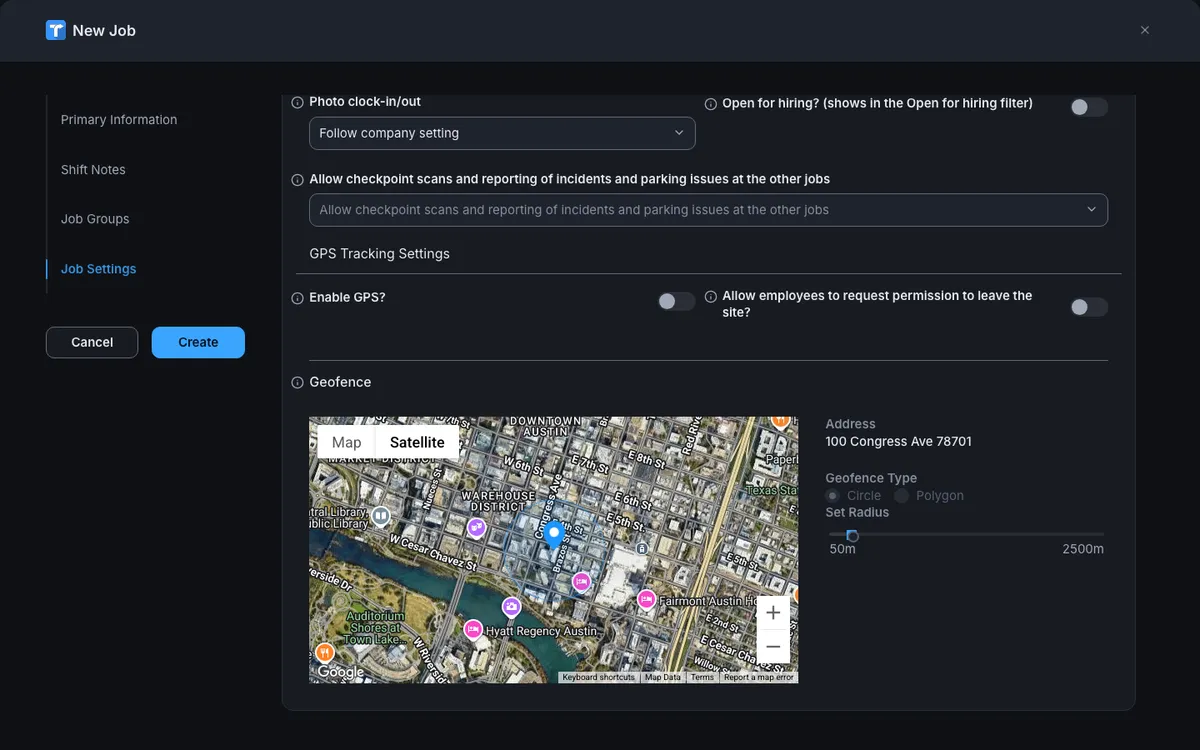
Klicka på Job Settings till vänster och slå sedan på Enable GPS?, vilket också slår på Enable Continuous GPS Tracking? och Track GPS for clock-in and clock-out?. Om du vill neka instämpling utanför geofencen slår du på Prevent clocking in while outside Geofence?.
- 4
Under Geofence Type väljer du Circle eller Polygon. För en cirkel ställer du in Set Radius från 50m till 2500m. För en polygon klickar du på kartan för att lägga till minst 3 punkter.
- 5
Klicka på Create.

Bra att veta
- Varje jobb har sin egen radie eller polygon. En cirkel är centrerad på platsens adress. Delen Geofence visas bara när platsen har en adress med koordinater.
- Geofence Type och Set Radius är låsta tills Enable GPS? är på. Appen kontrollerar telefonens position bara när Track GPS for clock-in and clock-out? är på.
- Med Prevent clocking in while outside Geofence? på nekar TimeGO Clock-In utanför geofencen och visar “Cannot clock in outside the job radius”.
Om funktionen: Mer om Schemaläggning, Mer om GPS-tidklocka