 English
 Español
 Tiếng Việt
 Deutsch
 Français
 Português
 Polski
 Nederlands
 Italiano
 Svenska
 Norsk
 Dansk
 Suomi
 Čeština
 हिन्दी
 العربية
2 Min. Lesezeit
So fügen Sie einen Job hinzu
Klicken Sie auf der Seite Jobs auf New Job, füllen Sie Name, Firma und Standort aus und klicken Sie auf Create. Einen Geofence legen Sie in den Job Settings fest.
Schritte
- 1
Öffnen Sie links das Menu und klicken Sie auf Jobs, dann auf New Job.
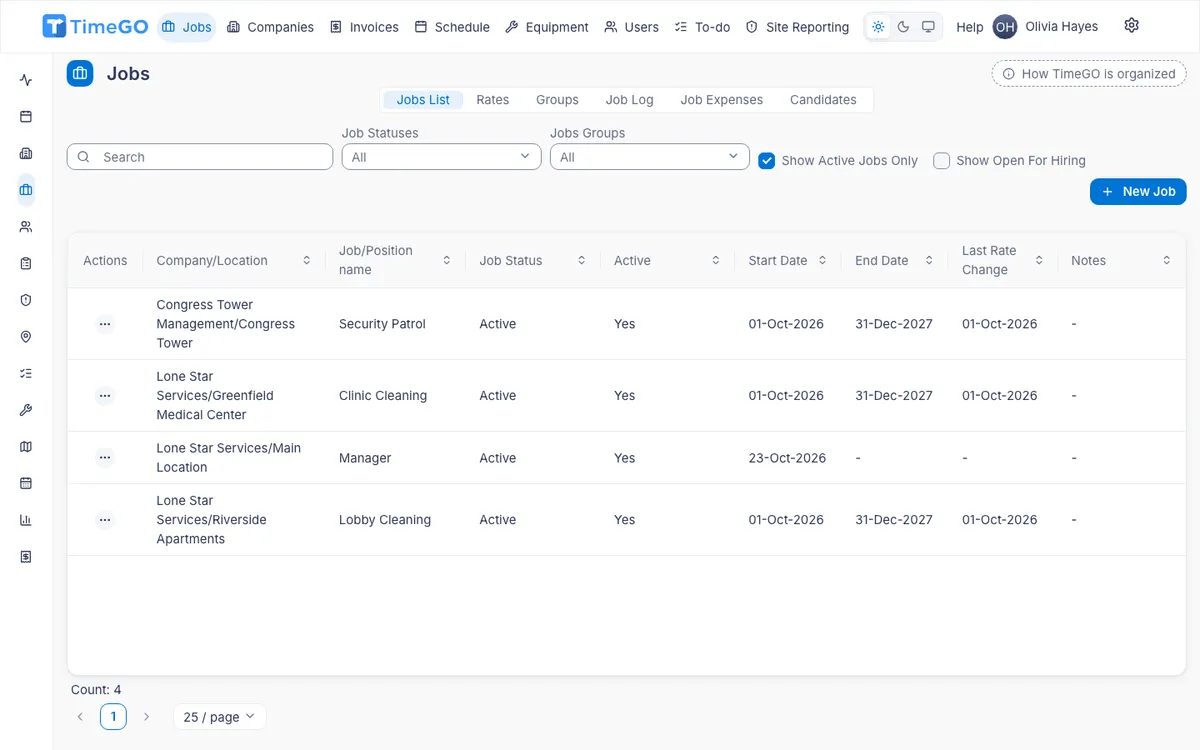
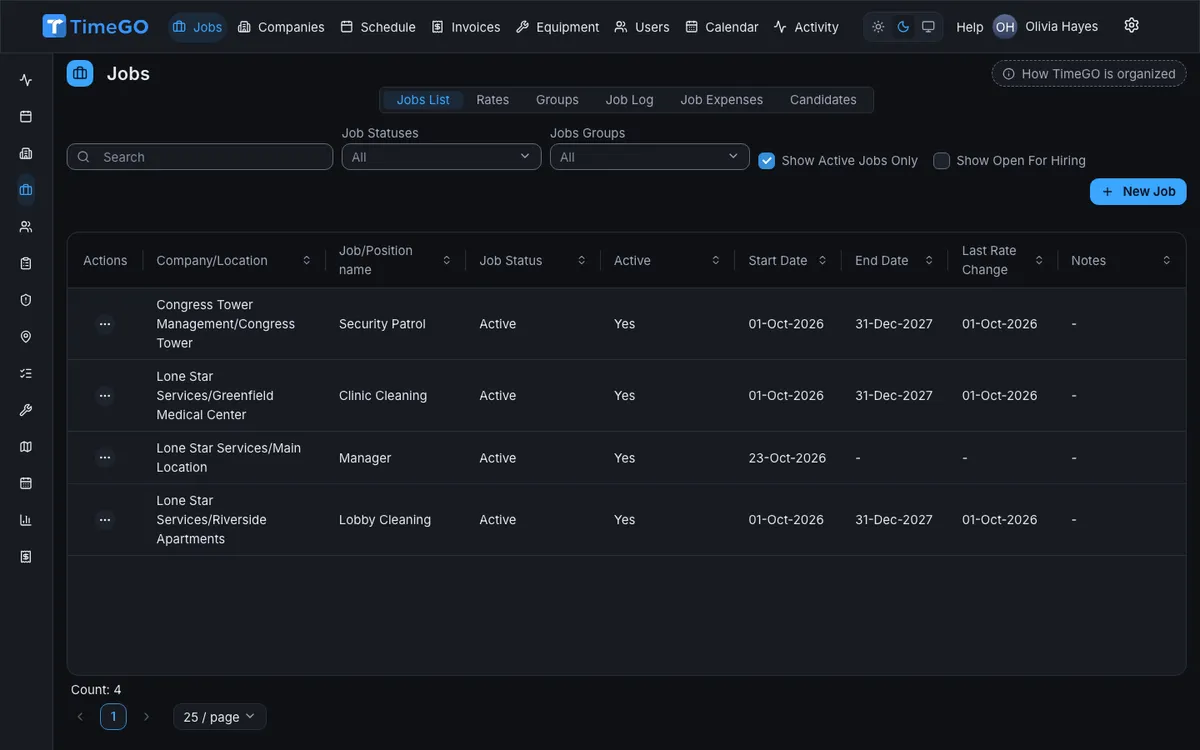
- 2
Tippen Sie unter Primary Information den Job/Position name ein und wählen Sie dann die Company und die Location aus.
- 3
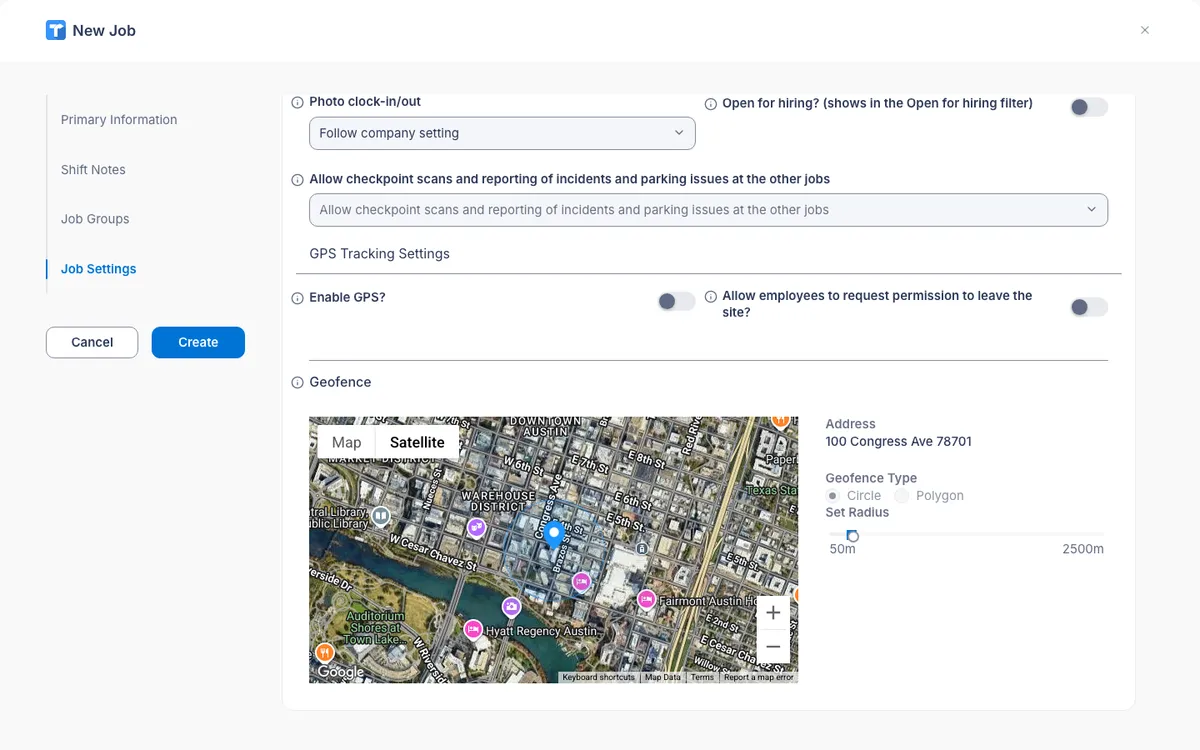
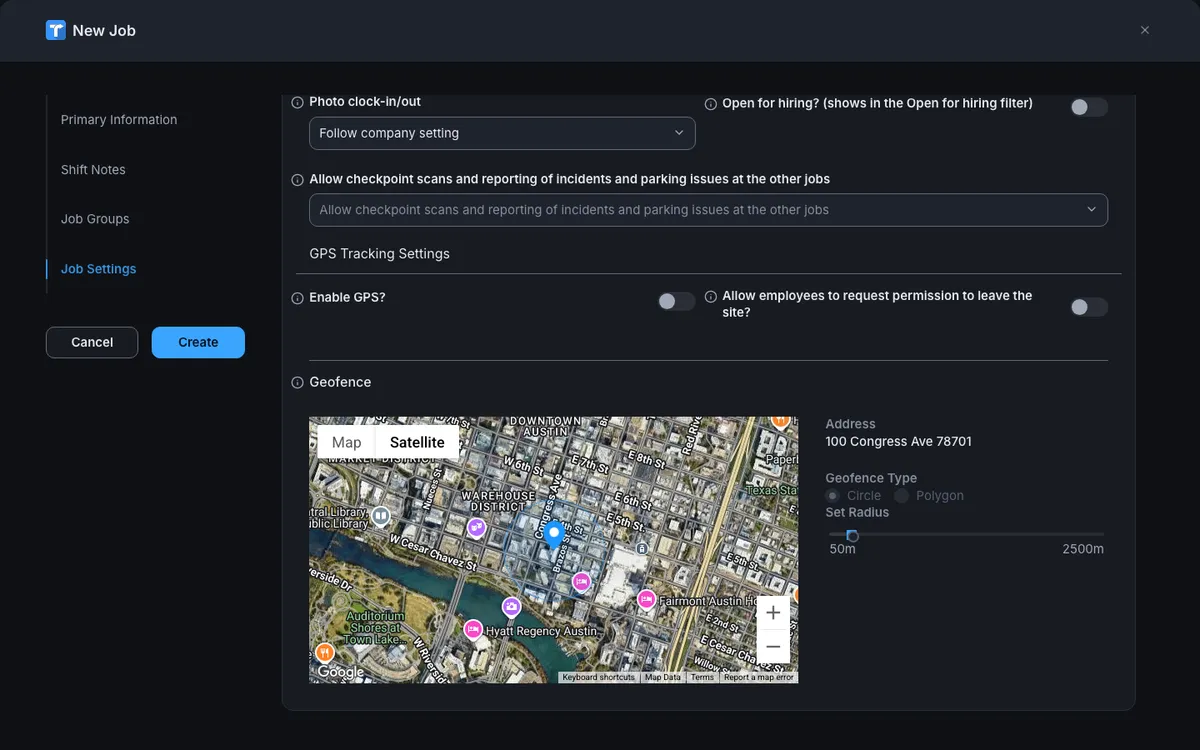
Klicken Sie links auf Job Settings und schalten Sie Enable GPS? ein. Das aktiviert auch Enable Continuous GPS Tracking? und Track GPS for clock-in and clock-out?. Zum Verbieten des Einstempelns außerhalb des Geofence schalten Sie Prevent clocking in while outside Geofence? ein.
- 4
Wählen Sie unter Geofence Type entweder Circle oder Polygon. Bei einem Kreis legen Sie Set Radius zwischen 50 m und 2500 m fest. Bei einem Polygon klicken Sie mindestens 3 Punkte auf die Karte.
- 5
Klicken Sie auf Create.

Gut zu wissen
- Jeder Job hat seinen eigenen Radius oder sein eigenes Polygon. Ein Kreis liegt auf der Adresse des Standorts. Der Teil Geofence erscheint nur, wenn der Standort eine Adresse mit Koordinaten hat.
- Geofence Type und Set Radius bleiben gesperrt, bis Enable GPS? eingeschaltet ist. Die App prüft die Position des Handys nur, wenn Track GPS for clock-in and clock-out? eingeschaltet ist.
- Ist Prevent clocking in while outside Geofence? eingeschaltet, verweigert TimeGO das Clock-In außerhalb des Geofence und zeigt „Cannot clock in outside the job radius“.
Zur Funktion: Mehr über Dienstplanung, Mehr über GPS-Stempeluhr