 English
 Español
 Tiếng Việt
 Deutsch
 Français
 Português
 Polski
 Nederlands
 Italiano
 Svenska
 Norsk
 Dansk
 Suomi
 Čeština
 हिन्दी
 العربية
2 min di lettura
Come aggiungere un lavoro
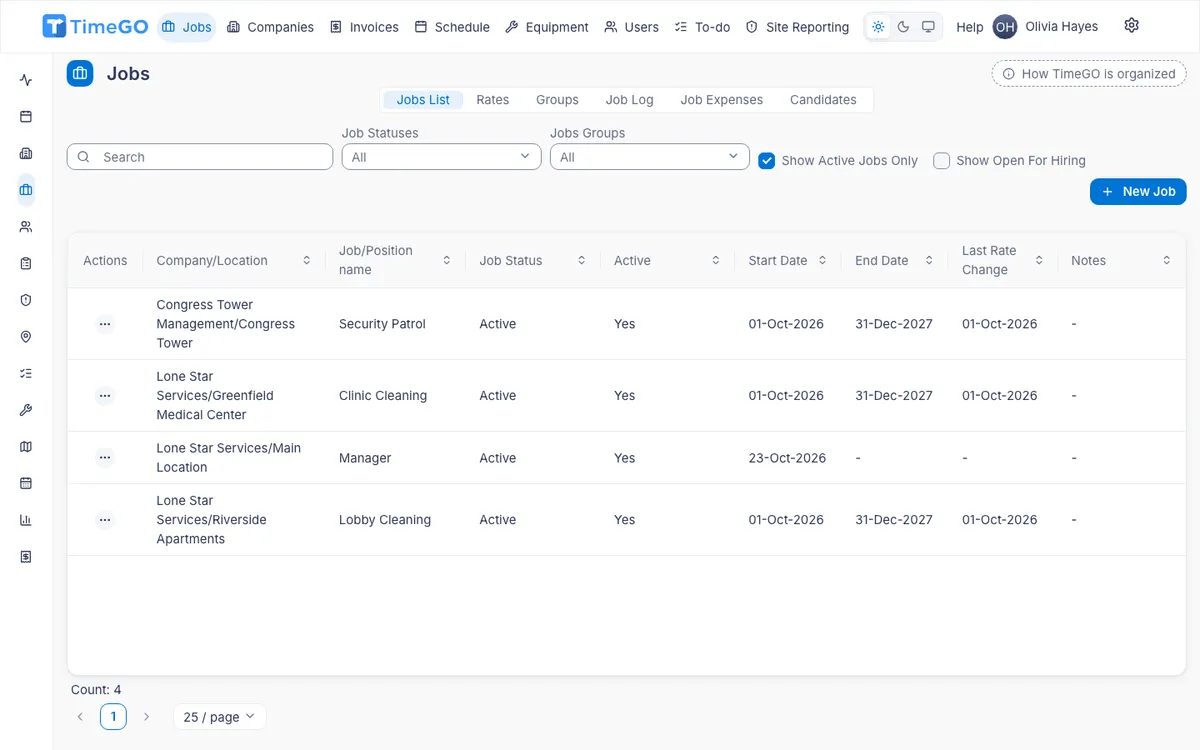
Clicca New Job nella pagina Jobs, inserisci nome, azienda e sede, poi clicca Create. Imposta un geofence in Job Settings se il lavoro lo richiede.
Passaggi
- 1
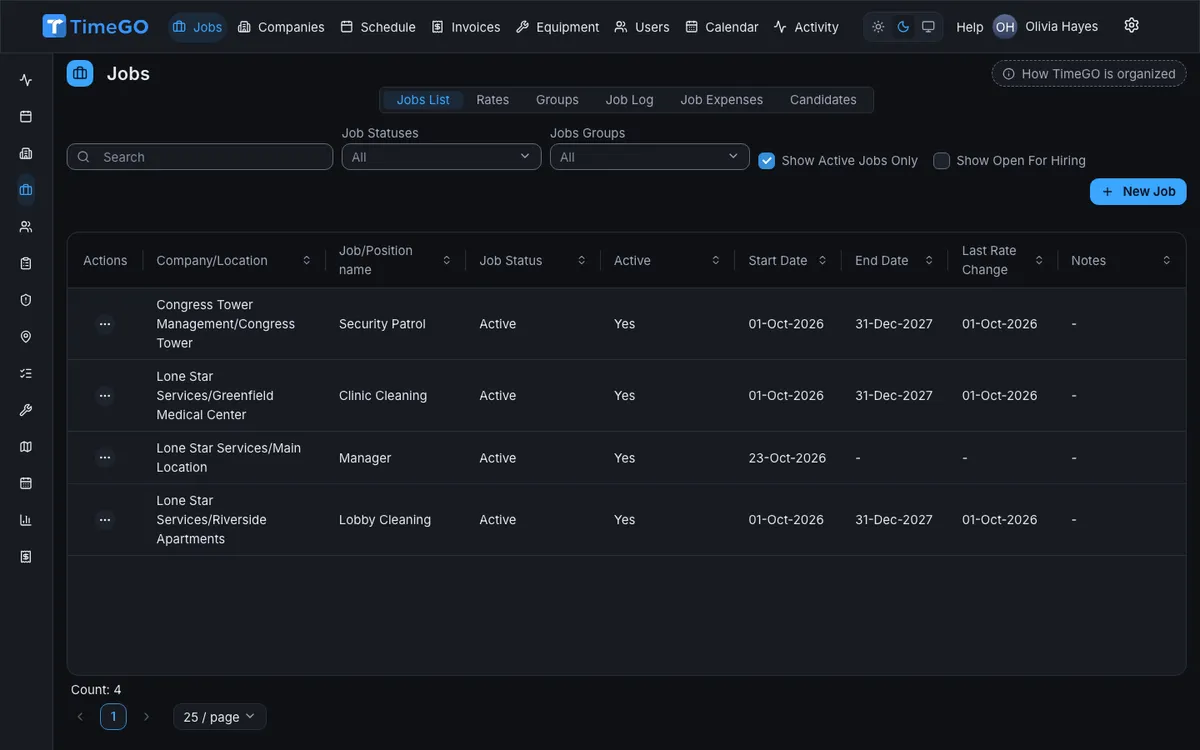
Apri il Menu a sinistra e clicca Jobs, poi New Job.
- 2
In Primary Information, scrivi il Job/Position name, poi scegli la Company e la Location.
- 3
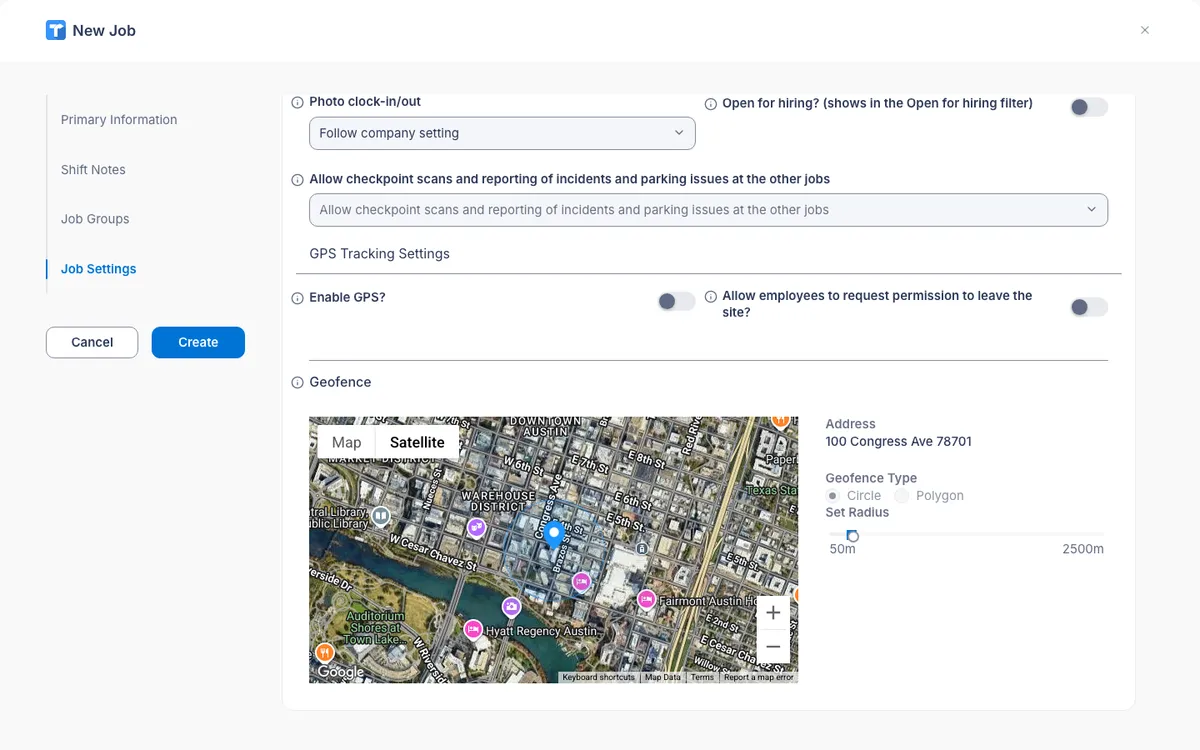
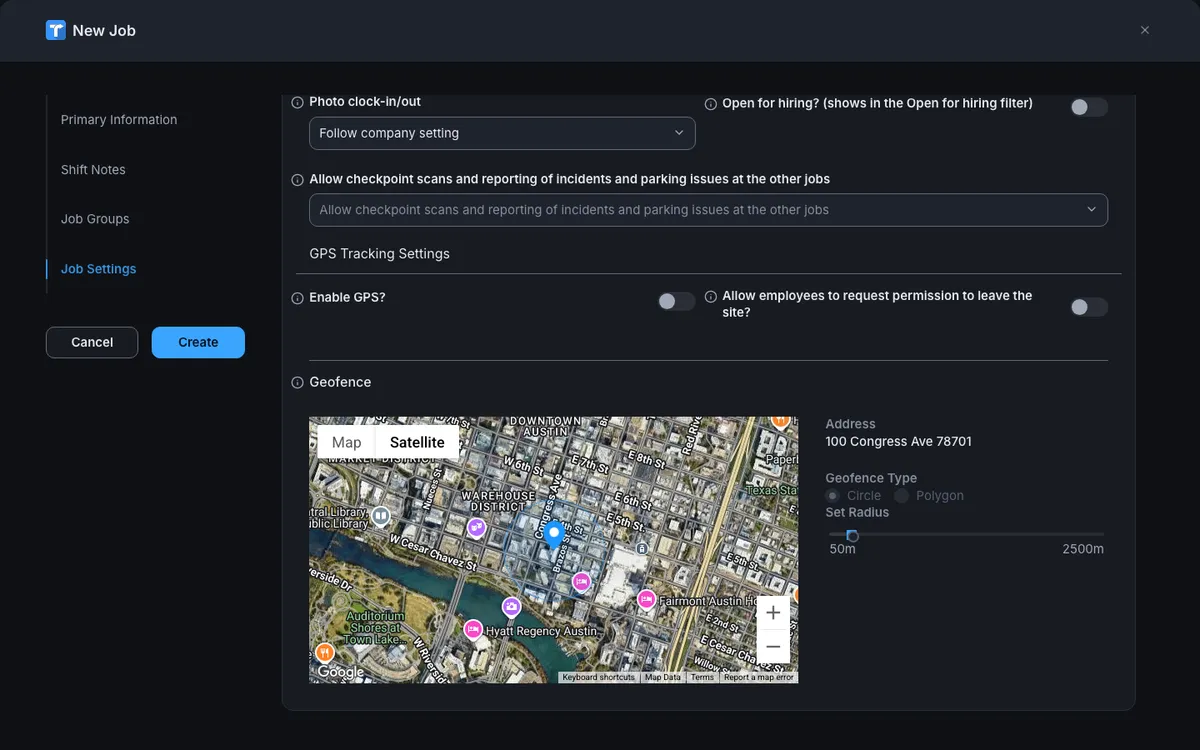
Clicca Job Settings a sinistra, poi attiva Enable GPS?, che attiva anche Enable Continuous GPS Tracking? e Track GPS for clock-in and clock-out?. Per rifiutare la timbratura fuori dal geofence, attiva Prevent clocking in while outside Geofence?.
- 4
Sotto Geofence Type, scegli Circle o Polygon. Per un cerchio, imposta Set Radius da 50m a 2500m. Per un poligono, clicca sulla mappa per aggiungere almeno 3 punti.
- 5
Clicca Create.

Da sapere
- Ogni lavoro ha il suo raggio o poligono; il cerchio è centrato sull’indirizzo della sede. La parte Geofence appare solo se la sede ha un indirizzo con coordinate.
- Geofence Type e Set Radius restano bloccati finché Enable GPS? non è attivo. L’app controlla la posizione del telefono solo se Track GPS for clock-in and clock-out? è attivo.
- Con Prevent clocking in while outside Geofence? attivo, TimeGO rifiuta Clock-In fuori dal geofence e mostra “Cannot clock in outside the job radius”.
Sulla funzione: Altro su Pianificazione turni, Altro su Timbratura GPS