 English
 Español
 Tiếng Việt
 Deutsch
 Français
 Português
 Polski
 Nederlands
 Italiano
 Svenska
 Norsk
 Dansk
 Suomi
 Čeština
 हिन्दी
 العربية
Lectura de 2 min
Cómo agregar un trabajo
Haz clic en New Job en la página Jobs, escribe el nombre, la empresa y la ubicación, y luego haz clic en Create. Define una geocerca en Job Settings si el trabajo la necesita.
Pasos
- 1
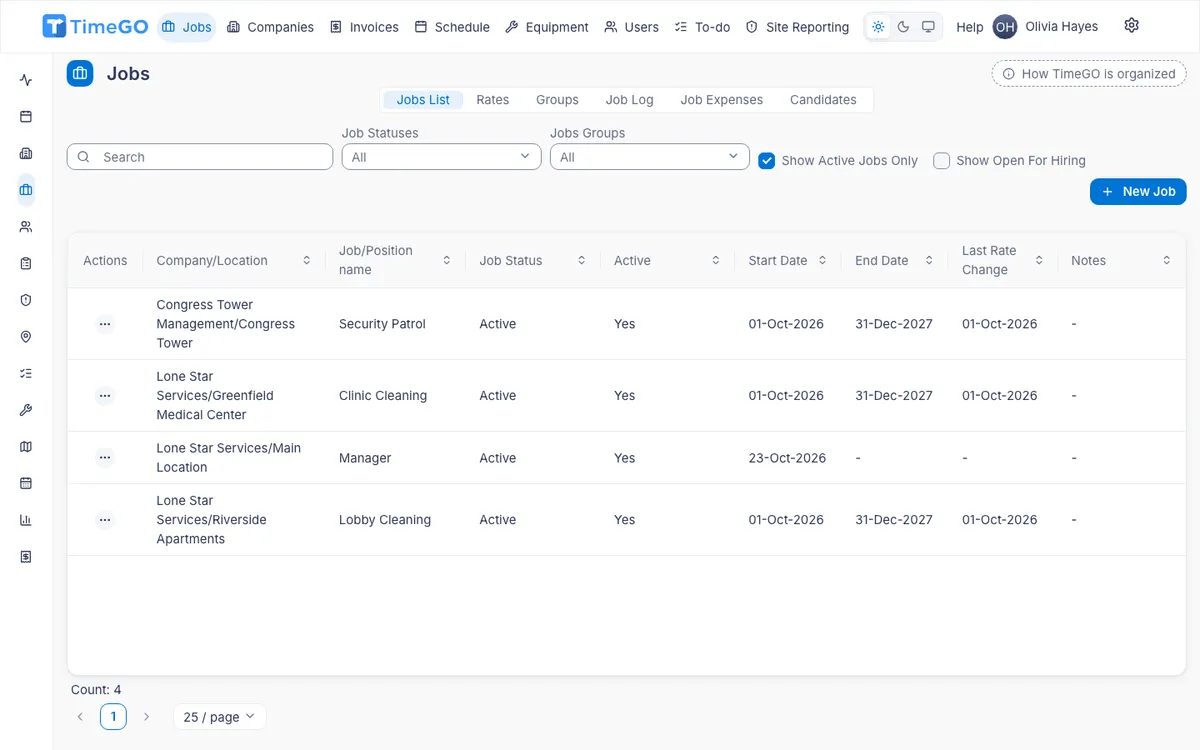
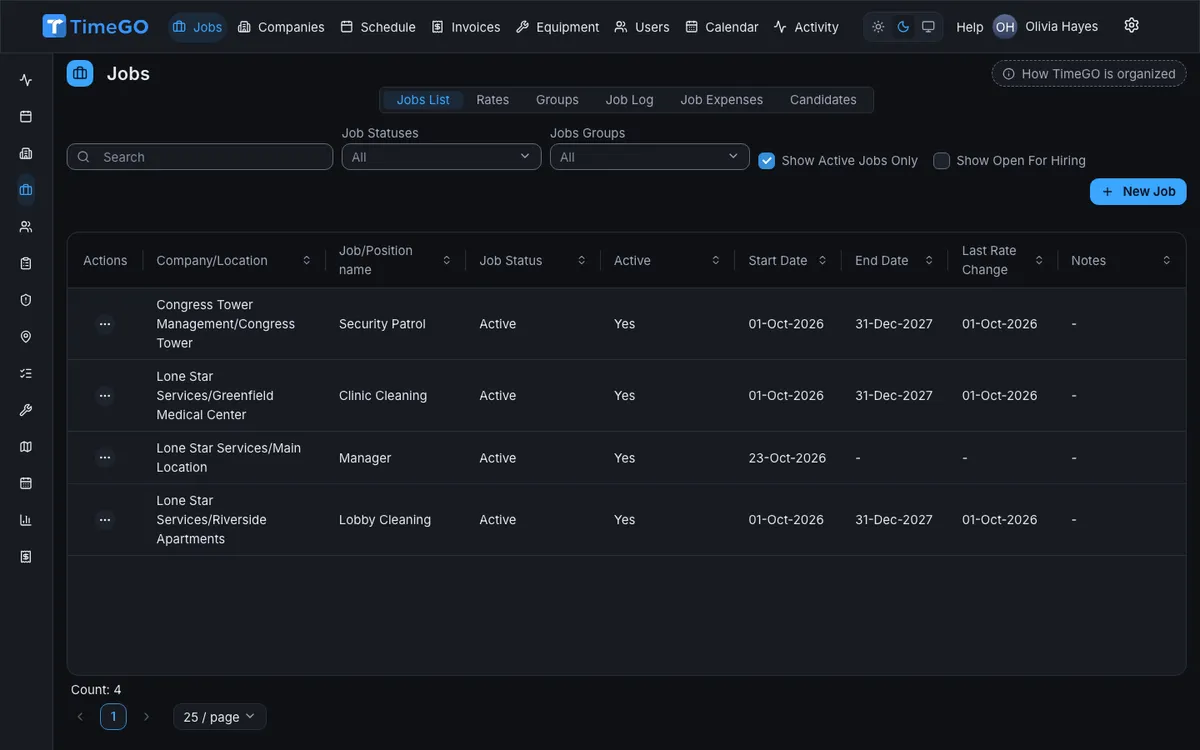
Abre el Menu de la izquierda, haz clic en Jobs y luego en New Job.
- 2
En Primary Information, escribe el Job/Position name y luego elige la Company y la Location.
- 3
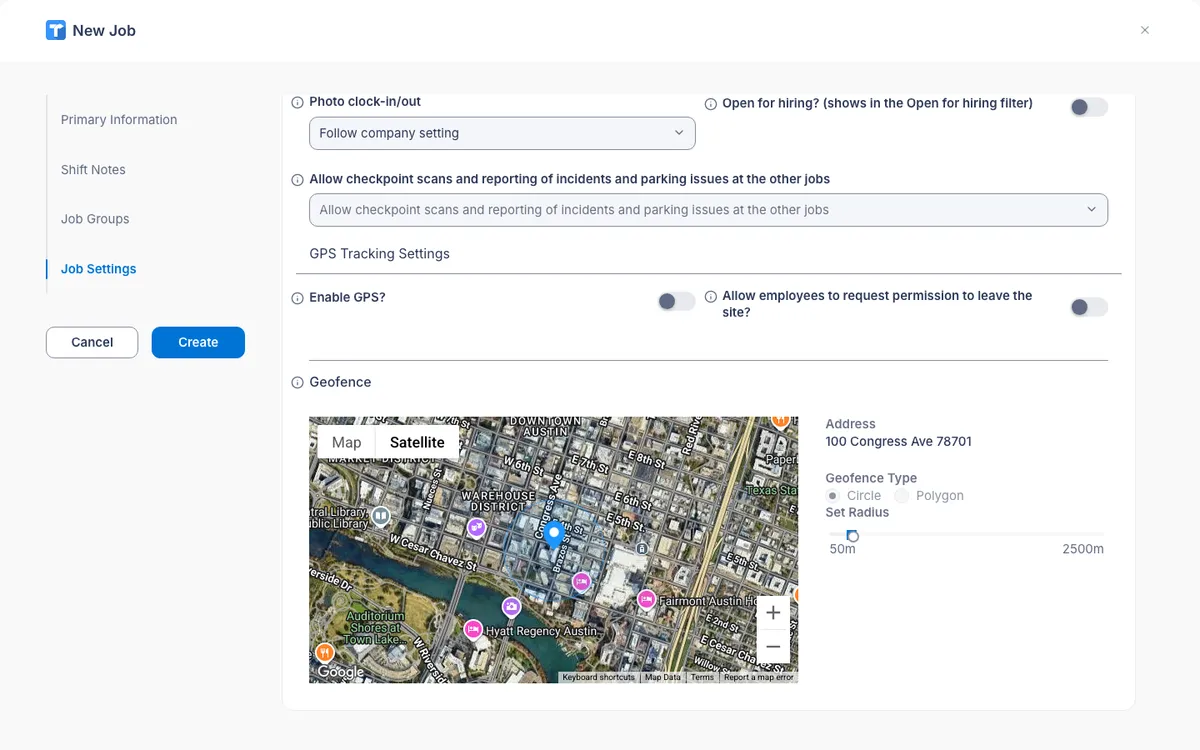
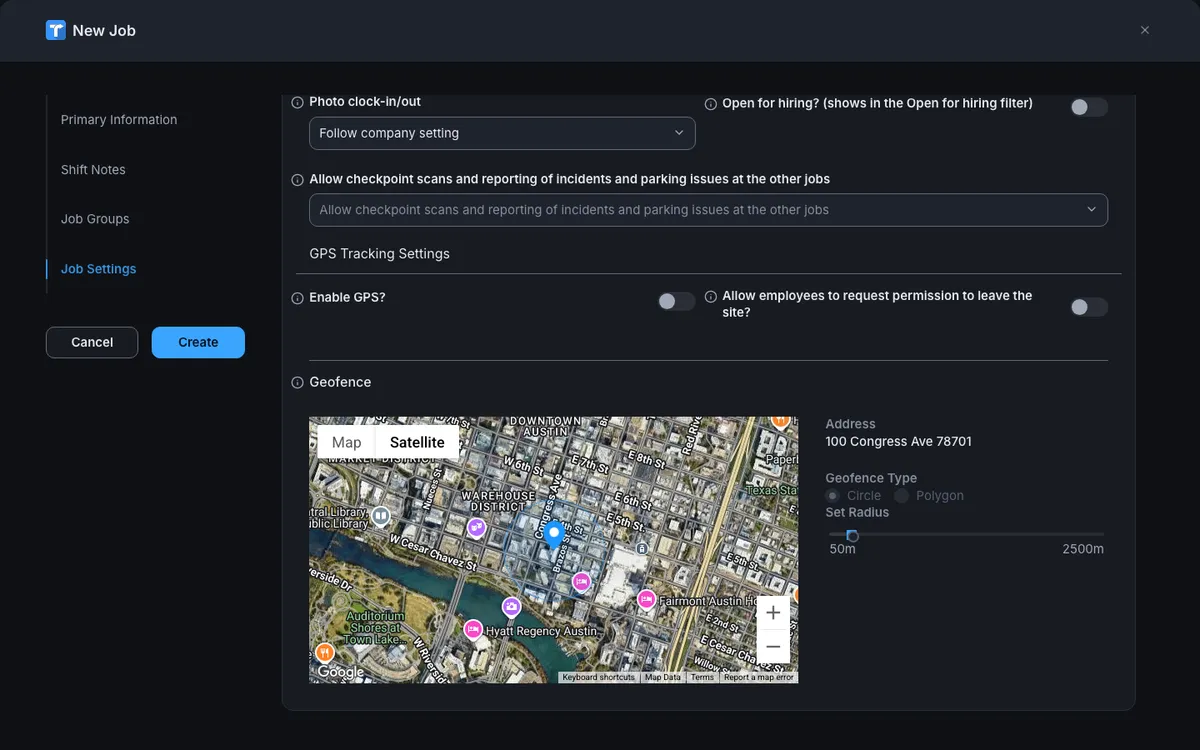
Haz clic en Job Settings a la izquierda y activa Enable GPS?. Eso también activa Enable Continuous GPS Tracking? y Track GPS for clock-in and clock-out?. Para no permitir la entrada fuera de la geocerca, activa Prevent clocking in while outside Geofence?.
- 4
En Geofence Type, elige Circle o Polygon. Para un círculo, define Set Radius entre 50 m y 2500 m. Para un polígono, haz clic en el mapa para agregar al menos 3 puntos.
- 5
Haz clic en Create.

Para tener en cuenta
- Cada trabajo tiene su propio radio o polígono; el círculo está centrado en la dirección de la ubicación. La parte Geofence aparece solo cuando la ubicación tiene una dirección con coordenadas.
- Geofence Type y Set Radius siguen bloqueados hasta que Enable GPS? esté activado. La app revisa la posición del teléfono solo cuando Track GPS for clock-in and clock-out? está activado.
- Con Prevent clocking in while outside Geofence? activado, TimeGO rechaza Clock-In fuera de la geocerca y muestra “Cannot clock in outside the job radius”.
Sobre la función: Más sobre Horarios, Más sobre Reloj GPS