 English
 Español
 Tiếng Việt
 Deutsch
 Français
 Português
 Polski
 Nederlands
 Italiano
 Svenska
 Norsk
 Dansk
 Suomi
 Čeština
 हिन्दी
 العربية
2 min. læsning
Sådan tilføjer du et job
Klik på New Job på siden Jobs, udfyld navn, firma og lokation, og klik derefter på Create. Sæt en geofence under Job Settings, hvis jobbet har brug for det.
Trin
- 1
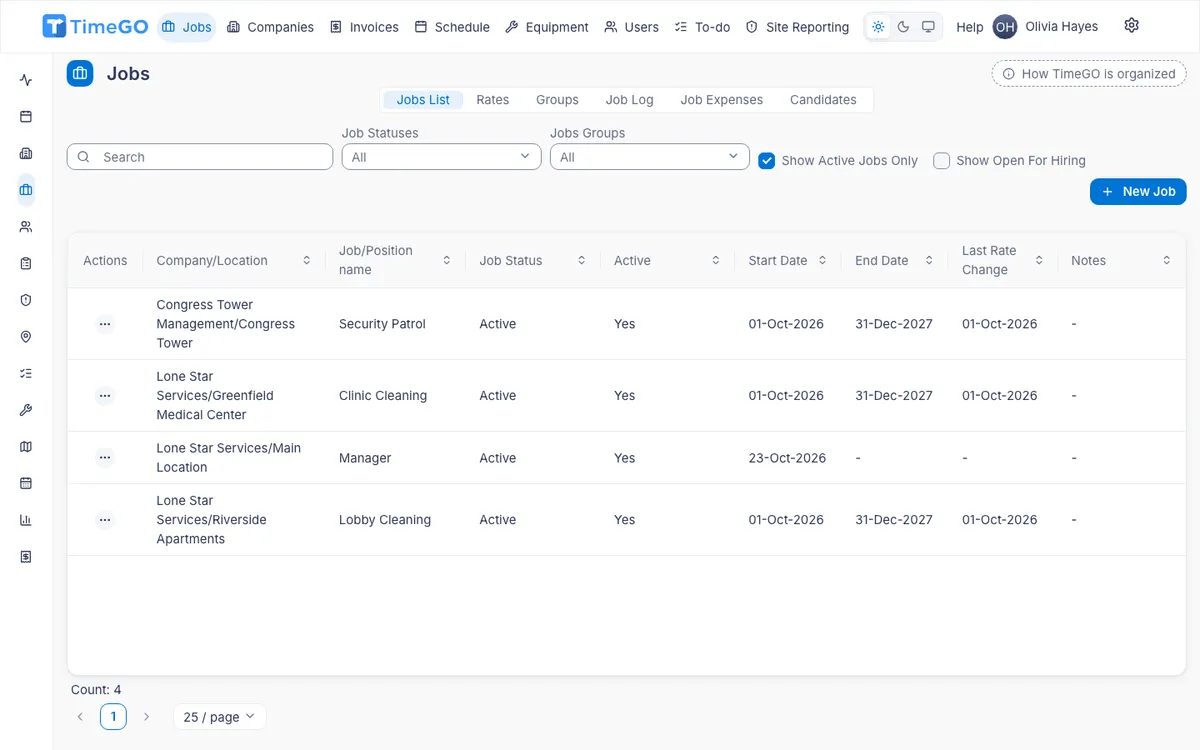
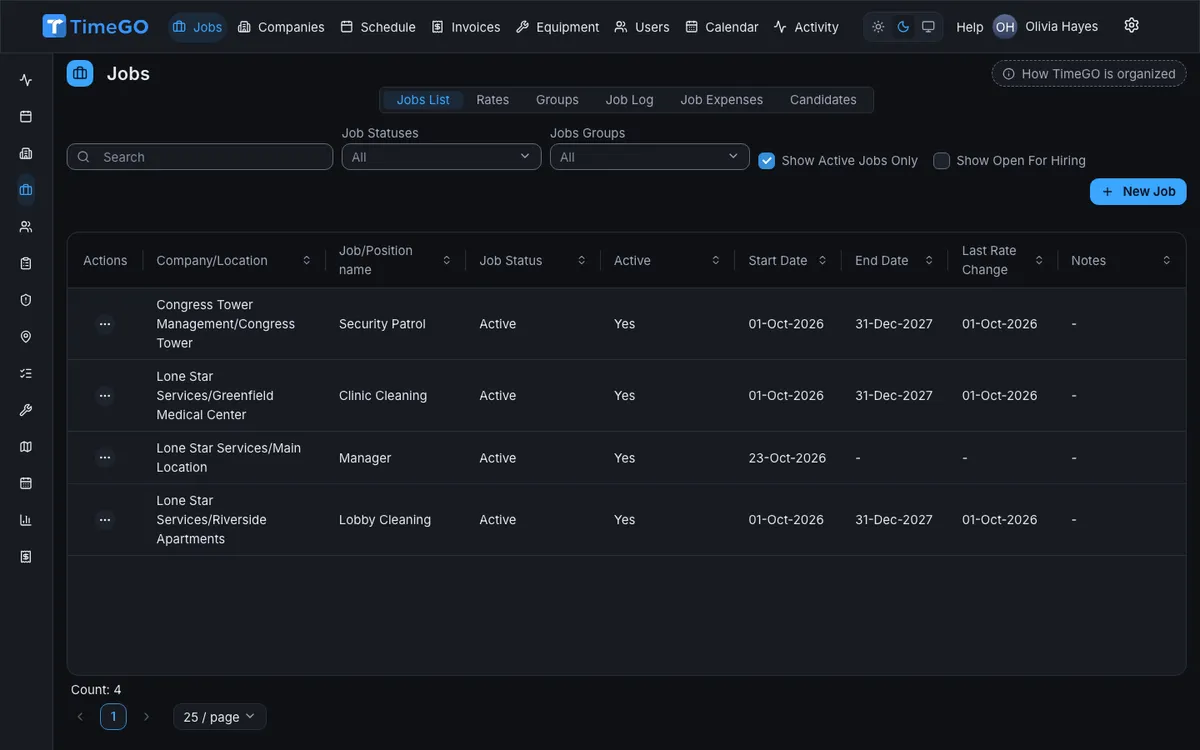
Åbn Menu til venstre, klik på Jobs, og klik derefter på New Job.
- 2
Under Primary Information skriver du Job/Position name, og vælger derefter Company og Location.
- 3
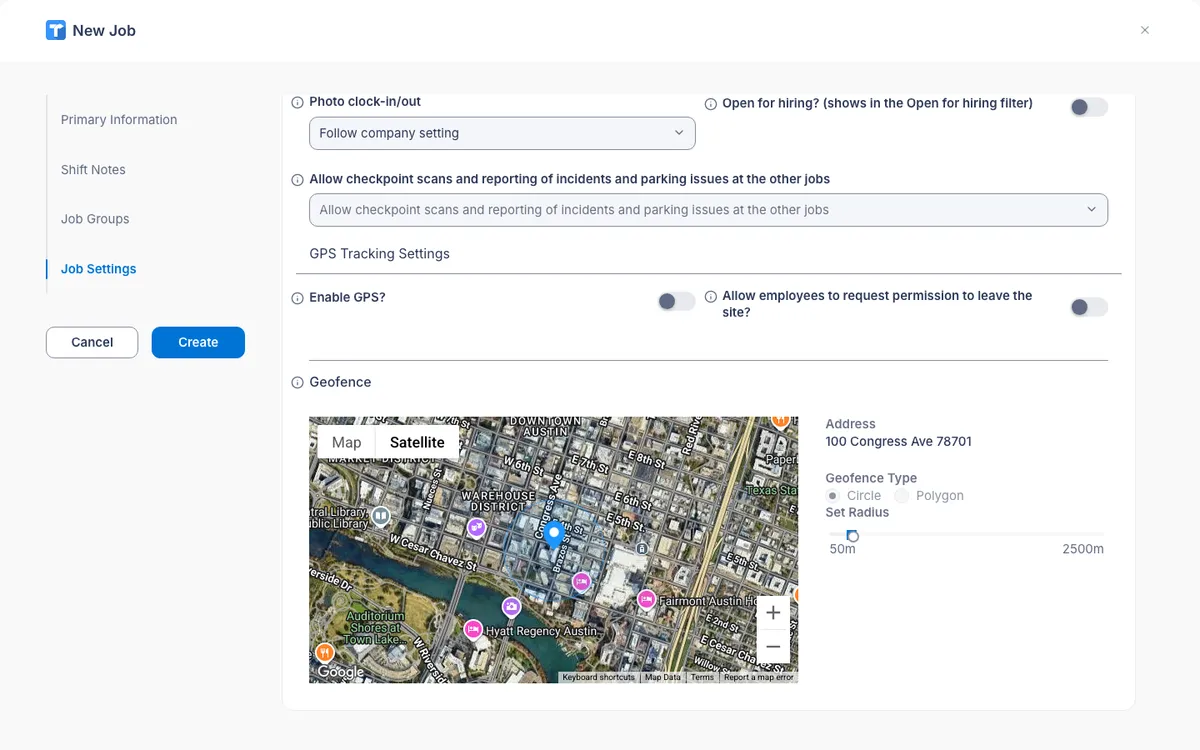
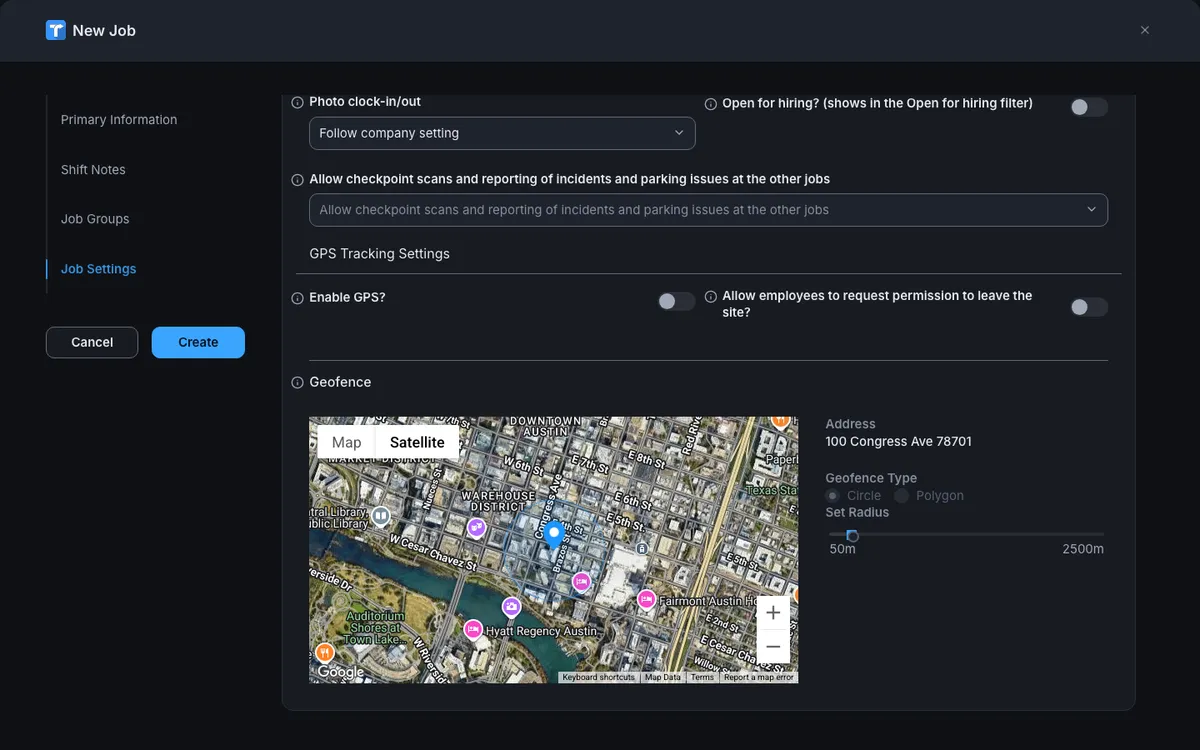
Klik på Job Settings til venstre, og slå derefter Enable GPS? til. Det slår også Enable Continuous GPS Tracking? og Track GPS for clock-in and clock-out? til. Vil du afvise indstempling uden for geofencen, slå Prevent clocking in while outside Geofence? til.
- 4
Under Geofence Type vælger du Circle eller Polygon. For en cirkel sætter du Set Radius fra 50m til 2500m. For en polygon klikker du på kortet for at tilføje mindst 3 punkter.
- 5
Klik på Create.

Godt at vide
- Hvert job har sin egen radius eller polygon. En cirkel er centreret på lokationens adresse. Afsnittet Geofence vises kun, når lokationen har en adresse med koordinater.
- Geofence Type og Set Radius er låst, indtil Enable GPS? er slået til. Appen tjekker telefonens position kun, når Track GPS for clock-in and clock-out? er slået til.
- Når Prevent clocking in while outside Geofence? er slået til, afviser TimeGO Clock-In uden for geofencen og viser “Cannot clock in outside the job radius”.
Om funktionen: Mere: Vagtplanlægning, Mere: GPS-tidsur