 English
 Español
 Tiếng Việt
 Deutsch
 Français
 Português
 Polski
 Nederlands
 Italiano
 Svenska
 Norsk
 Dansk
 Suomi
 Čeština
 हिन्दी
 العربية
पढ़ने का समय: 2 मिनट
जॉब कैसे जोड़ें
Jobs पेज पर New Job पर क्लिक करें, नाम, कंपनी और लोकेशन भरें, फिर Create पर क्लिक करें। ज़रूरत हो तो Job Settings में जियोफ़ेंस सेट करें।
चरण
- 1
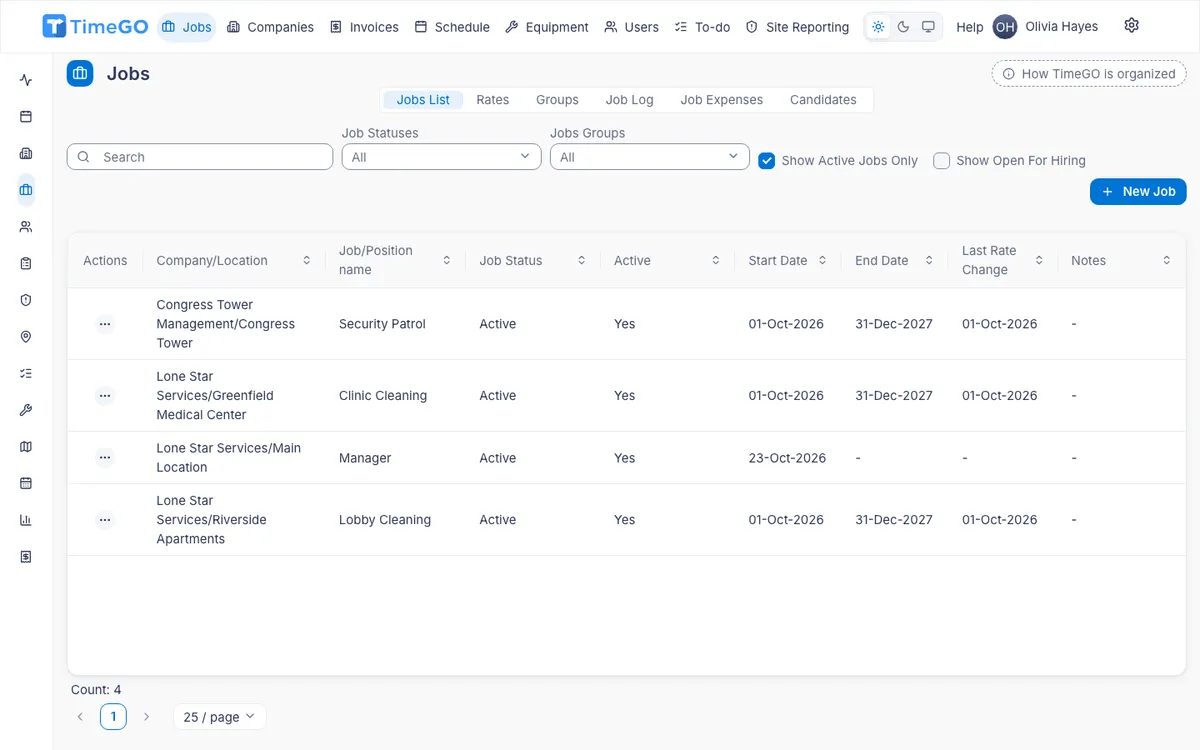
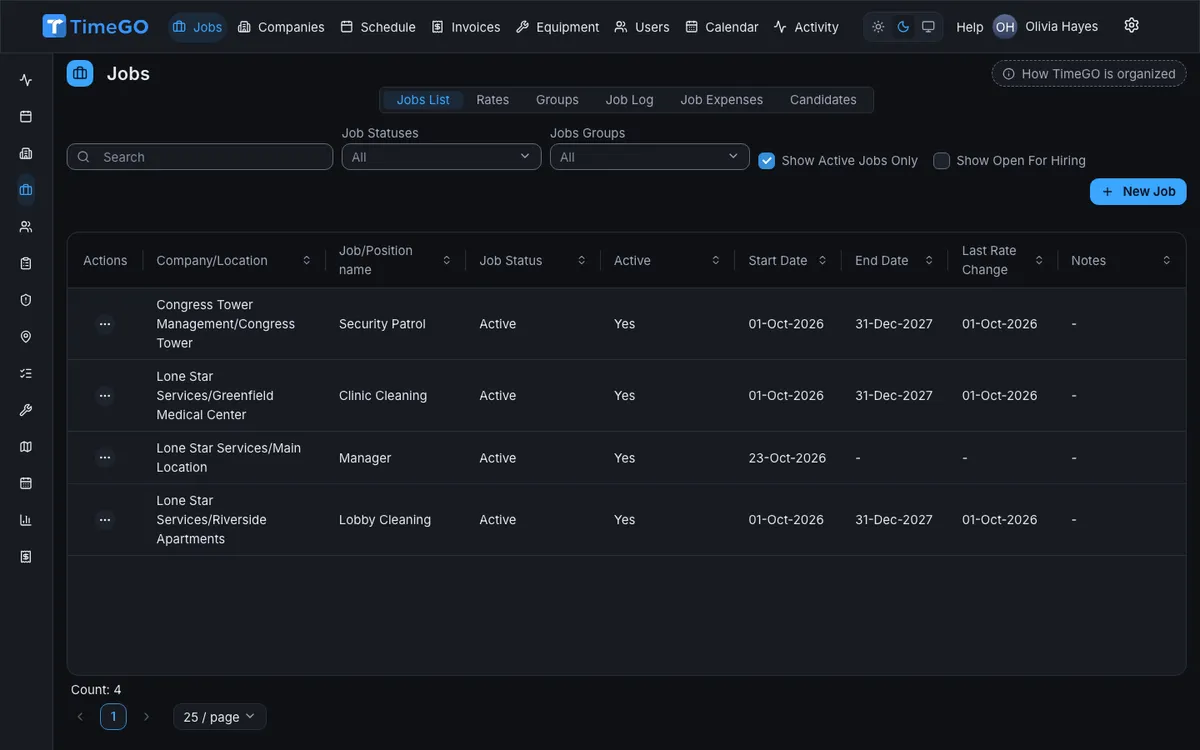
बाईं ओर का Menu खोलें और Jobs पर क्लिक करें, फिर New Job पर।
- 2
Primary Information में Job/Position name लिखें, फिर Company और Location चुनें।
- 3
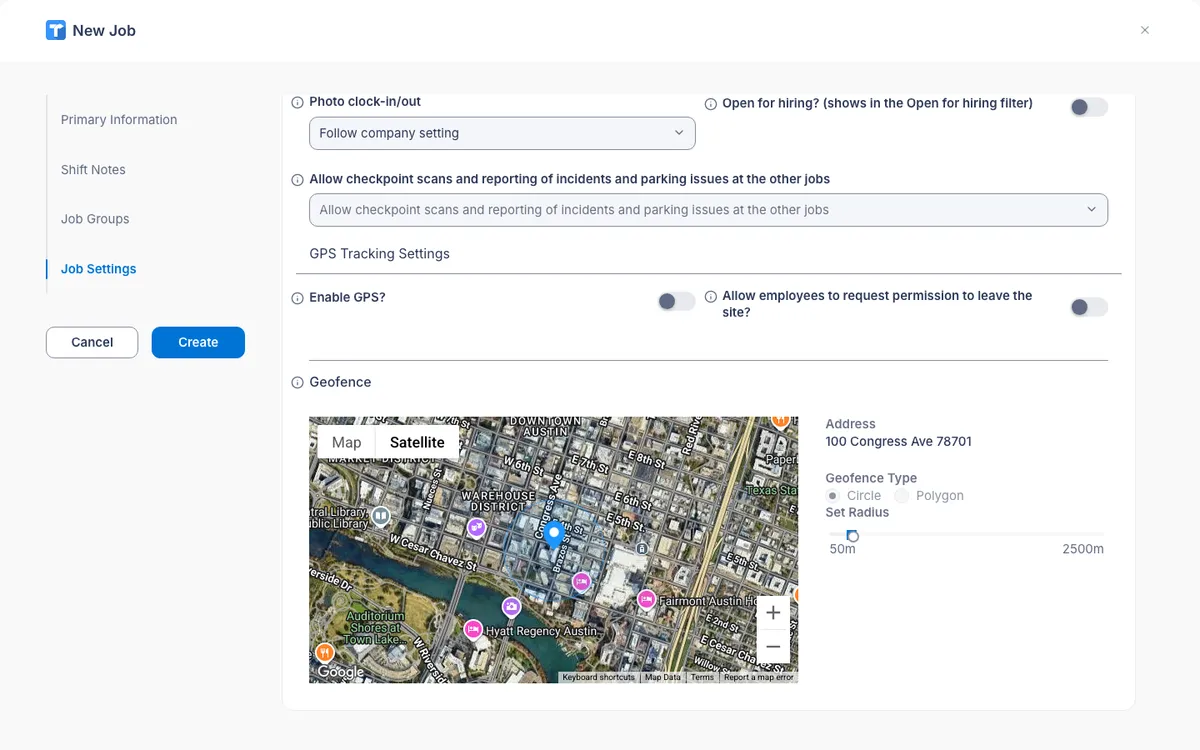
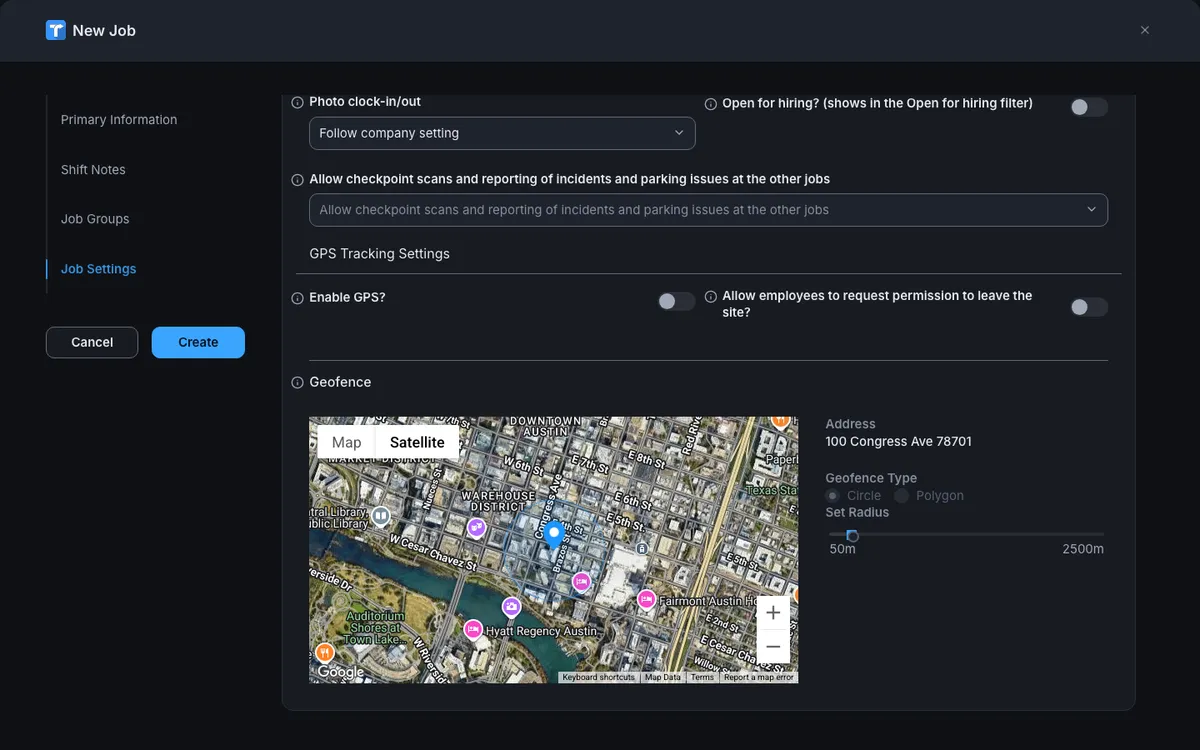
बाईं ओर Job Settings पर क्लिक करें, फिर Enable GPS? चालू करें। इससे Enable Continuous GPS Tracking? और Track GPS for clock-in and clock-out? भी चालू हो जाते हैं। जियोफ़ेंस के बाहर क्लॉक-इन रोकने के लिए Prevent clocking in while outside Geofence? चालू करें।
- 4
Geofence Type में Circle या Polygon चुनें। Circle के लिए Set Radius 50m से 2500m तक सेट करें। Polygon के लिए मैप पर क्लिक करके कम से कम 3 पॉइंट जोड़ें।
- 5
Create पर क्लिक करें।

जानने योग्य बातें
- हर जॉब का अपना रेडियस या पॉलीगॉन होता है। Circle का केंद्र लोकेशन के पते पर होता है। Geofence वाला हिस्सा तभी दिखता है जब लोकेशन के पते के साथ कोऑर्डिनेट्स हों।
- Enable GPS? चालू होने तक Geofence Type और Set Radius लॉक रहते हैं। ऐप फ़ोन की लोकेशन तभी जाँचता है जब Track GPS for clock-in and clock-out? चालू हो।
- Prevent clocking in while outside Geofence? चालू हो, तो TimeGO जियोफ़ेंस के बाहर Clock-In रोक देता है और “Cannot clock in outside the job radius” दिखाता है।
इस फ़ीचर के बारे में: शेड्यूलिंग के बारे में और, GPS टाइम क्लॉक के बारे में और