 English
 Español
 Tiếng Việt
 Deutsch
 Français
 Português
 Polski
 Nederlands
 Italiano
 Svenska
 Norsk
 Dansk
 Suomi
 Čeština
 हिन्दी
 العربية
Čtení: 2 min
Jak přidat zakázku
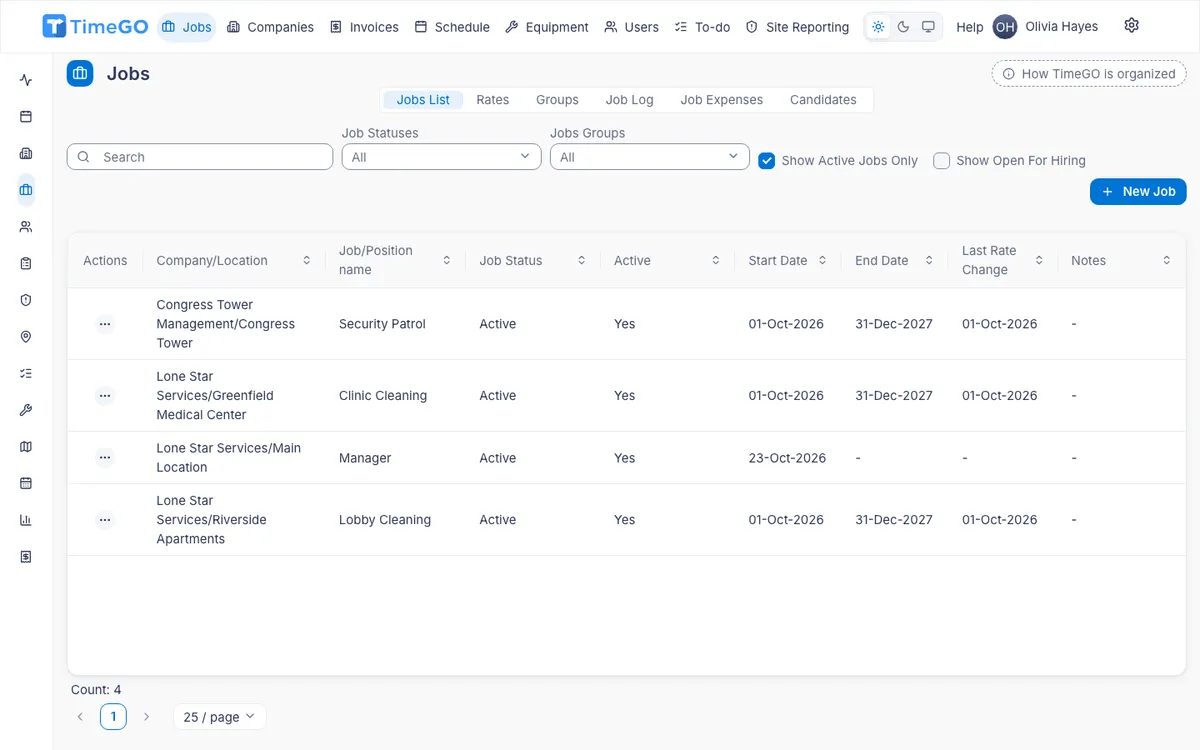
Na stránce Jobs klikněte na New Job, vyplňte název, firmu a lokalitu a potom klikněte na Create. Pokud zakázka potřebuje geofence, nastavte ji v Job Settings.
Kroky
- 1
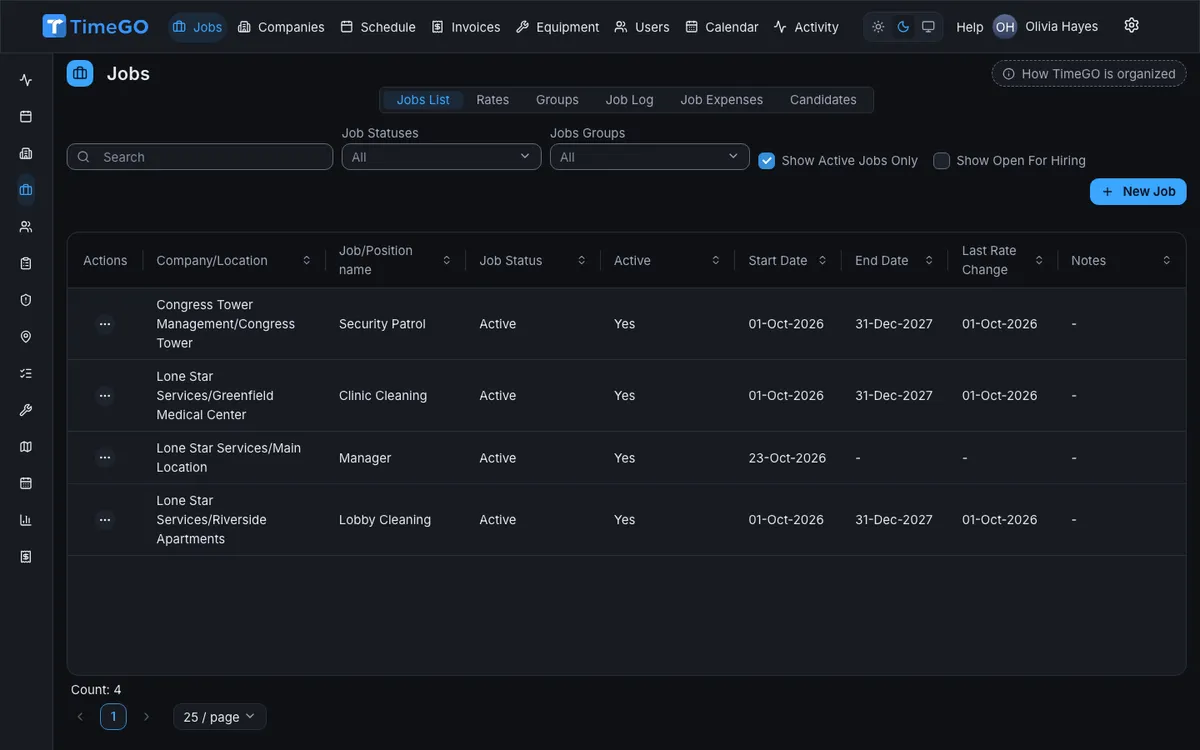
Otevřete Menu vlevo a klikněte na Jobs, potom na New Job.
- 2
V Primary Information napište Job/Position name, potom vyberte Company a Location.
- 3
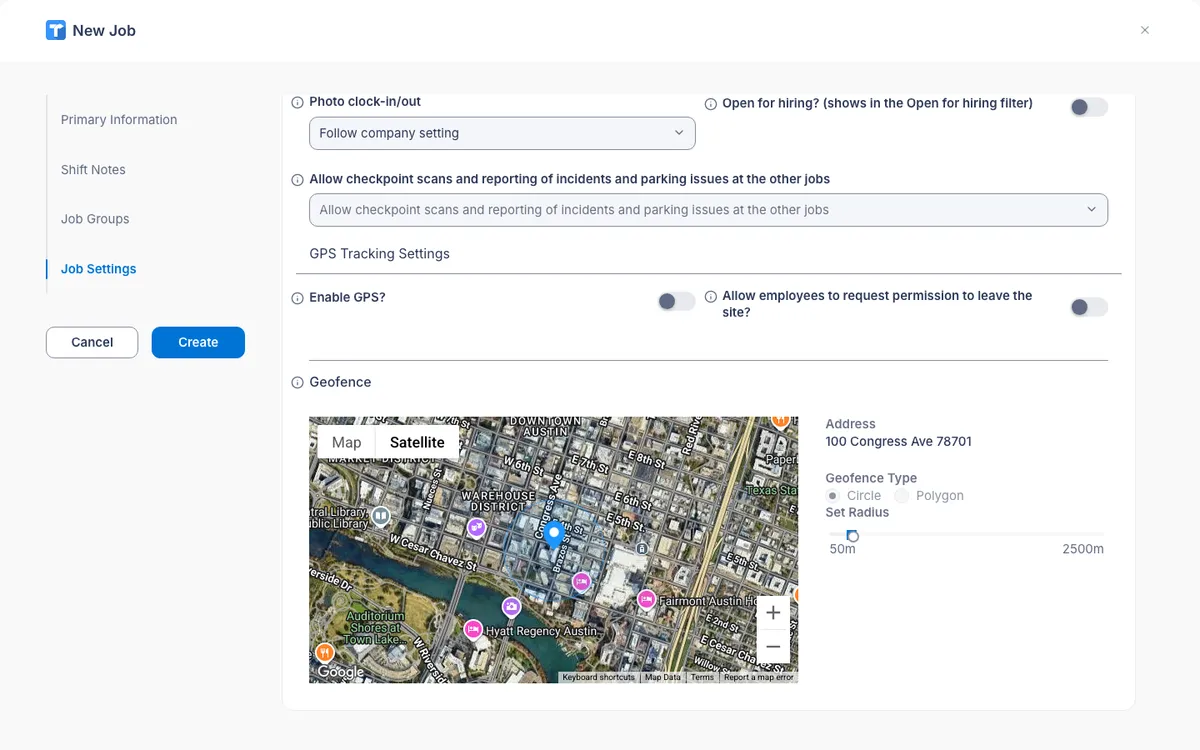
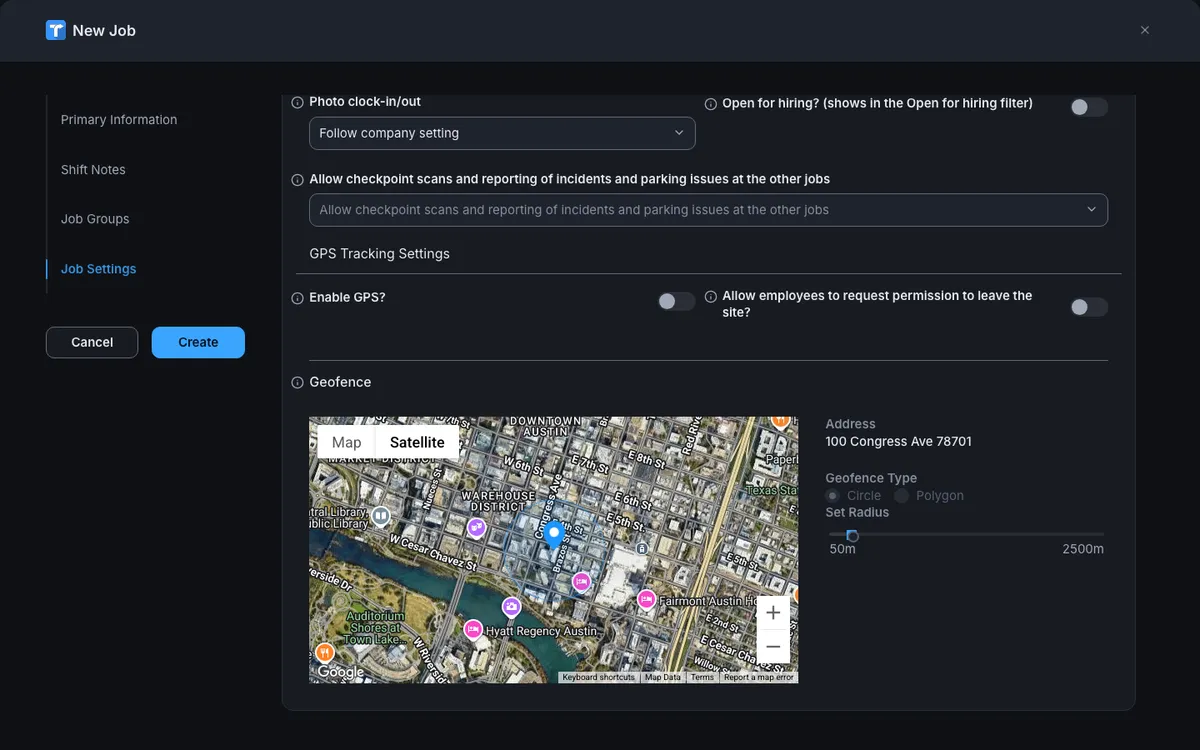
Klikněte vlevo na Job Settings a zapněte Enable GPS?. Tím se zapnou i Enable Continuous GPS Tracking? a Track GPS for clock-in and clock-out?. Chcete-li příchod mimo geofence zakázat, zapněte Prevent clocking in while outside Geofence?.
- 4
Pod Geofence Type zvolte Circle, nebo Polygon. U kruhu nastavte Set Radius od 50m do 2500m. U mnohoúhelníku klikněte na mapu a přidejte alespoň 3 body.
- 5
Klikněte na Create.

Dobře vědět
- Každá zakázka má vlastní poloměr nebo mnohoúhelník. Kruh je vycentrovaný na adresu lokality. Část Geofence se zobrazí, jen pokud lokalita má adresu se souřadnicemi.
- Geofence Type a Set Radius zůstávají zamčené, dokud není zapnuté Enable GPS?. Aplikace kontroluje polohu telefonu, jen pokud je zapnuté Track GPS for clock-in and clock-out?.
- Když je zapnuté Prevent clocking in while outside Geofence?, TimeGO odmítne Clock-In mimo geofence a zobrazí hlášku “Cannot clock in outside the job radius”.
O funkci: Více informací: Rozpis směn, Více informací: GPS docházka