 English
 Español
 Tiếng Việt
 Deutsch
 Français
 Português
 Polski
 Nederlands
 Italiano
 Svenska
 Norsk
 Dansk
 Suomi
 Čeština
 हिन्दी
 العربية
Webový panel
Čtení: 1 min
Jak upravit nebo smazat směnu
Na stránce Schedule klikněte na směnu, abyste ji změnili, nebo smažte jednu či více směn.
Kroky
- 1
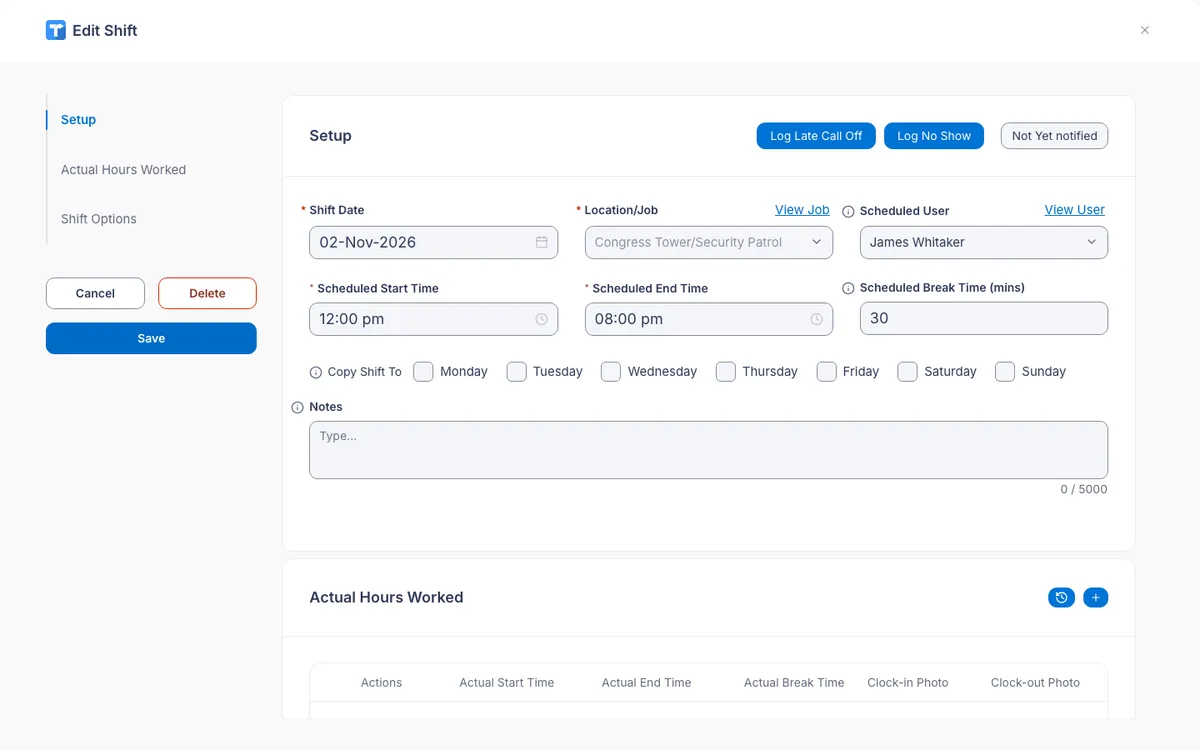
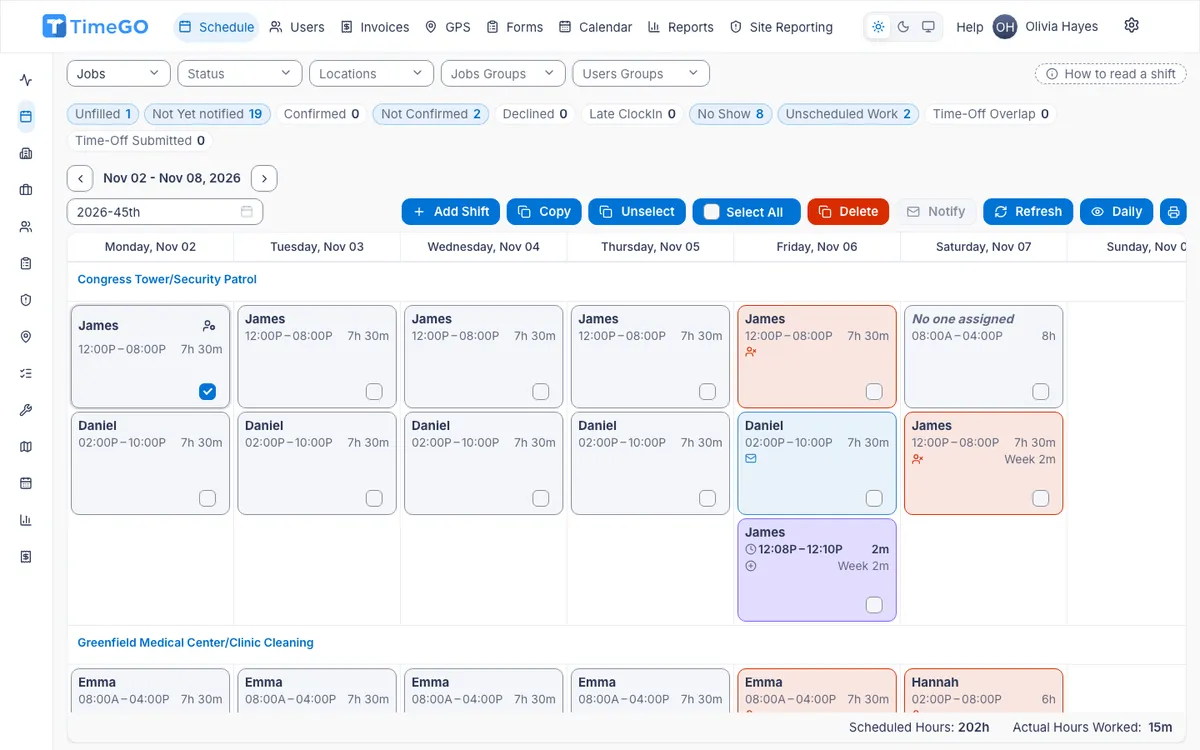
Klikněte na Schedule v menu panelu, vyberte týden směny a klikněte na ni.
- 2
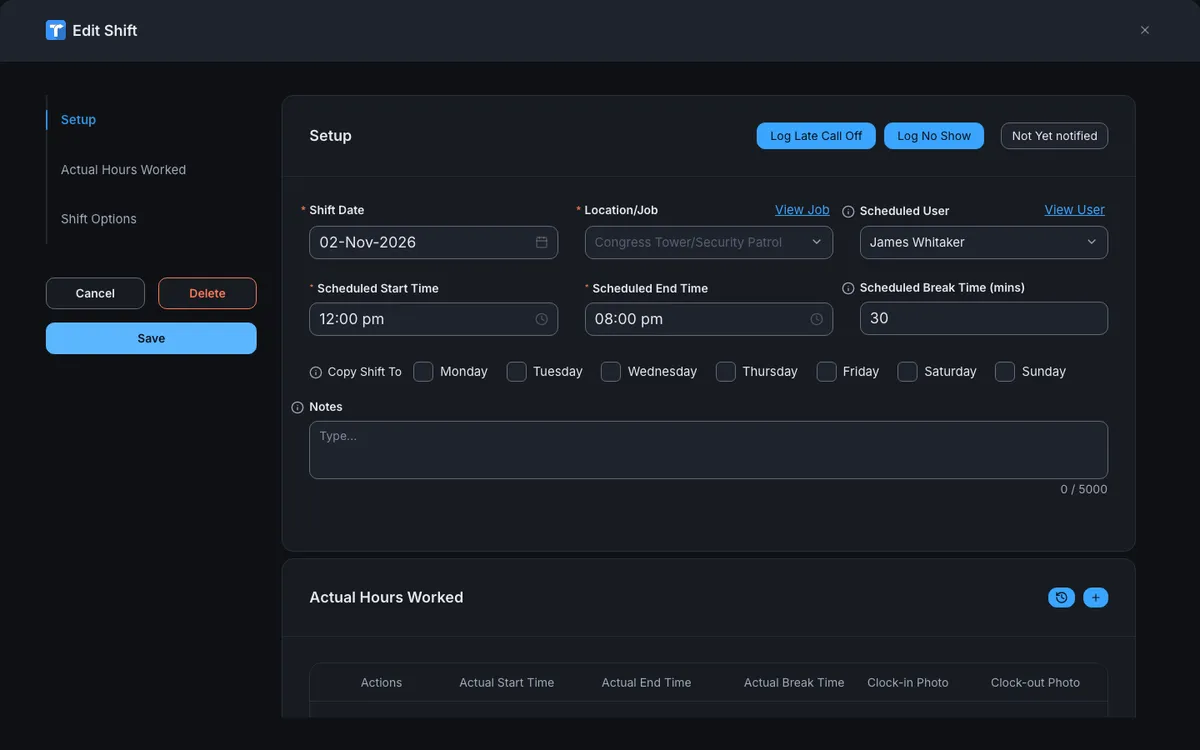
V Edit Shift upravte pole, která potřebujete, například Scheduled User, nebo Scheduled Start Time, a potom klikněte na Save.
- 3
Chcete-li tuto směnu smazat, klikněte na Delete a potom na Yes.
- 4
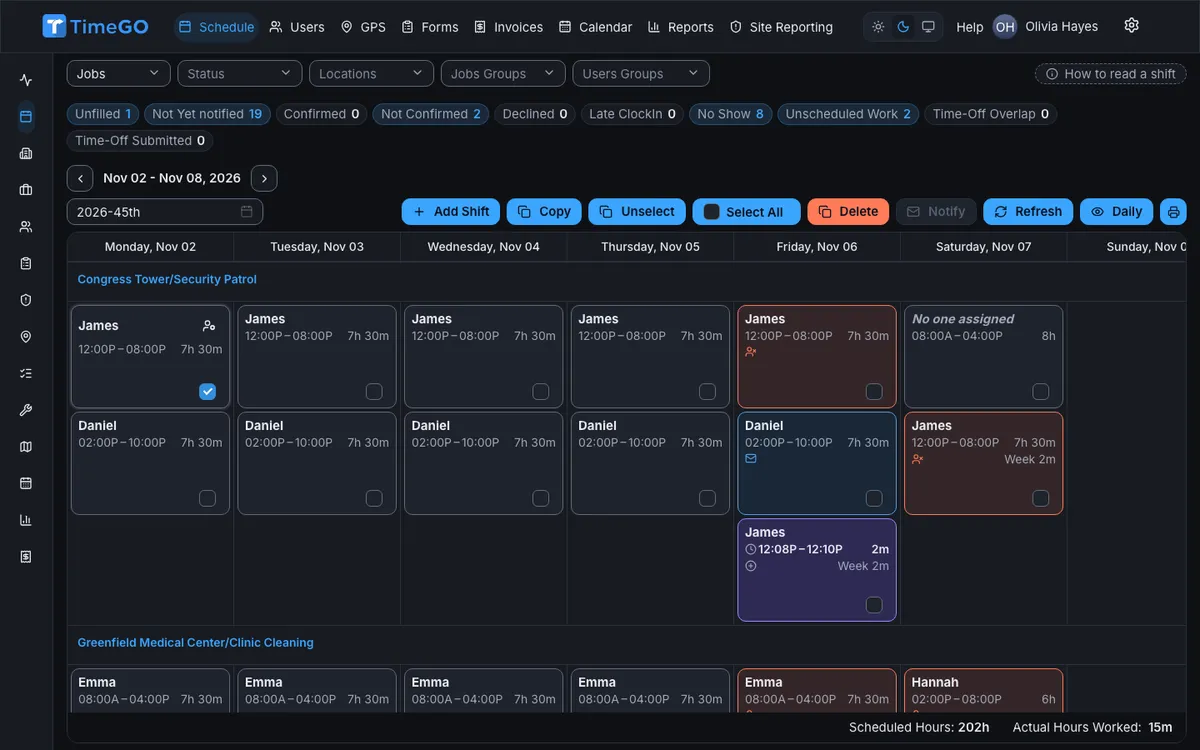
Chcete-li smazat více směn, klikněte na Select, zaškrtněte každou směnu, nebo klikněte na Select All pro celý týden.
- 5
Klikněte na Delete a potom znovu na Delete pro potvrzení.

Když to nefunguje
Tlačítko Delete v Edit Shift je šedé.
Směna má příchody, takže ji nelze smazat.
Aplikace hlásí: "Attention! Some shifts have not been deleted!"
Tyto směny mají příchody, proto zůstanou. Ostatní vybrané směny byly smazány.
Dobře vědět
- Pokud změníte Scheduled Start Time, Scheduled End Time, nebo Scheduled User směny, kterou ještě nikdo neodpracoval, vrátí se do stavu Not Yet notified a zaměstnanec potřebuje nové Notify. Ostatní změny směny, kterou zaměstnanec už má, se dostanou do jeho aplikace hned. Směna, která nebyla nikdy oznámena, zůstává zaměstnanci skrytá, dokud nepoužijete Notify.
- Smazaná směna zmizí z aplikace zaměstnance hned.
O funkci: Více informací: Rozpis směn