 English
 Español
 Tiếng Việt
 Deutsch
 Français
 Português
 Polski
 Nederlands
 Italiano
 Svenska
 Norsk
 Dansk
 Suomi
 Čeština
 हिन्दी
 العربية
Painel
Leitura de 2 min
Como editar ou eliminar um turno
Na página Schedule, clique num turno para o alterar, ou elimine um ou vários turnos.
Passos
- 1
Clique em Schedule no menu do painel, escolha a semana do turno e clique no turno.
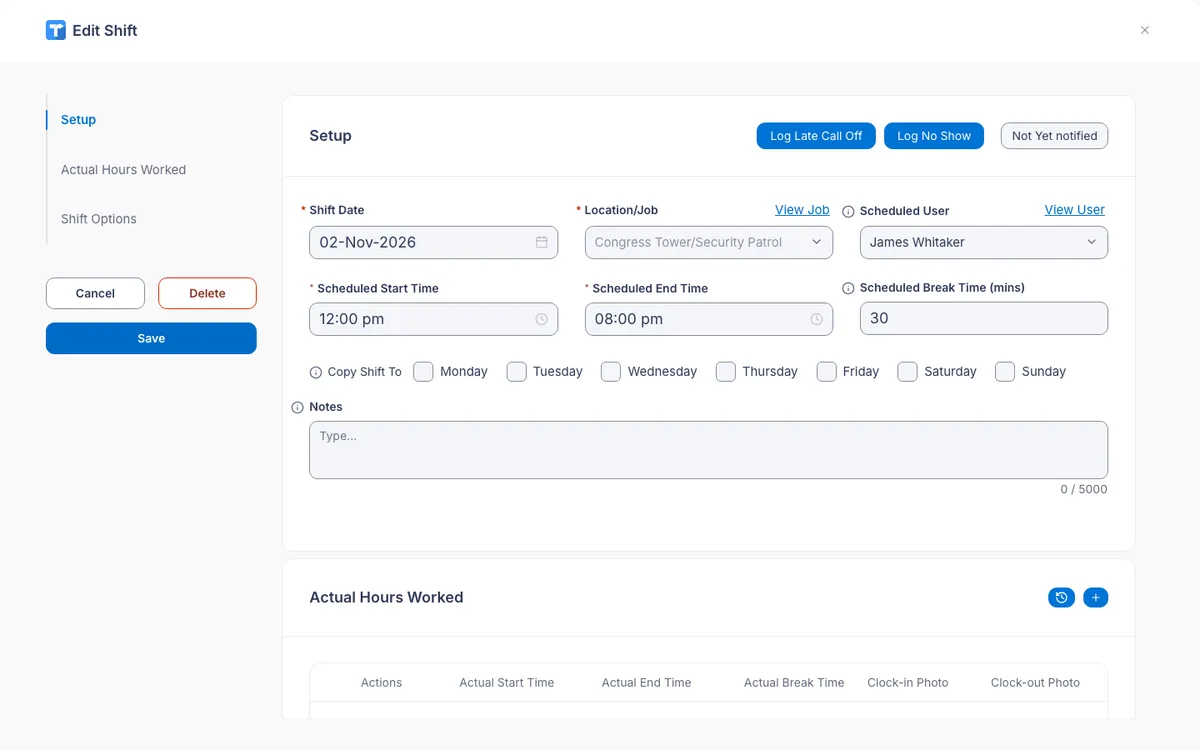
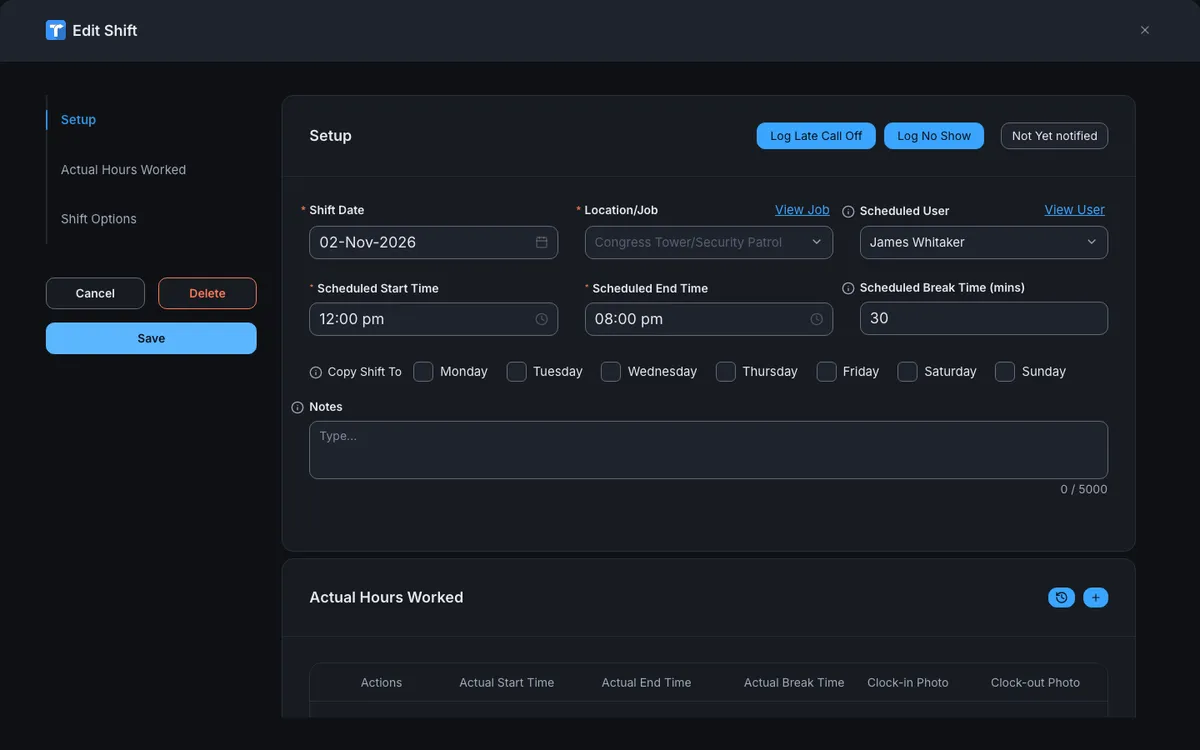
- 2
Em Edit Shift, altere os campos de que precisa, por exemplo Scheduled User ou Scheduled Start Time, e depois clique em Save.
- 3
Para eliminar este turno, clique em Delete e depois em Yes.
- 4
Para eliminar vários turnos, clique em Select e marque cada turno, ou clique em Select All para a semana inteira.
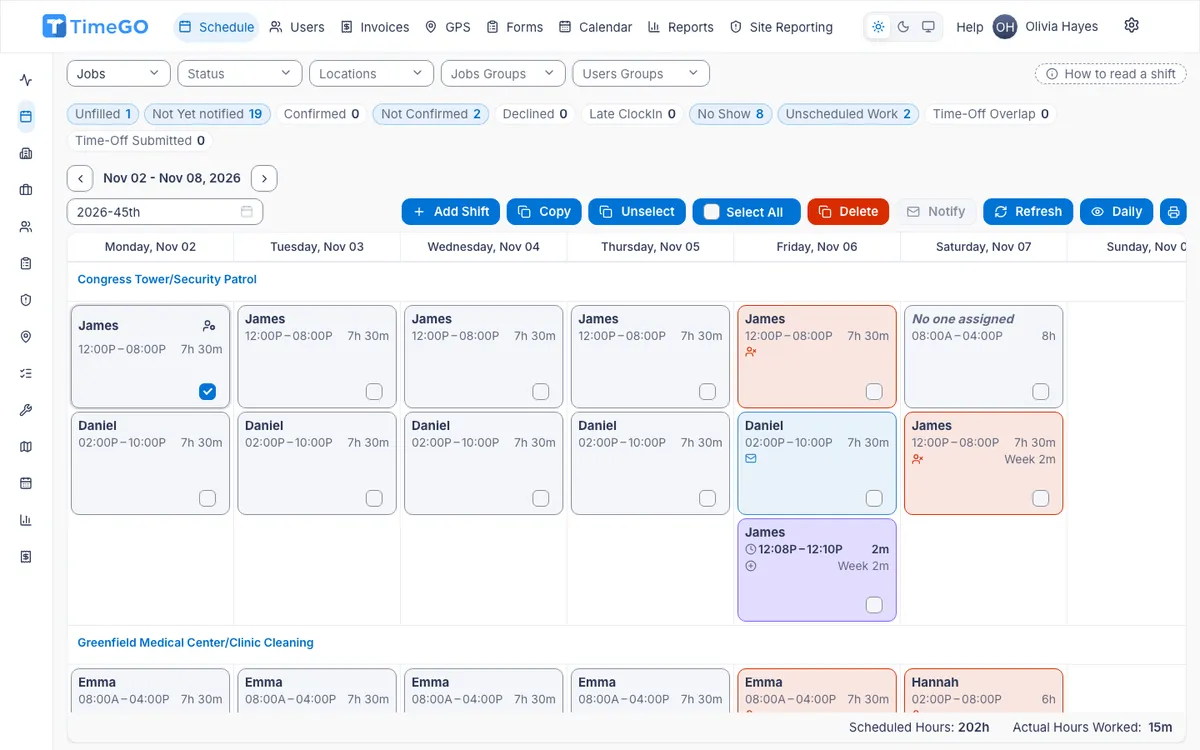
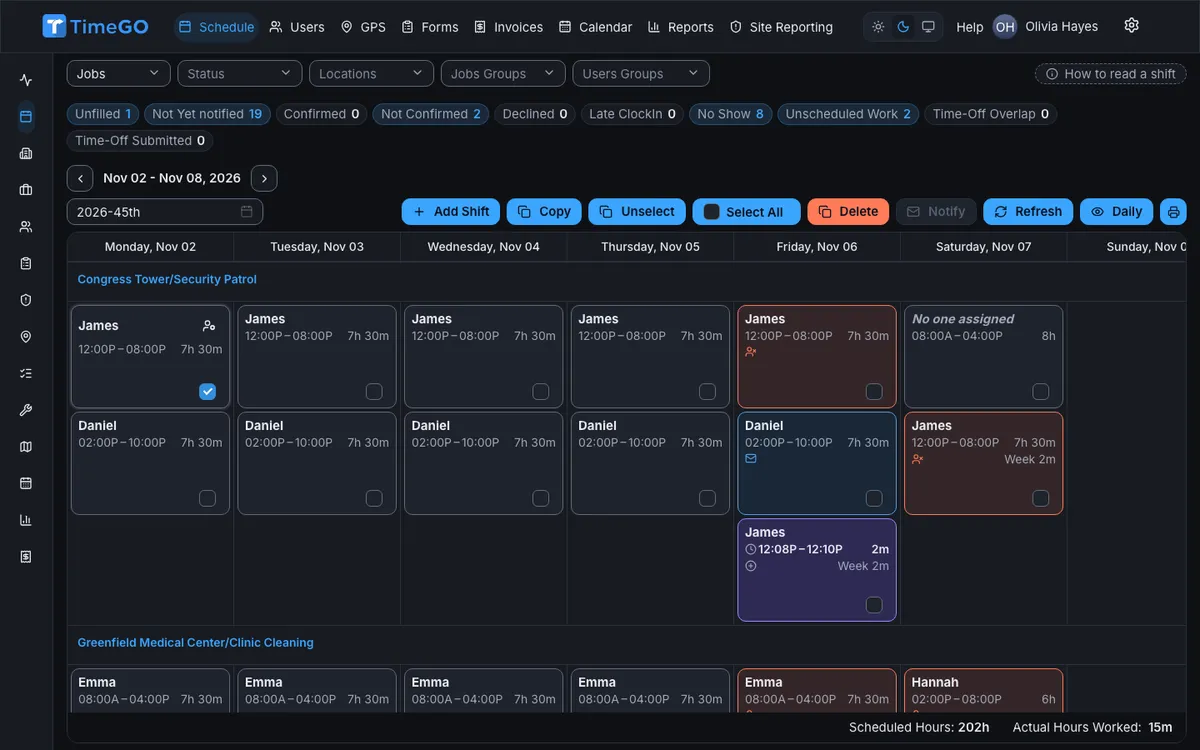
- 5
Clique em Delete e depois em Delete outra vez para confirmar.

Se não funcionar
O botão Delete em Edit Shift está cinzento.
O turno tem registos de entrada, por isso não pode ser eliminado.
A app diz: Attention! Some shifts have not been deleted!
Esses turnos têm registos de entrada, por isso ficam. Os outros turnos selecionados foram eliminados.
Bom saber
- Se alterar o Scheduled Start Time, o Scheduled End Time ou o Scheduled User de um turno que ninguém ainda trabalhou, ele volta a Not Yet notified e o funcionário precisa de um novo Notify. As outras alterações a um turno que o funcionário já tem chegam logo à app dele. Um turno que nunca foi notificado fica oculto ao funcionário até usar Notify.
- Um turno eliminado desaparece logo da app do funcionário.
Sobre a funcionalidade: Mais sobre Escala