 English
 Español
 Tiếng Việt
 Deutsch
 Français
 Português
 Polski
 Nederlands
 Italiano
 Svenska
 Norsk
 Dansk
 Suomi
 Čeština
 हिन्दी
 العربية
App de celular
Leitura de 1 min
Como confirmar ou recusar um turno
Confirme ou recuse os turnos que o seu gestor lhe enviou, a partir do separador Shift da app.
Passos
- 1
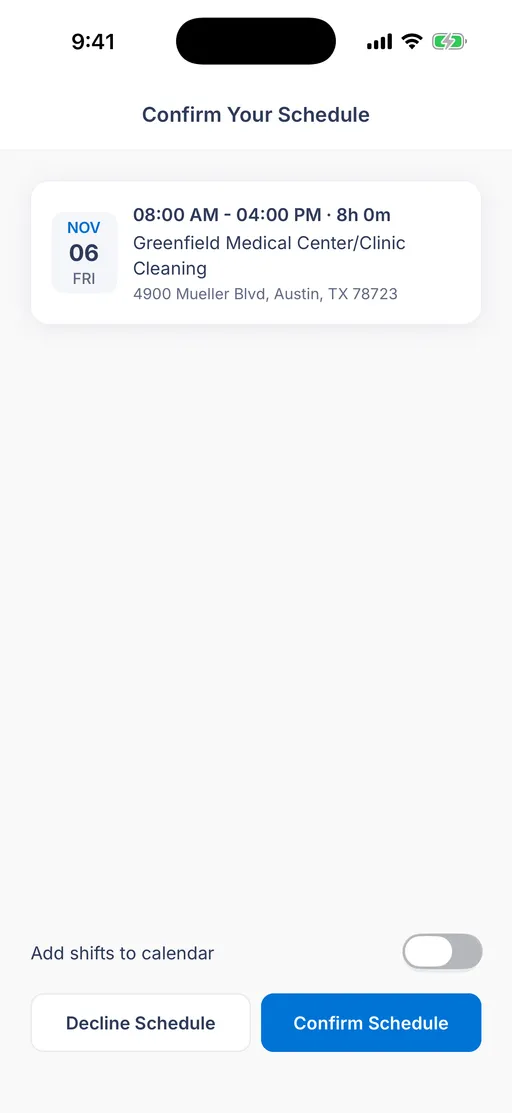
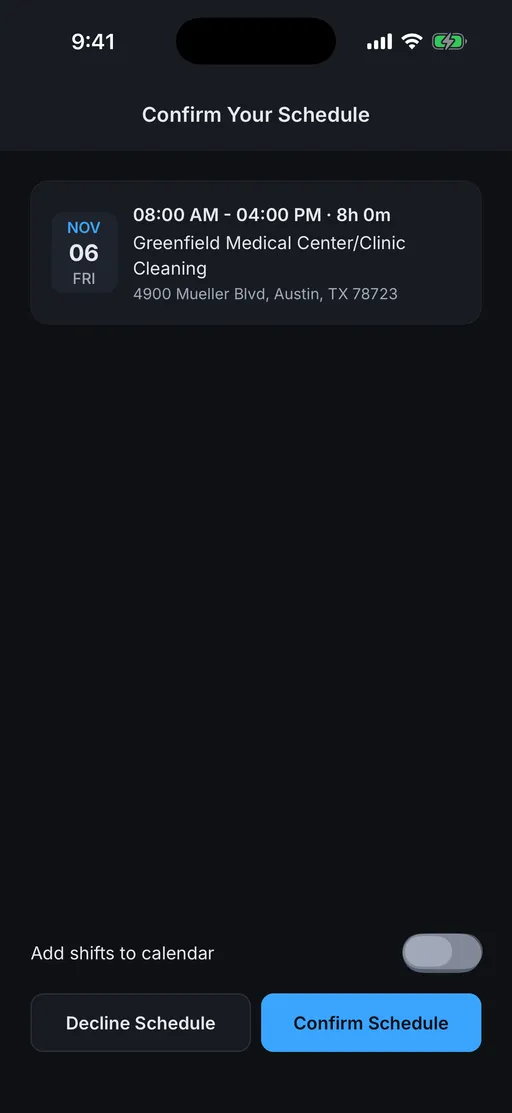
Abra o separador Shift e encontre o ecrã Confirm Your Schedule. Lista os turnos que o seu gestor lhe enviou.
- 2
Toque em Confirm Schedule para os aceitar, ou em Decline Schedule para os recusar.


Se não funcionar
Não vê um turno novo ou alterado na app
Peça ao seu gestor que lho envie com Notify no painel web.
Good to know
- O seu gestor acrescenta os turnos no painel web. Só vê um turno novo depois de o gestor o enviar com Notify. O mesmo vale quando o gestor move um turno ou o atribui a outra pessoa. As outras alterações chegam logo à sua app.
- Confirmar define o lembrete de início para cada turno confirmado.
- Os turnos recusados ficam escondidos na sua app.
Sobre a funcionalidade: Mais sobre Escala, Mais sobre App móvel