 English
 Español
 Tiếng Việt
 Deutsch
 Français
 Português
 Polski
 Nederlands
 Italiano
 Svenska
 Norsk
 Dansk
 Suomi
 Čeština
 हिन्दी
 العربية
تطبيق الهاتف
وقت القراءة: 1 دقيقة
كيفية تأكيد الوردية أو رفضها
أكّد الورديات التي أرسلها إليك مديرك أو ارفضها، من تبويب Shift في التطبيق.
الخطوات
- 1
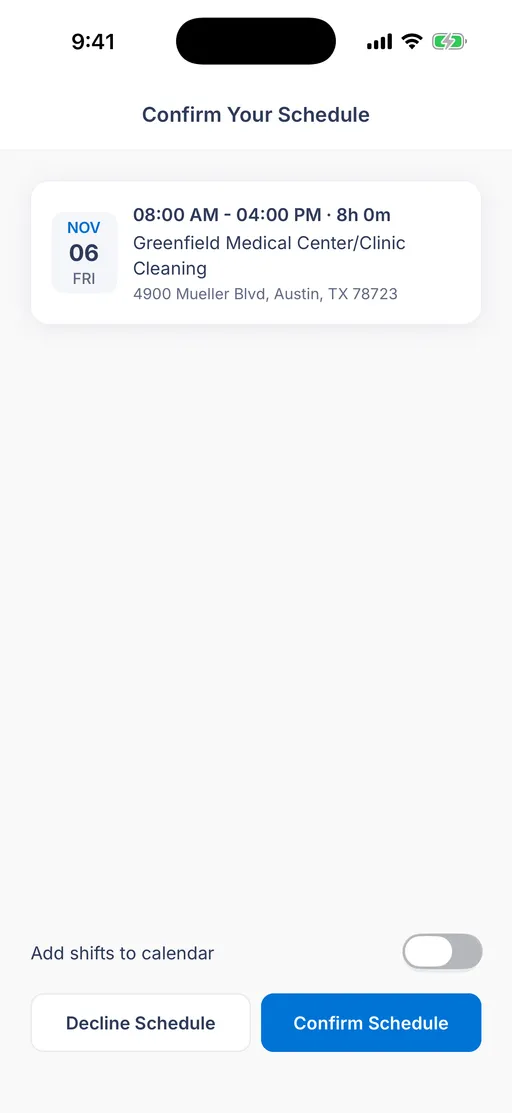
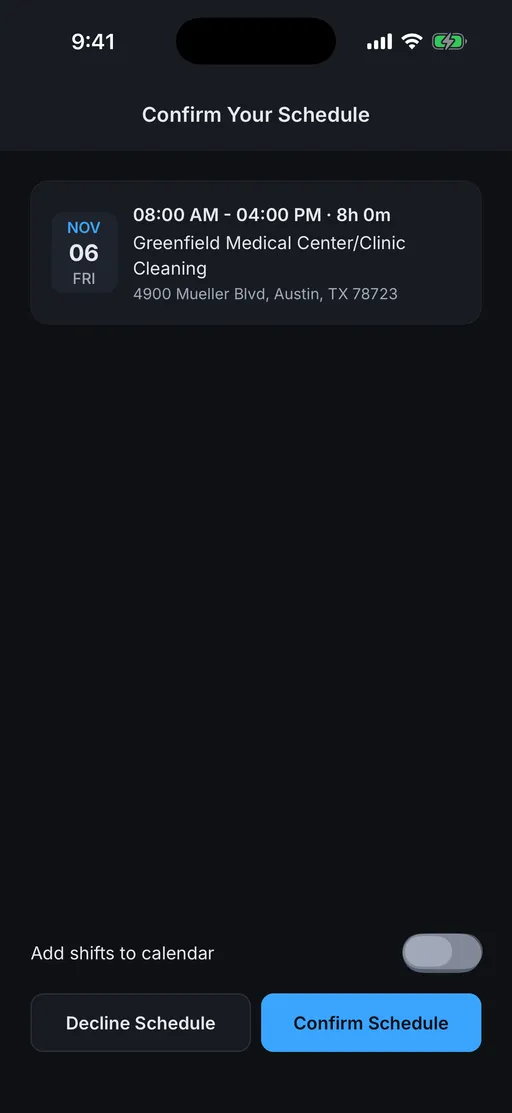
افتح تبويب Shift وابحث عن شاشة Confirm Your Schedule. تعرض الشاشة الورديات التي أرسلها إليك مديرك.
- 2
اضغط Confirm Schedule لقبولها، أو Decline Schedule لرفضها.


إذا لم يعمل
لا ترى وردية جديدة أو معدّلة في التطبيق
اطلب من مديرك إرسالها إليك بـ Notify في لوحة الويب.
معلومات مفيدة
- يضيف مديرك الورديات في لوحة الويب. لا ترى الوردية الجديدة إلا بعد أن يرسلها مديرك بـ Notify. وينطبق ذلك أيضًا بعد أن ينقل مديرك وردية أو يسندها إلى شخص آخر. أما التغييرات الأخرى فتصل إلى تطبيقك فورًا.
- يؤدي التأكيد إلى ضبط تذكير بداية الوردية لكل وردية مؤكدة.
- تختفي الورديات المرفوضة من تطبيقك.
عن الميزة: المزيد عن الجدولة, المزيد عن تطبيق الجوال