 English
 Español
 Tiếng Việt
 Deutsch
 Français
 Português
 Polski
 Nederlands
 Italiano
 Svenska
 Norsk
 Dansk
 Suomi
 Čeština
 हिन्दी
 العربية
Handy-App
1 Min. Lesezeit
So bestätigen oder lehnen Sie eine Schicht ab
Bestätigen oder lehnen Sie die Schichten ab, die Ihre Leitung Ihnen geschickt hat, im Tab Shift der App.
Schritte
- 1
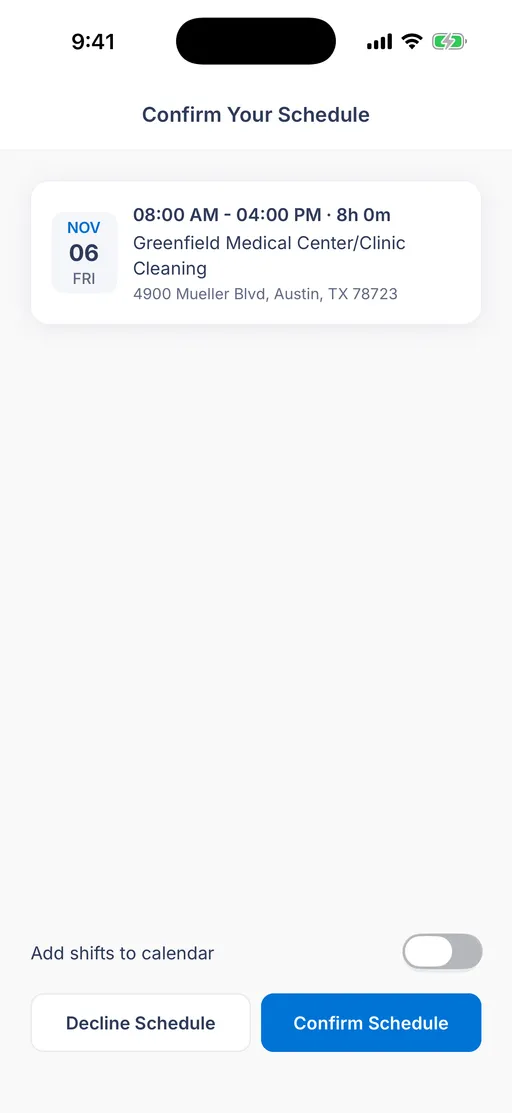
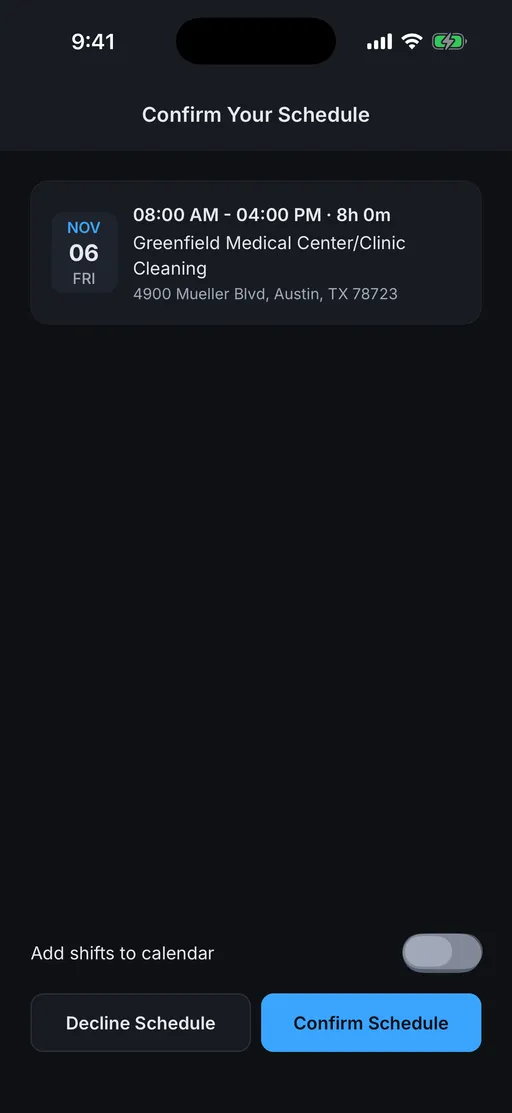
Öffnen Sie den Tab Shift und suchen Sie den Bildschirm Confirm Your Schedule. Er listet die Schichten auf, die Ihre Leitung Ihnen geschickt hat.
- 2
Tippen Sie auf Confirm Schedule, um sie anzunehmen, oder auf Decline Schedule, um sie abzulehnen.


Wenn es nicht funktioniert
Sie sehen eine neue oder geänderte Schicht nicht in der App
Bitten Sie Ihre Leitung, sie Ihnen mit Notify im Web-Dashboard zu senden.
Gut zu wissen
- Ihre Leitung legt die Schichten im Web-Dashboard an. Eine neue Schicht sehen Sie erst, nachdem Ihre Leitung sie mit Notify gesendet hat. Dasselbe gilt, wenn Ihre Leitung eine Schicht verschiebt oder jemand anderem zuweist. Andere Änderungen erscheinen sofort in Ihrer App.
- Mit der Bestätigung wird die Erinnerung an den Schichtbeginn für jede bestätigte Schicht gesetzt.
- Abgelehnte Schichten sind in Ihrer App ausgeblendet.
Zur Funktion: Mehr über Dienstplanung, Mehr über Mobile App